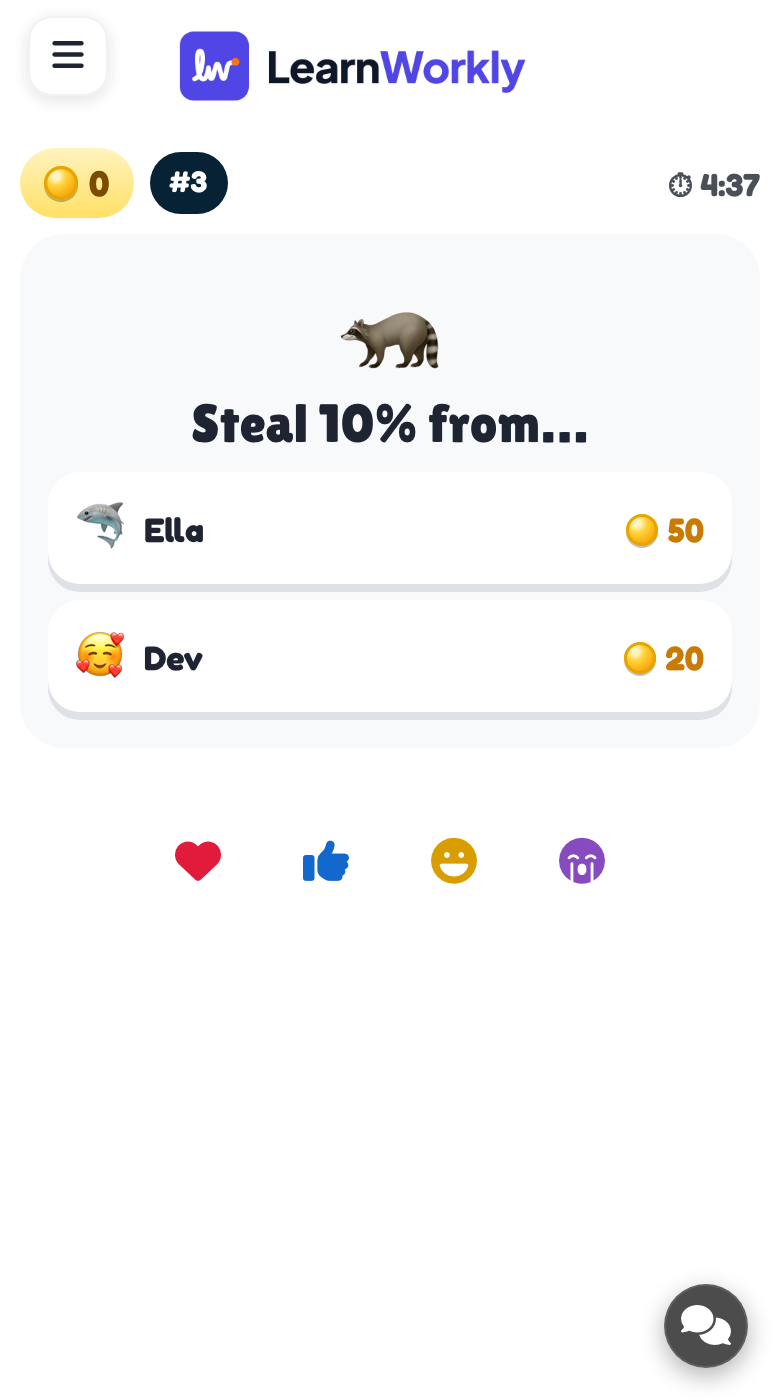
Bei Treasure Hunt beantworten alle Ihre Fragen am Handy in eigenem Tempo, bis die Zeit abläuft. Jede richtige Antwort lässt den Spieler eine von drei Schatztruhen öffnen: Gold, ×2 oder ×3, einen Diebstahl bei oder einen Tausch mit einem anderen Spieler, eine leere Truhe oder einen Drachen, der etwas Gold frisst. Der reichste Spieler gewinnt. Das Glück hält alle im Rennen, und eine verpasste Frage kommt ein paar Fragen später wieder.
Einrichten
- 1
Die Folie hinzufügen
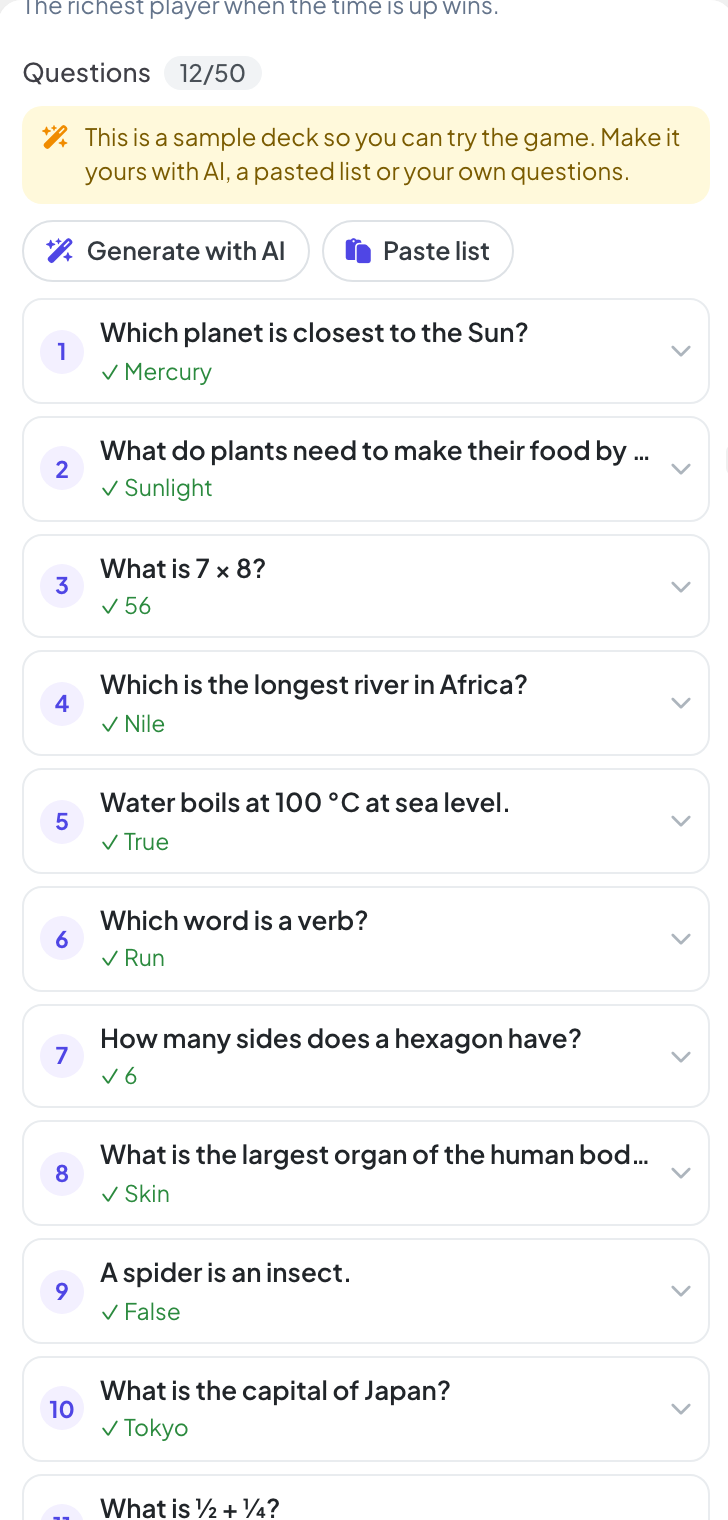
Klicken Sie im Editor auf + Neue Folie. Öffnen Sie in Folientyp wählen den Tab Spiele und klicken Sie auf Treasure Hunt. Inhalt und Einstellungen des Spiels finden Sie im Tab Inhalt der rechten Spalte. Es beginnt mit einem Beispielsatz an Fragen, damit Sie das Spiel ausprobieren können.
- 2
Die Fragen mit KI schreiben
Klicken Sie auf Mit KI erstellen, geben Sie ein Thema ein, wählen Sie Niveau und Anzahl der Fragen (5, 10, 15 oder 20) und klicken Sie dann auf Generieren. Prüfen Sie die Fragen, bevor Sie spielen.
- 3
Oder fügen Sie sie selbst hinzu
Nutzen Sie Liste einfügen (eine pro Zeile: Frage | *Richtige Antwort | Falsch | Falsch), Aus Quiz-Folien, um die Multiple-Choice-Fragen der Präsentation zu übernehmen, oder Frage hinzufügen. Wahr / falsch macht aus einer Frage eine Wahr-oder-falsch-Frage.
Einstellungen
| Einstellung | Was es bewirkt | Standard |
|---|---|---|
| Spielzeit | 3, 5, 8 oder 10 Minuten. Während des Spiels können Sie eine Minute hinzufügen oder früher beenden. | 5 Min. |
| Freundlicher Modus | An: Truhen bringen nur Gold, ×2 oder ×3, niemand kann also stehlen, tauschen oder Gold verlieren. Gut für jüngere Klassen. Aus: Truhen können auch stehlen, tauschen oder Gold kosten, sodass das Rennen bis zum Ende offen bleibt. | Aus |
Live spielen
- 1
Die Lobby öffnen
Klicken Sie auf Präsentieren. Die große Leinwand zeigt die Lobby des Spiels. Die Leute treten am Handy mit dem Code oder QR-Code bei, ohne App oder Konto, und tippen einen Spitznamen ein. Die Lobby füllt sich, während sie beitreten. Drücken Sie START.
- 2
Antworten und Truhen öffnen
Jedes Handy zeigt eine Frage. Nach einer richtigen Antwort zeigt das Handy Richtig! Wähle eine Truhe und drei Truhen. Der Spieler tippt eine an, um zu sehen, was darin ist, und dann auf Nächste Frage.
- 3
Das Rennen verfolgen
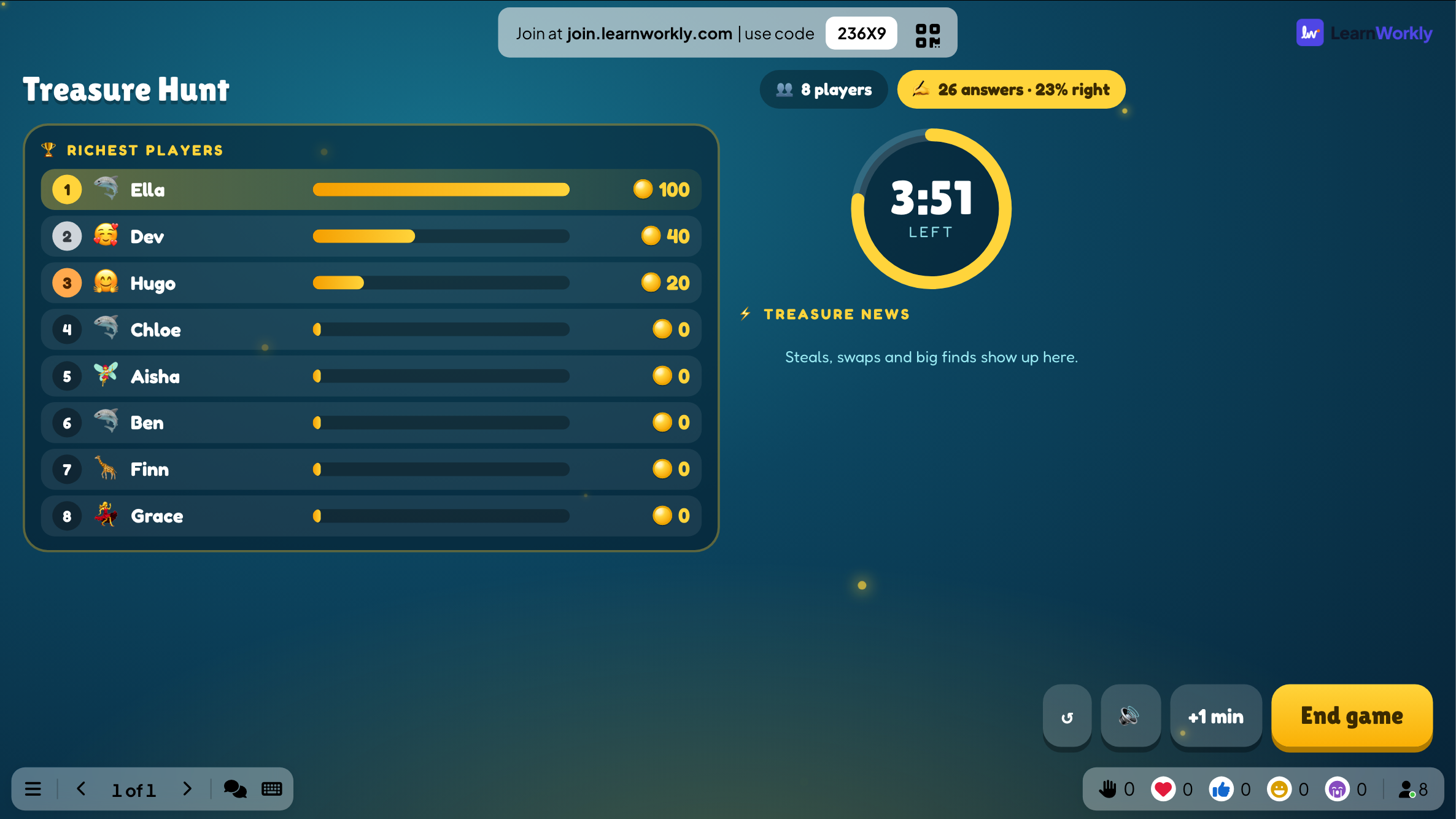
Die große Leinwand zeigt die verbleibende Zeit, Die Reichsten und die Schatz-News (Diebstähle, Tausche und große Funde). Drücken Sie Spiel beenden, um früher aufzuhören.
- 4
Das Ende
Die große Leinwand zeigt den Endstand und einen Klassenbericht mit den Fragen zur Wiederholung.
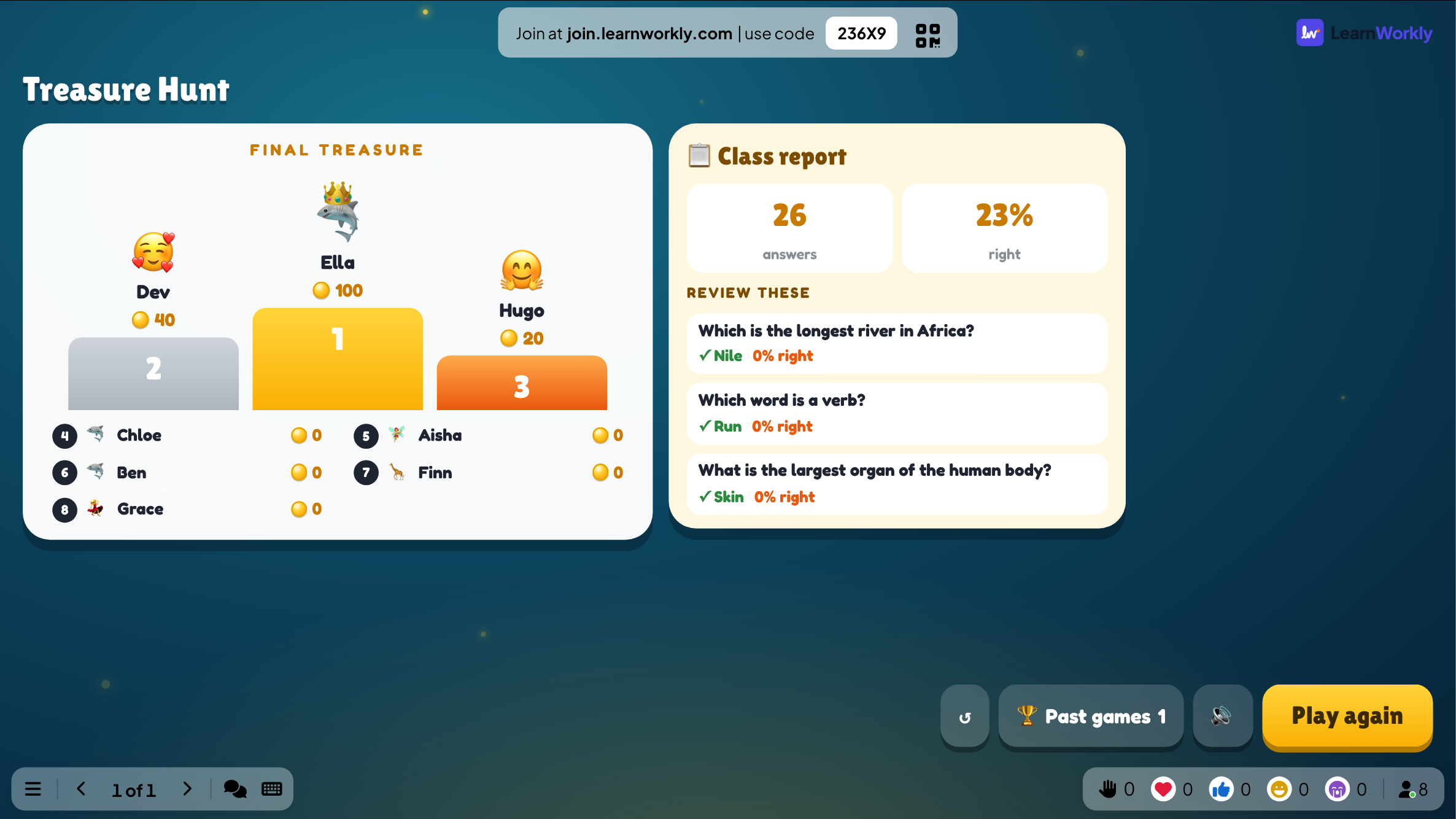
Jedes beendete Spiel wird mit seinen Ergebnissen gespeichert. Klicken Sie auf der Folie (oder oben in ihrem Tab Inhalt) auf Bisherige Spiele, um frühere Runden zu sehen, und finden Sie sie im Bericht der Präsentation.
Häufige Fragen
Jemand ist nach START beigetreten.
Das Spiel ist selbstgesteuert: Sie beginnen sofort zu antworten.
Spieler ärgern sich, wenn ihr Gold gestohlen wird.
Schalten Sie Freundlicher Modus ein: Truhen bringen dann nur Gold, ×2 oder ×3.
Kann ich die Fragen aus meinen Quizfolien verwenden?
Ja. Klicken Sie auf Aus Quiz-Folien, um die Multiple-Choice-Fragen der Präsentation hinzuzufügen.
Wie spiele ich noch einmal?
Drücken Sie auf dem Endbildschirm Nochmal spielen oder während des Spiels Neu starten. Das beendete Spiel bleibt unter Bisherige Spiele.
Zuletzt mit der App abgeglichen am 17. November 2026.
Ähnliche Artikel
- Escape Room: die Schlösser knacken, um herauszukommenTeams knacken auf ihren Handys eine Kette von Schlössern: Jede Antwort ist ein Code, der die nächste Tür öffnet. Das erste Team draußen gewinnt.
- Eine Präsentation mit KI erstellenBeschreiben Sie in einem Satz, was Sie brauchen, und die KI baut die Folien für Sie; verfeinern Sie sie dann mit dem KI-Assistenten im Editor. Kostenlos während der Beta.
- Auf der großen Leinwand präsentierenBeginnen Sie das Präsentieren im Editor, gehen Sie per Tastatur durch die Folien, nutzen Sie beim Präsentieren das Menü und beenden Sie, wenn Sie fertig sind.
- Wie Teilnehmende Ihrer Präsentation beitretenMan tritt unter join.learnworkly.com mit Ihrem Code oder durch Scannen des QR-Codes bei, ohne App und ohne Konto. Sehen Sie, was die Leute tun und wie Sie den Code ändern.