Jede Präsentation hat ihren eigenen Code. Die Teilnehmenden nutzen Handy, Tablet oder Laptop: keine App zu installieren und kein Konto, außer Sie verlangen eines.
Was die Teilnehmenden tun
- 1
Die Beitrittsseite öffnen
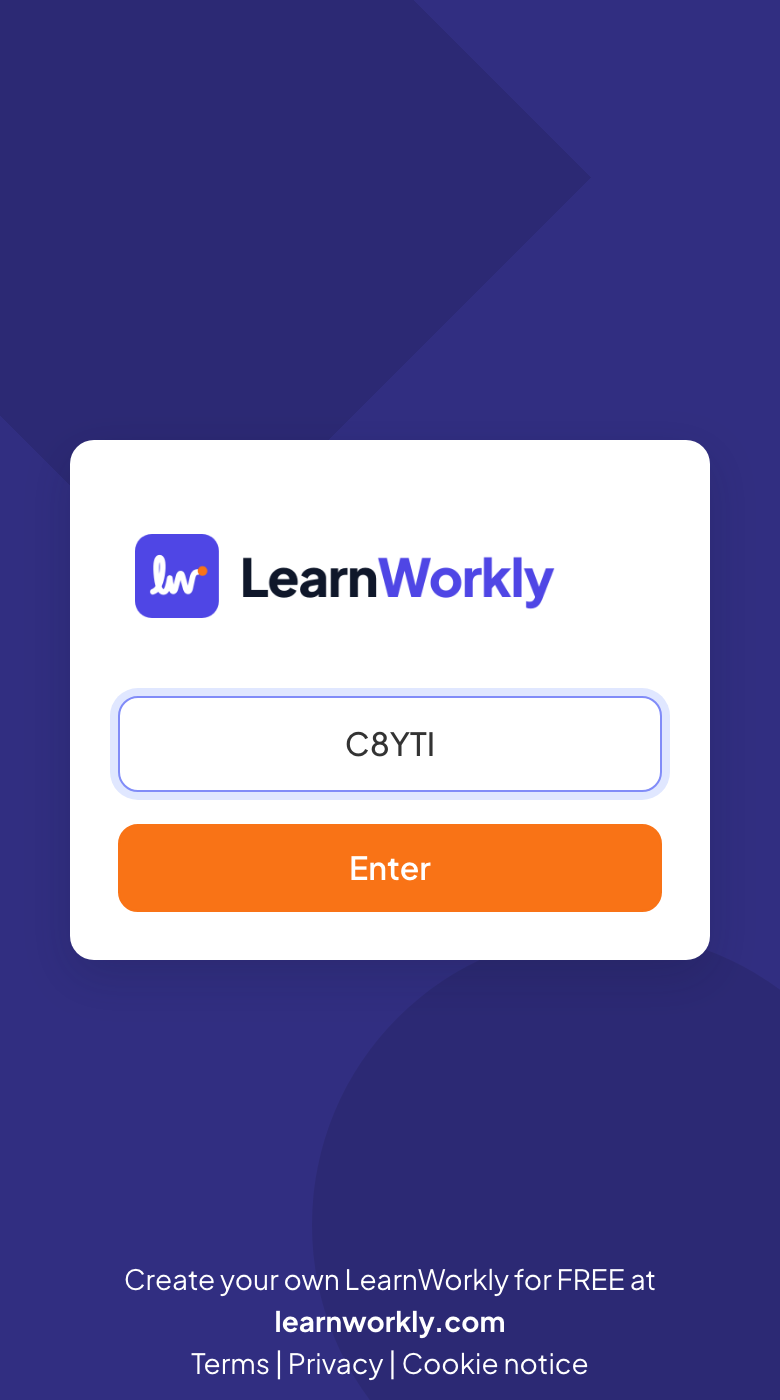
Sie gehen zu join.learnworkly.com, tippen den Code unter Präsentationscode ein und tippen auf Eingeben. Wer den QR-Code auf Ihrem Bildschirm scannt oder join.learnworkly.com/ gefolgt vom Code öffnet, ist direkt drin.
- 2
Einen Spitznamen wählen, wenn gefragt
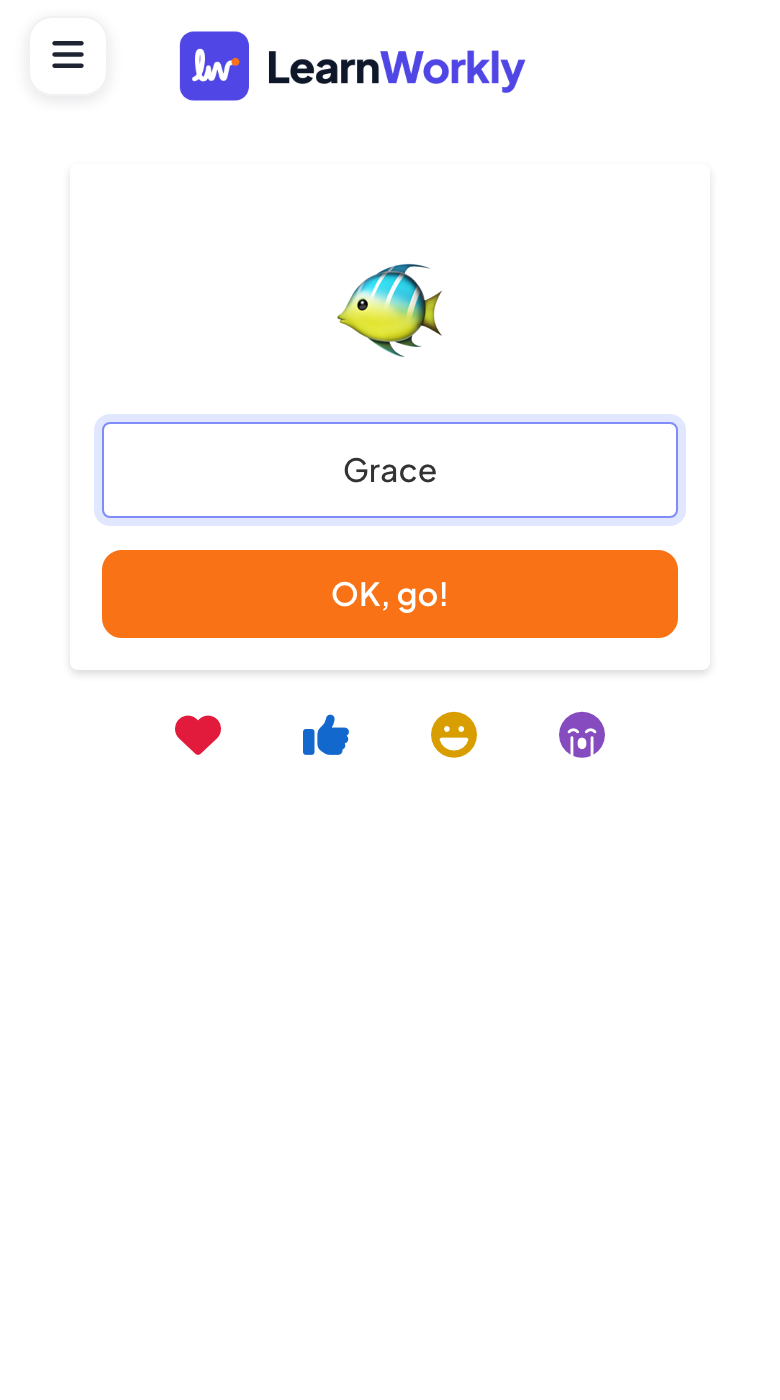
Quiz- und Spielfolien fragen vor dem Spielen nach einem Spitznamen (mit zufälligem Avatar): Man tippt ihn ein und tippt auf OK, los!.
- 3
Mitmachen
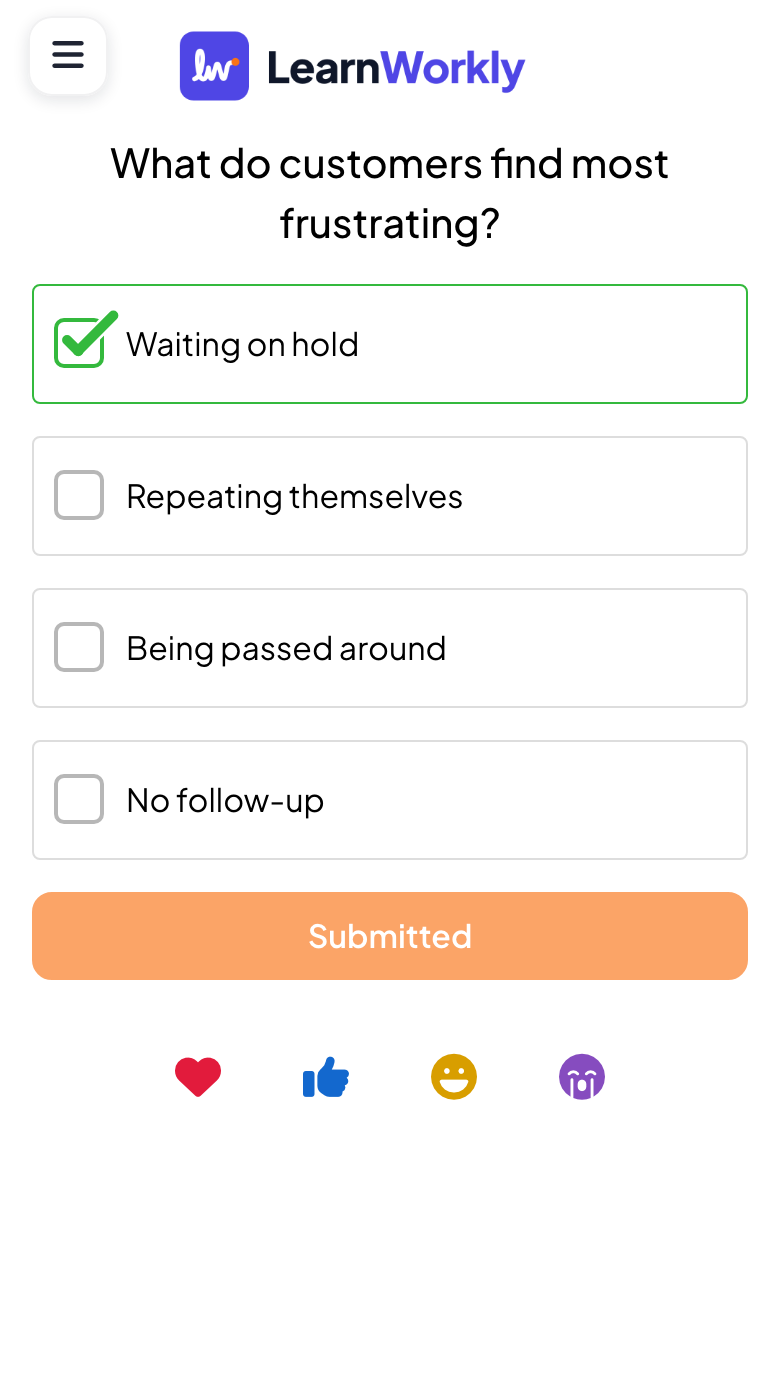
Ihr Bildschirm folgt Ihren Folien: Sie antworten, stimmen ab, spielen und senden Reaktionen mit den Schaltflächen unten.
Wo Sie den Code finden
Während Sie präsentieren, steht in der Leiste oben auf der Folie Teilnehmen unter join.learnworkly.com | Code verwenden und Ihr Code, und die Spalte Zum Mitmachen scannen neben der Folie zeigt den QR-Code. Siehe Beitrittsleiste und QR-Code.
Den Link teilen oder einen eigenen Code wählen
- 1
Publikumslink öffnen
Klicken Sie im Editor auf das Teilen-Symbol in der oberen Leiste und dann auf Publikumslink. Er zeigt den Beitrittslink, den QR-Code und QR-Code herunterladen, um ihn zu drucken oder auf ein Handout zu setzen.

- 2
Den Code ändern
Klicken Sie auf den Stift neben dem Link, um einen leicht zu merkenden Code einzugeben, und speichern Sie. Er darf keine Leerzeichen enthalten und nicht von einer anderen Präsentation verwendet werden.
Häufige Fragen
Die Teilnehmenden sehen „Diese Präsentation ist privat“.
Die Präsentation ist auf privat gestellt. Klicken Sie im Editor auf das Augensymbol neben dem Präsentationsnamen, um sie wieder öffentlich zu machen.
Jemand sieht „Präsentation nicht gefunden.“
Prüfen Sie den Code auf Ihrem Bildschirm: Groß- und Kleinschreibung spielt keine Rolle, aber jeder Buchstabe und jede Ziffer muss stimmen. Wenn Sie den Code mit dem Stift unter Publikumslink geändert haben, funktioniert der alte Code nicht mehr.
Kann ich beim Beitreten nach Namen oder E-Mails fragen?
Ja. Siehe Teilnehmerinformationen sammeln.
Kann ich einschränken, wer beitreten kann?
Ja, mit einer Anmeldung oder einem persönlichen Zugangscode für jede teilnehmende Person. Siehe Private Sitzungen, Anmeldung und Zugangscodes.
Zuletzt mit der App abgeglichen am 17. November 2026.
Ähnliche Artikel
- Beitrittsleiste und QR-CodeDie Leiste oben auf jeder Folie und die QR-Spalte daneben zeigen, wie man beitritt. So zeigen, verbergen, teilen und drucken Sie sie.
- Teilnehmerinformationen sammelnFragen Sie Teilnehmende nach ihrem Namen und weiteren Angaben, die Sie brauchen, etwa Team oder Abteilung, bevor sie an Ihrer Präsentation teilnehmen können.
- Private Sitzungen, Anmeldung und ZugangscodesBegrenzen Sie, wer Ihrer Präsentation beitreten kann: Machen Sie sie privat, verlangen Sie eine Anmeldung oder geben Sie jeder Person einen eigenen Zugangscode.