Bei Stop the Clock beginnt eine Uhr auf jedem Handy und auf der großen Leinwand zu laufen und verschwindet dann. Die Spieler tippen auf STOPP, wenn sie glauben, dass sie genau die Zielzeit anzeigt, standardmäßig 10,00 Sekunden. Es braucht keine Inhalte und ist ein ruhiges, konzentriertes Warm-up.
Einrichten
- 1
Die Folie hinzufügen
Klicken Sie im Editor auf + Neue Folie. Öffnen Sie in Folientyp wählen den Tab Spiele und klicken Sie auf Stop the Clock. Inhalt und Einstellungen des Spiels finden Sie im Tab Inhalt der rechten Spalte.
- 2
Zielzeit und Runden wählen
Legen Sie die Zielzeit, die Anzahl der Runden und den Zeitpunkt für Uhr ausblenden nach fest (siehe Tabelle).
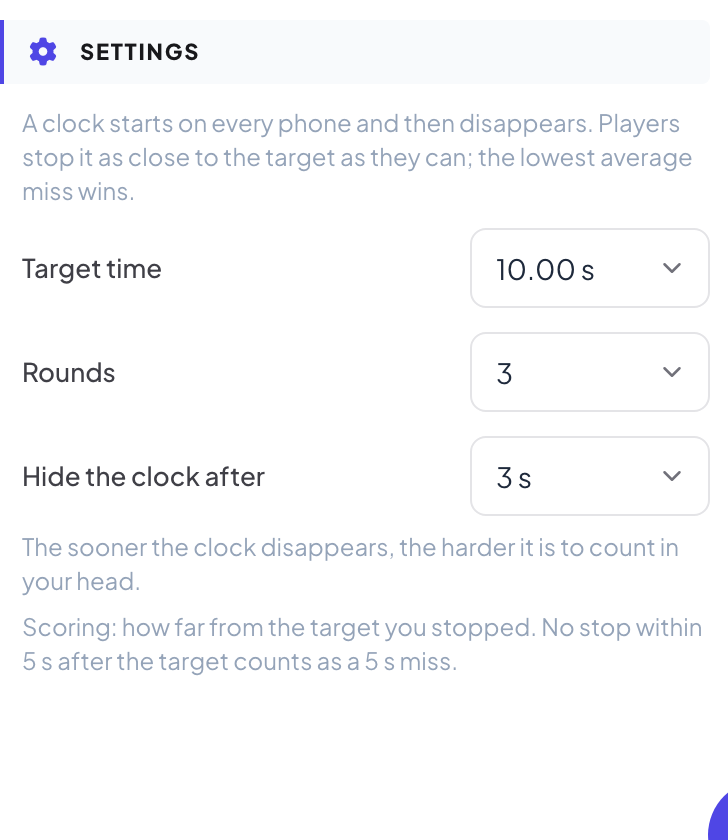
Einstellungen
| Einstellung | Was es bewirkt | Standard |
|---|---|---|
| Zielzeit | 5, 7, 10, 15 oder 20 Sekunden. | 10 s |
| Runden | 1, 3 oder 5 Runden. | 3 |
| Uhr ausblenden nach | 2, 3 oder 5 Sekunden oder Nie (leicht). Je früher die Uhr verschwindet, desto schwerer ist es, im Kopf mitzuzählen. | 3 s |
Live spielen
- 1
Die Lobby öffnen
Klicken Sie auf Präsentieren. Die große Leinwand zeigt die Lobby des Spiels. Die Leute treten am Handy mit dem Code oder QR-Code bei, ohne App oder Konto, und tippen einen Spitznamen ein. Die Lobby füllt sich, während sie beitreten. Drücken Sie START.
- 2
Im Kopf mitzählen
Jede Runde beginnt mit einem 3-2-1-Countdown. Die große Leinwand zeigt die Zielzeit und wie viele gestoppt haben. Die Uhr verschwindet nach der gewählten Zeit.
- 3
Stopp
Die Spieler tippen auf STOPP, wenn sie glauben, die Zielzeit ist erreicht. Das Handy zeigt ihre Zeit und wie weit sie daneben lagen.
- 4
Rundenergebnisse
Die große Leinwand zeigt, wer am nächsten gestoppt hat. Ein Stopp innerhalb einer Hundertstelsekunde ist PERFEKT!. Die nächste Runde startet von selbst. Nach der letzten Runde gewinnt die geringste durchschnittliche Abweichung.
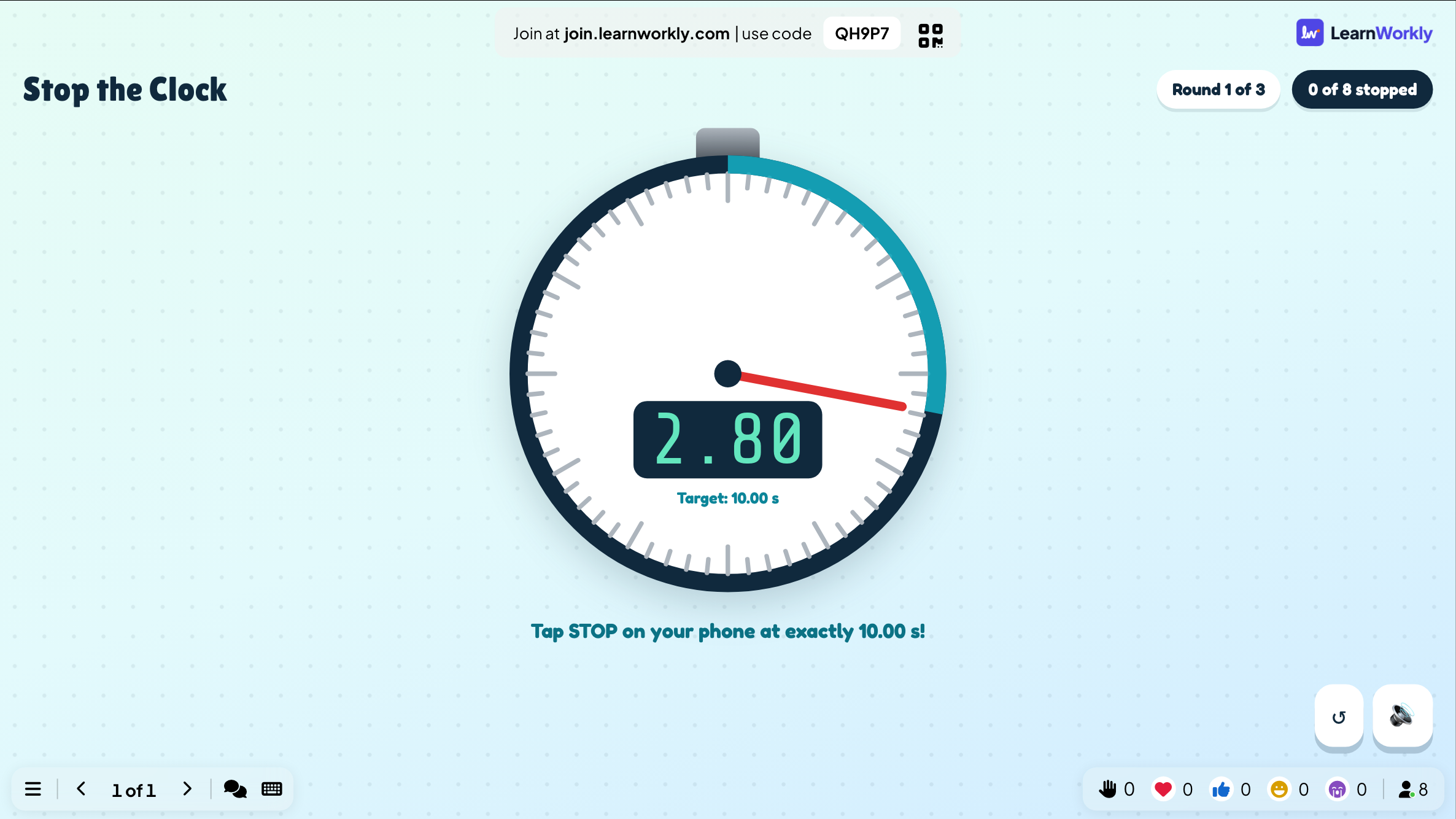
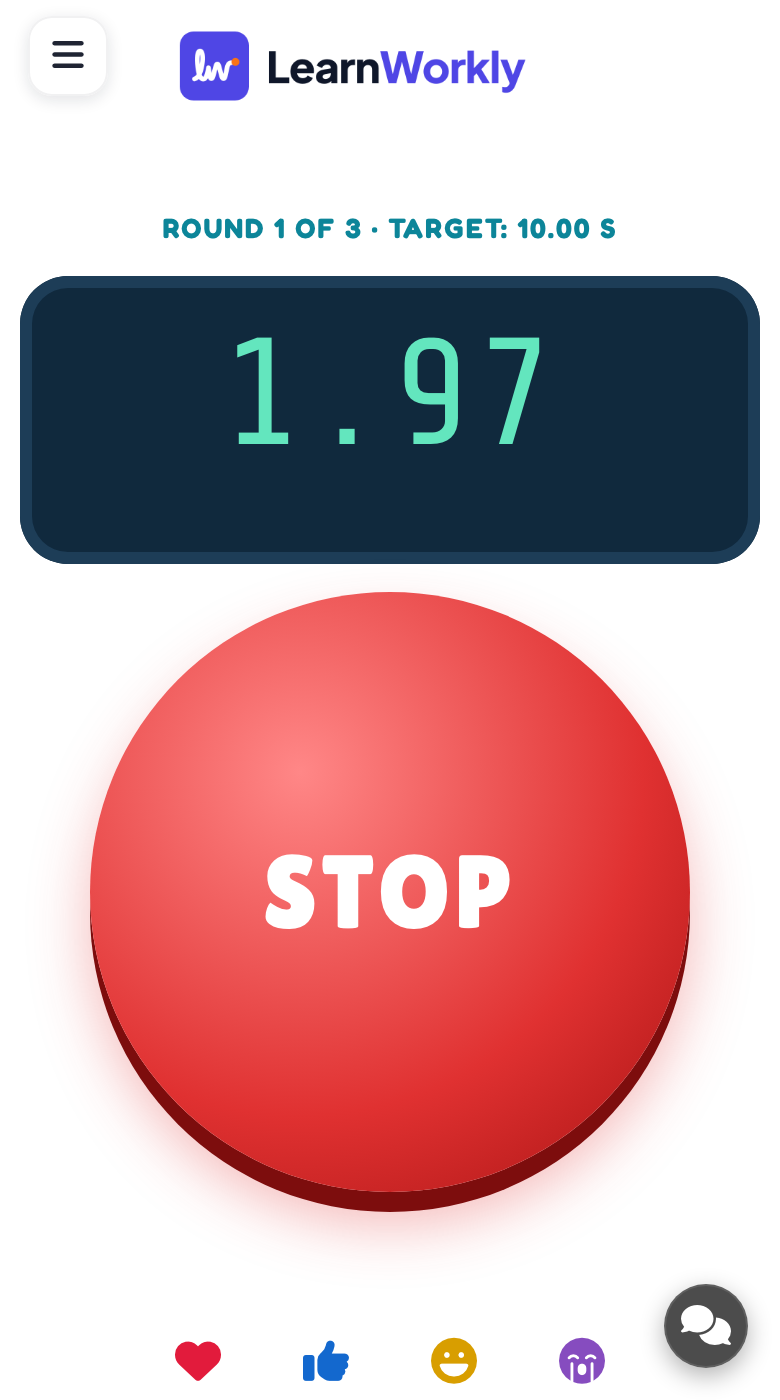
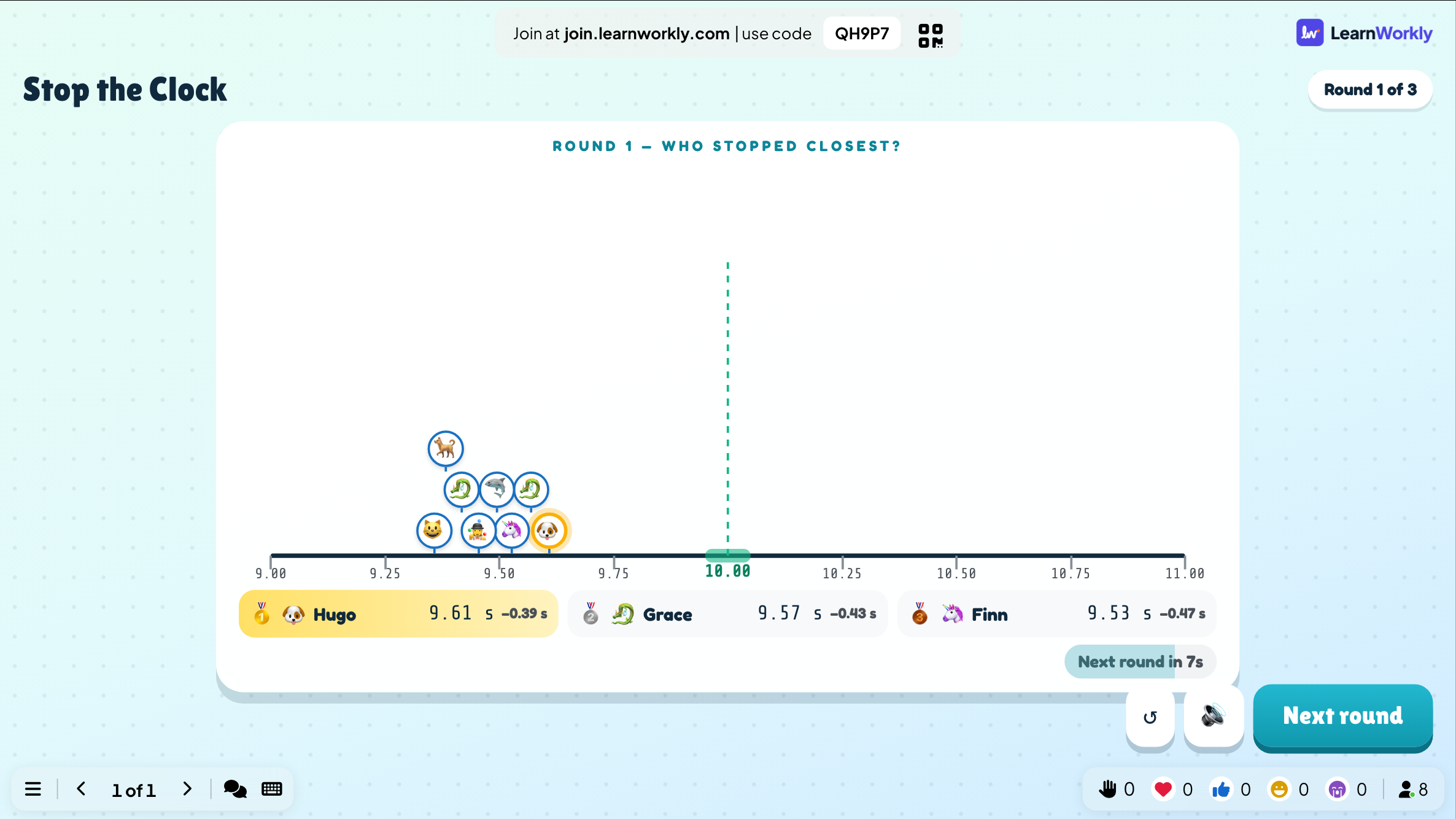
Jedes Handy misst selbst ab dem Moment, in dem seine eigene Uhr startete, das Netzwerk entscheidet also nie. Wer bis 5 Sekunden nach der Zielzeit nicht stoppt, zählt als 5 Sekunden daneben. Jedes beendete Spiel wird mit seinen Ergebnissen gespeichert. Klicken Sie auf der Folie (oder oben in ihrem Tab Inhalt) auf Bisherige Spiele, um frühere Runden zu sehen, und finden Sie sie im Bericht der Präsentation.
Häufige Fragen
Es ist zu leicht.
Blenden Sie die Uhr früher aus (2 Sekunden) oder wählen Sie eine längere Zielzeit.
Es ist zu schwer für junge Spieler.
Wählen Sie Nie (leicht) unter Uhr ausblenden nach: Die Uhr bleibt sichtbar.
Wie spiele ich noch einmal?
Drücken Sie auf dem Endbildschirm Nochmal spielen oder während des Spiels Neu starten. Das beendete Spiel bleibt unter Bisherige Spiele.
Zuletzt mit der App abgeglichen am 17. November 2026.
Ähnliche Artikel
- Quick Draw: ein ReaktionsspielEin Reaktionsspiel: Die Handys werden rot, nach einer zufälligen Wartezeit grün, und der schnellste Tap gewinnt. Wer zu früh tippt, hat einen Fehlstart.
- Schätzfrage: eine Zahl auf dem Schieberegler schätzenDie Spieler ziehen einen Schieberegler, um eine Zahl zu schätzen. Je näher die Schätzung, desto mehr Punkte. Legen Sie Antwort, Reglerbereich, Einheit und wer Punkte bekommt fest.
- Auf der großen Leinwand präsentierenBeginnen Sie das Präsentieren im Editor, gehen Sie per Tastatur durch die Folien, nutzen Sie beim Präsentieren das Menü und beenden Sie, wenn Sie fertig sind.
- Wie Teilnehmende Ihrer Präsentation beitretenMan tritt unter join.learnworkly.com mit Ihrem Code oder durch Scannen des QR-Codes bei, ohne App und ohne Konto. Sehen Sie, was die Leute tun und wie Sie den Code ändern.