Duck Race ist ein visuelles Rennen auf der großen Leinwand. Alle Teilnehmenden wählen am Handy eine Ente, und die Enten schwimmen einen Fluss hinunter bis ins Ziel. Nutzen Sie es als Verlosung für einen Preis, um zu bestimmen, wer anfängt, oder als schnellen Energizer.
Einrichten
- 1
Die Folie hinzufügen
Klicken Sie im Editor auf + Neue Folie. Öffnen Sie in Folientyp wählen den Tab Spiele und klicken Sie auf Duck Race. Inhalt und Einstellungen des Spiels finden Sie im Tab Inhalt der rechten Spalte.
- 2
Den Titel schreiben
Tippen Sie ein, worum es beim Rennen geht, zum Beispiel „Wer wählt den Freitagsfilm?“. Es steht über dem Rennen.
- 3
Die Einstellungen prüfen
Legen Sie die Renndauer (Sekunden) fest, wählen Sie, ob die Leute ihre Ente boosten dürfen, und wählen Sie ein Design (siehe Tabelle).
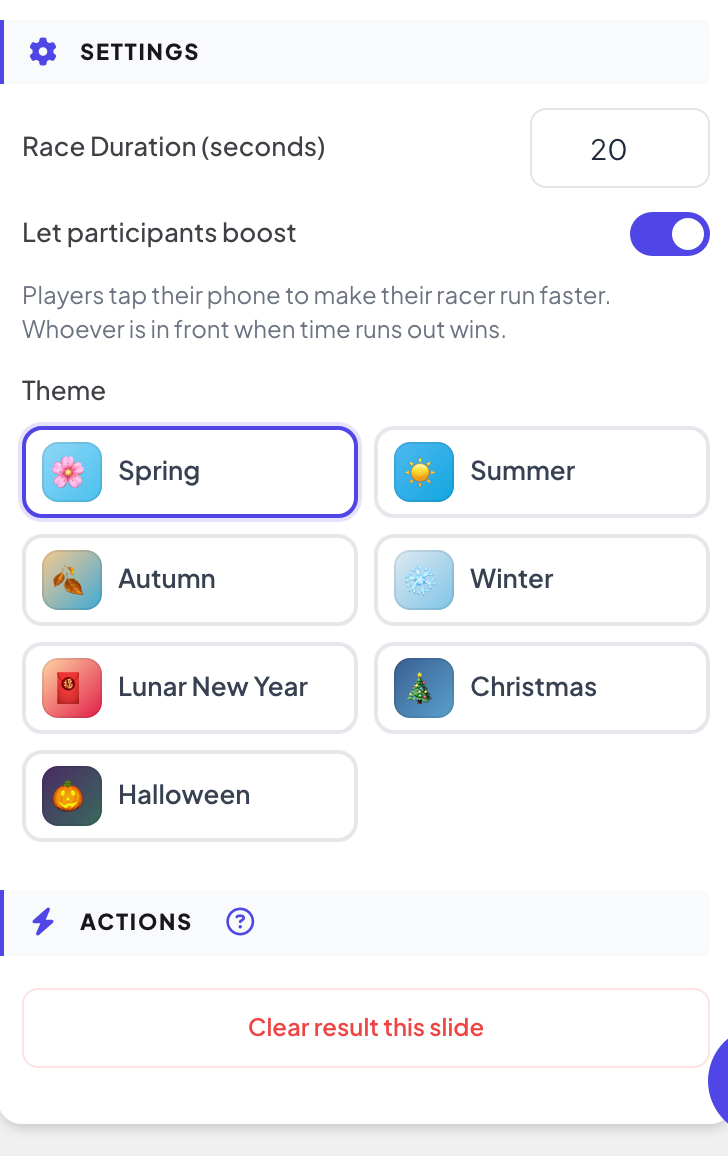
Einstellungen
| Einstellung | Was es bewirkt | Standard |
|---|---|---|
| Renndauer (Sekunden) | Wie lange das Rennen dauert. Das kürzeste Rennen dauert 5 Sekunden. | 45 |
| Teilnehmer dürfen boosten | An: Die Spieler tippen auf ihr Handy, damit ihre Ente schneller schwimmt, und wer vorn liegt, wenn die Zeit abläuft, gewinnt. Aus: Der Sieger wird zufällig bestimmt, und die Handys zeigen nur den Rennstand, was zu einer Verlosung passt. | An |
| Design | Die Kulisse: Frühling, Sommer, Herbst, Winter, Mondneujahr, Weihnachten oder Halloween. | Frühling |
Das Rennen starten
- 1
Die Lobby öffnen
Klicken Sie auf Präsentieren. Die große Leinwand zeigt die Lobby des Spiels. Die Leute treten am Handy mit dem Code oder QR-Code bei, ohne App oder Konto, und tippen einen Spitznamen ein. Die Lobby füllt sich, während sie beitreten. Die Lobby zählt die startbereiten Rennteilnehmer.
- 2
Eine Ente wählen
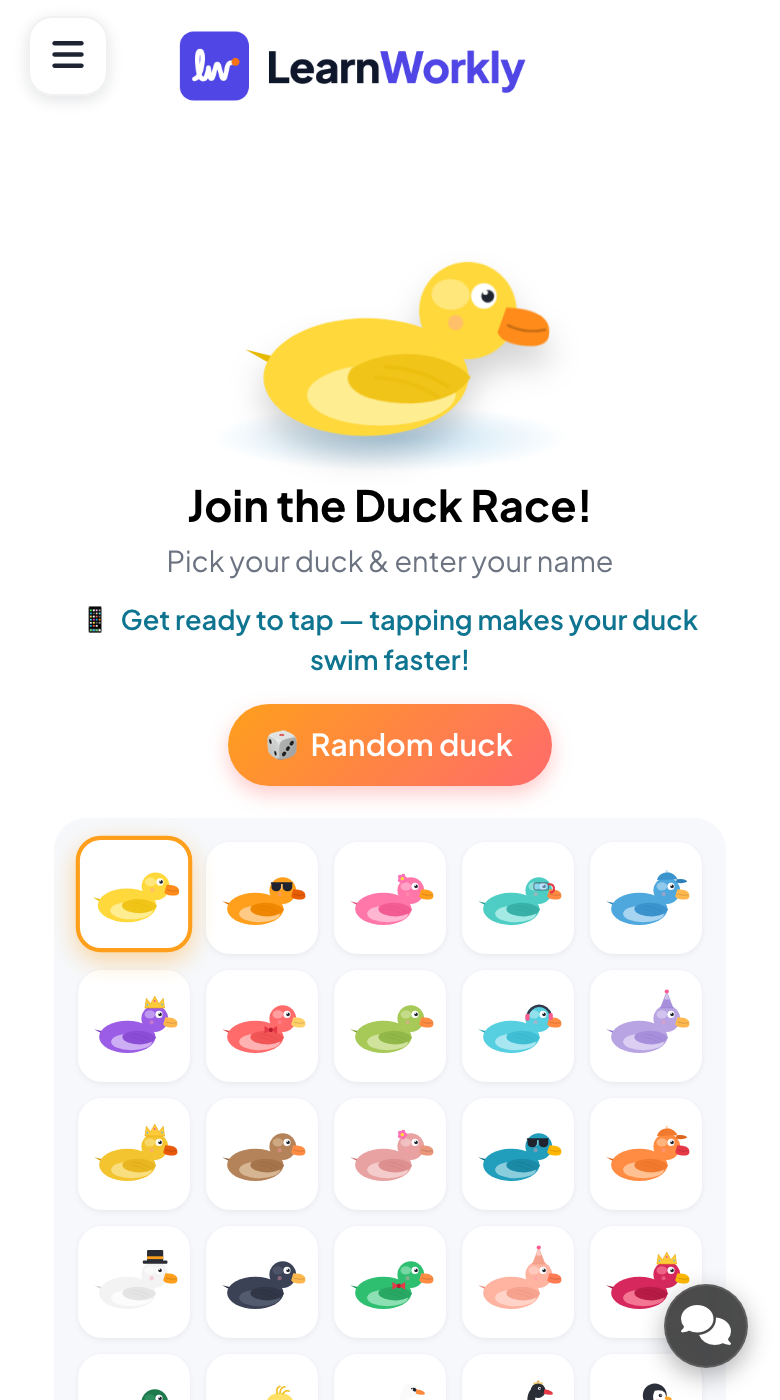
Die Handys zeigen Nimm am Duck Race teil!. Man tippt auf eine Ente (oder Zufällige Ente) und gibt den Namen ein.
- 3
Starten
Drücken Sie LOS!. Mit aktivem Boost zeigt jedes Handy eine große Schaltfläche TIPPEN ZUM SCHWIMMEN! und zählt die Taps, oben mit der Position des Spielers. Die große Leinwand folgt den Enten und wird zum Ziel hin langsamer.
- 4
Der Sieger
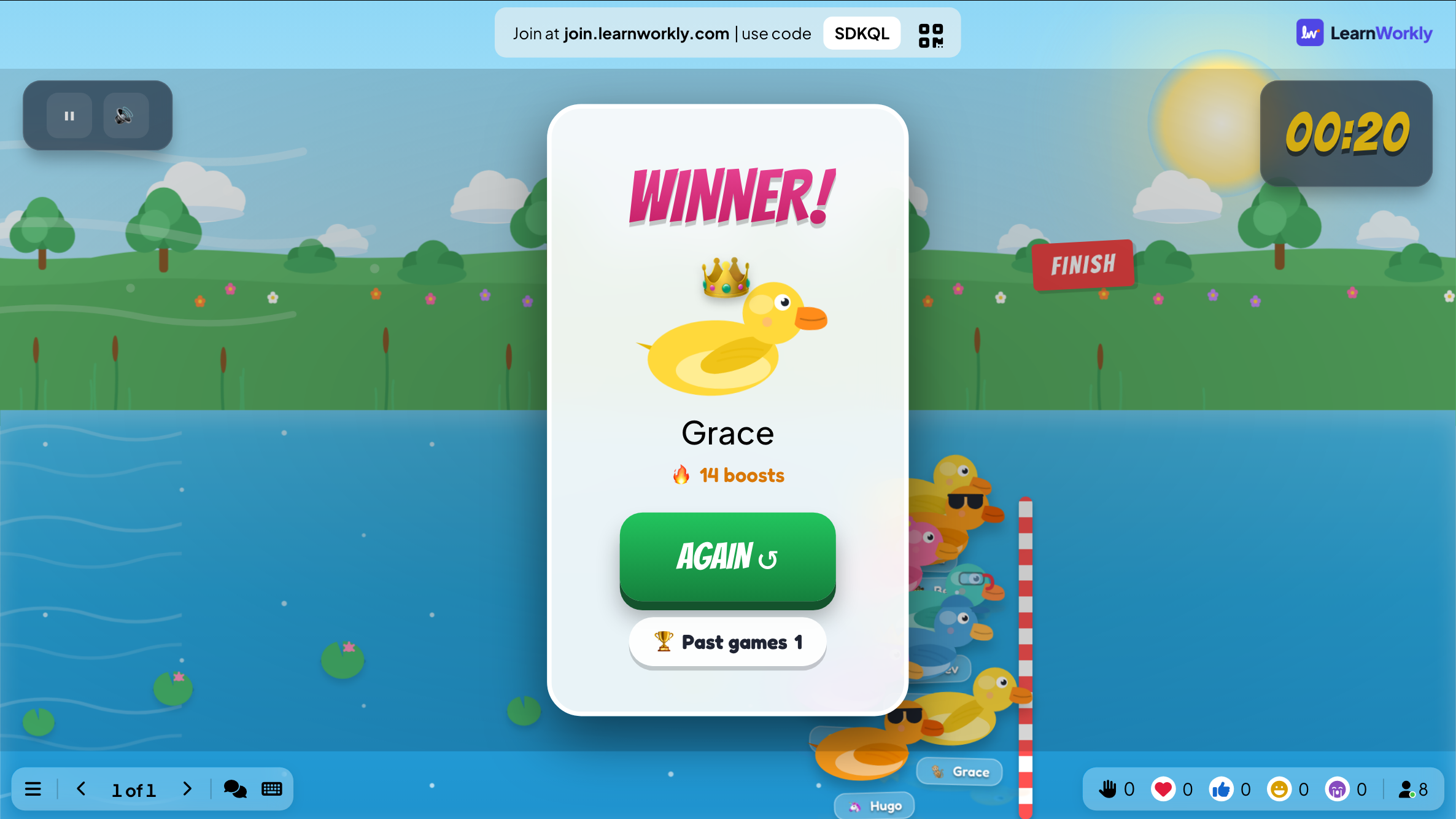
Der Sieger wird mit seiner Ente und der Zahl der Boosts gezeigt. Jedes Handy zeigt die Position des Spielers, zum Beispiel „Platz 3 von 24“. Drücken Sie NOCHMAL ↺, um zur Lobby zurückzukehren, und dann LOS! für ein weiteres Rennen.

Die Ergebnisse später sehen
Jedes beendete Spiel wird mit seinen Ergebnissen gespeichert. Klicken Sie auf der Folie (oder oben in ihrem Tab Inhalt) auf Bisherige Spiele, um frühere Runden zu sehen, und finden Sie sie im Bericht der Präsentation.
Häufige Fragen
Ist es als Verlosung fair?
Schalten Sie Teilnehmer dürfen boosten aus. Der Sieger wird dann zufällig bestimmt, und Tippen bewirkt nichts.
Jemand ist nach LOS! beigetreten
Drücken Sie nach dem Rennen NOCHMAL ↺. Die Lobby öffnet sich wieder mit allen Beigetretenen; drücken Sie LOS!, um zu starten.
Kann ich das Rennen pausieren?
Ja. Nutzen Sie die Pause-Schaltfläche oben links im Rennen. Die Handys zeigen Pausiert.
Kann man ohne echten Namen spielen?
Ja. Man wählt am Handy einen beliebigen Spitznamen. Bitten Sie um Spitznamen statt vollständiger Namen, wenn Sie den Bildschirm einem größeren Publikum zeigen.
Zuletzt mit der App abgeglichen am 17. November 2026.
Ähnliche Artikel
- Zombie Race: ein gruseliges Rennen zu den GehirnenEin gruseliges Rennen: Alle wählen am Handy einen Zombie und tippen, um schneller zu den Gehirnen zu schlurfen. Der erste Zombie über der Ziellinie gewinnt.
- Spinner Wheel: zufällig einen Namen oder Preis ziehenEin Glücksrad, das einen zufälligen Namen, Preis oder ein Thema auswählt. Tippen Sie die Einträge ein, laden Sie eine CSV-Datei hoch oder lassen Sie die Teilnehmenden ihre eigenen Namen hinzufügen.
- Auf der großen Leinwand präsentierenBeginnen Sie das Präsentieren im Editor, gehen Sie per Tastatur durch die Folien, nutzen Sie beim Präsentieren das Menü und beenden Sie, wenn Sie fertig sind.
- Wie Teilnehmende Ihrer Präsentation beitretenMan tritt unter join.learnworkly.com mit Ihrem Code oder durch Scannen des QR-Codes bei, ohne App und ohne Konto. Sehen Sie, was die Leute tun und wie Sie den Code ändern.