Bei Sort It ordnen die Spieler am Handy jedes Element der richtigen Gruppe zu, bevor die Zeit abläuft. Dann zeigt die große Leinwand die Lösungen und die Elemente, die der Raum am häufigsten falsch hatte. Nutzen Sie es für Kategorien in jedem Fach: Mülltonnen, Tiergruppen, Wortarten, Rollen in einem Prozess.
Einrichten
- 1
Die Folie hinzufügen
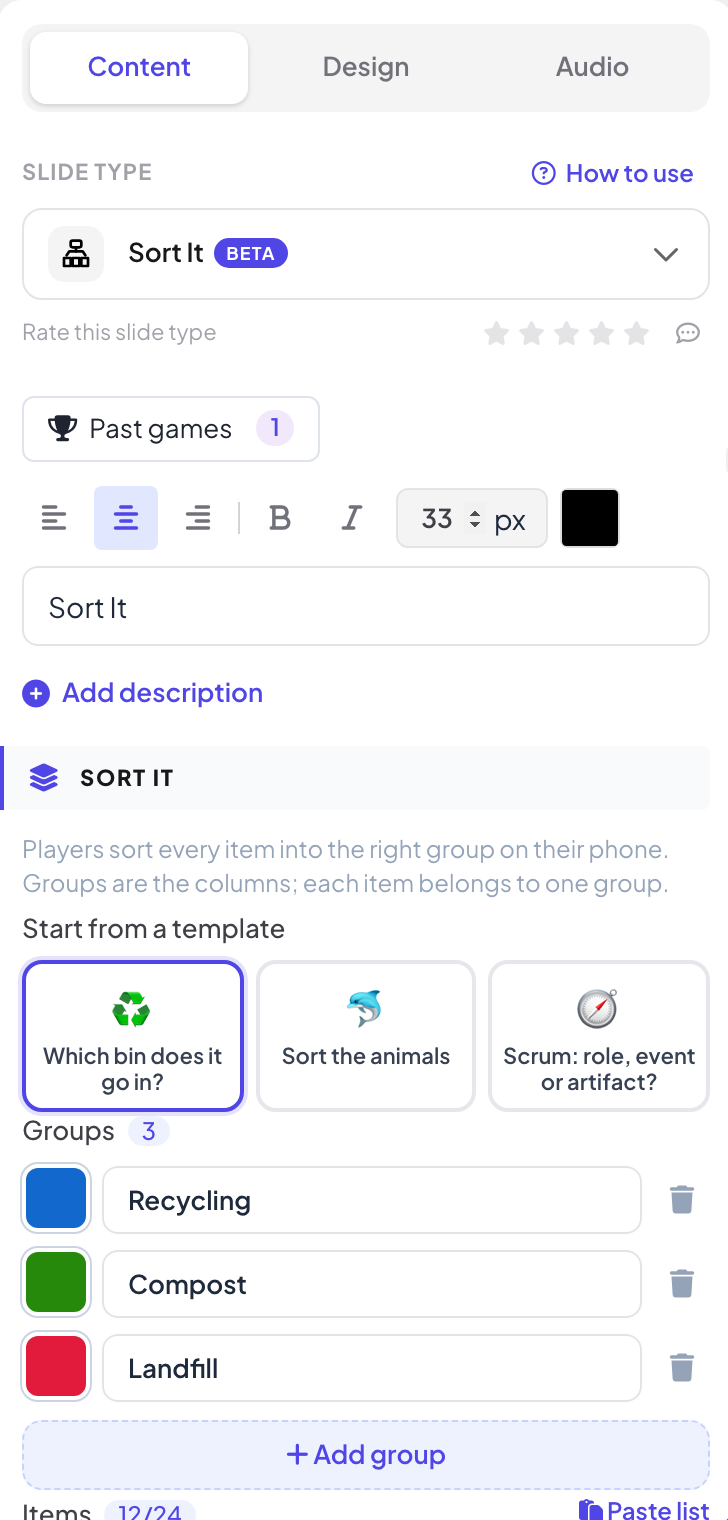
Klicken Sie im Editor auf + Neue Folie. Öffnen Sie in Folientyp wählen den Tab Spiele und klicken Sie auf Sort It. Inhalt und Einstellungen des Spiels finden Sie im Tab Inhalt der rechten Spalte.
- 2
Mit einer Vorlage beginnen (optional)
Wählen Sie In welche Tonne gehört es?, Sortiere die Tiere oder Scrum: Rolle, Event oder Artefakt?.
- 3
Die Gruppen hinzufügen
Benennen Sie unter Gruppen zwei bis vier Gruppen und wählen Sie für jede eine Farbe. Mit Gruppe hinzufügen kommen weitere hinzu.
- 4
Die Elemente hinzufügen
Fügen Sie unter Elemente jedes Element seiner Gruppe hinzu (eintippen, dann Enter), bis zu 24 Elemente. Liste einfügen fügt viele auf einmal hinzu, eines pro Zeile: Element | Gruppe. Elemente mit gleichem Namen werden nur einmal gespielt. 8 bis 16 Elemente ergeben eine gute Runde.
Einstellungen
| Einstellung | Was es bewirkt | Standard |
|---|---|---|
| Zeitlimit | 30, 45, 60, 90 oder 120 Sekunden. Die Runde endet früher, sobald alle abgegeben haben. | 60 s |
| Spielern ihre Fehler zeigen | Nach dem Aufdecken listet jedes Handy die Elemente auf, die der Spieler in die falsche Gruppe gelegt hat, und wohin sie gehören. | An |
Live spielen
- 1
Die Lobby öffnen
Klicken Sie auf Präsentieren. Die große Leinwand zeigt die Lobby des Spiels. Die Leute treten am Handy mit dem Code oder QR-Code bei, ohne App oder Konto, und tippen einen Spitznamen ein. Die Lobby füllt sich, während sie beitreten. Drücken Sie START.
- 2
Sortieren
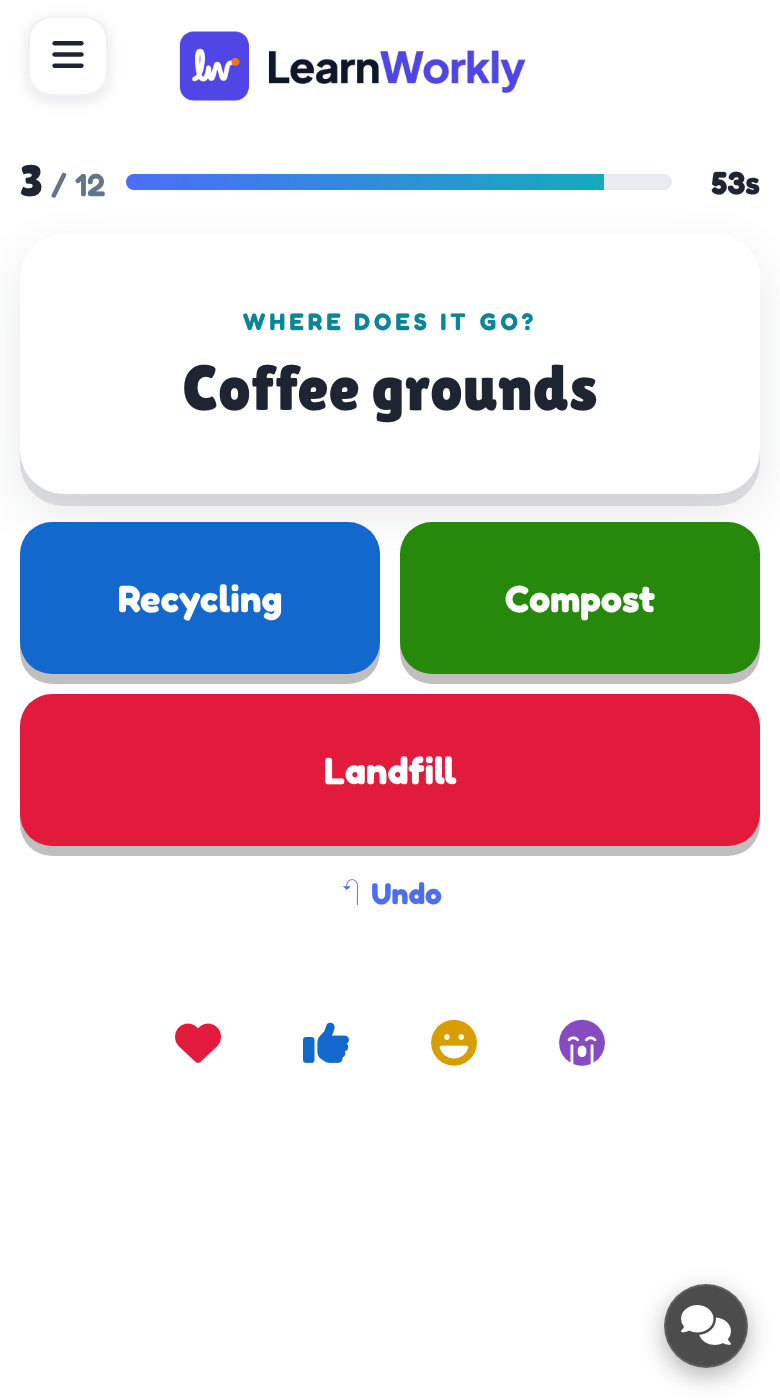
Jedes Handy zeigt jeweils ein Element mit Wohin gehört es? und einer Schaltfläche für jede Gruppe. Die Spieler tippen für jedes Element eine Gruppe an; sind alle sortiert, können sie ein Element antippen, um es zu verschieben, und dann Senden drücken.
- 3
Die Runde schließen
Die große Leinwand zeigt, wie viele Spieler fertig sind. Drücken Sie Jetzt auflösen, um die Runde früher zu schließen.
- 4
Auflösen
Die Auflösung zeigt, wie der Raum abgeschnitten hat, und die Elemente unter Am häufigsten falsch, mit dem Anteil des Raums, der jedes in jede Gruppe gelegt hat. Dann Rangliste anzeigen.

Punktevergabe
100 Punkte pro richtigem Element, plus bis zu 50 weitere pro Element für schnelles Absenden.
Jedes beendete Spiel wird mit seinen Ergebnissen gespeichert. Klicken Sie auf der Folie (oder oben in ihrem Tab Inhalt) auf Bisherige Spiele, um frühere Runden zu sehen, und finden Sie sie im Bericht der Präsentation.
Häufige Fragen
Ein Spieler hat sich vor dem Absenden vertan.
Sind alle Elemente sortiert, können sie jedes Element antippen, um es in eine andere Gruppe zu verschieben, oder Rückgängig nutzen, bevor sie Senden drücken.
Jemand ist nach START beigetreten.
Sie können die Elemente sortieren, solange die Runde offen ist.
Können Elemente zu zwei Gruppen gehören?
Nein. Jedes Element hat eine richtige Gruppe. Passt ein Element in zwei Gruppen, formulieren Sie es um oder lassen Sie es weg.
Wie spiele ich noch einmal?
Drücken Sie auf dem Endbildschirm Nochmal spielen oder während des Spiels Neu starten. Das beendete Spiel bleibt unter Bisherige Spiele.
Zuletzt mit der App abgeglichen am 17. November 2026.
Ähnliche Artikel
- Match Pair: Elemente zwischen zwei Spalten zuordnenSchreiben Sie Paare wie Wörter und Übersetzungen, Begriffe und Definitionen oder Länder und Hauptstädte. Die Spieler ordnen am Handy jedes Element seinem Partner zu.
- Puzzle: die Optionen in die richtige Reihenfolge bringenDie Spieler ziehen Elemente am Handy in die richtige Reihenfolge: Schritte eines Prozesses, Daten auf einer Zeitleiste oder Größen von klein nach groß.
- Auf der großen Leinwand präsentierenBeginnen Sie das Präsentieren im Editor, gehen Sie per Tastatur durch die Folien, nutzen Sie beim Präsentieren das Menü und beenden Sie, wenn Sie fertig sind.
- Wie Teilnehmende Ihrer Präsentation beitretenMan tritt unter join.learnworkly.com mit Ihrem Code oder durch Scannen des QR-Codes bei, ohne App und ohne Konto. Sehen Sie, was die Leute tun und wie Sie den Code ändern.