PowerPoint-Add-in
Ein Schatzsuche-Quiz in Ihrer PowerPoint
Treasure Hunt-Vorlagen für PowerPoint sind meist eine Karte mit verlinkten Stellen, durch die Sie für die Klasse klicken. Mit dem kostenlosen LearnWorkly-Add-in steht eine Treasure-Hunt-Folie in Ihrer Präsentation: In der Bildschirmpräsentation beantworten alle Ihre Fragen auf dem eigenen Handy im eigenen Tempo, und jede richtige Antwort öffnet eine Schatztruhe. Wer am Ende der Zeit am reichsten ist, gewinnt.
Kostenlos in jedem Plan. So installieren und nutzen Sie es
Schritt für Schritt
Treasure Hunt in PowerPoint, Schritt für Schritt
- 1
Treasure Hunt zu Ihrer Präsentation hinzufügen
Wählen Sie eine Folie aus, klicken Sie auf der Registerkarte „Start“ auf LearnWorkly und suchen Sie nach treasure. Die neue Folie startet mit Beispielfragen, sodass Sie das Spiel zuerst ausprobieren können.
LearnWorkly-Bereich in PowerPoint 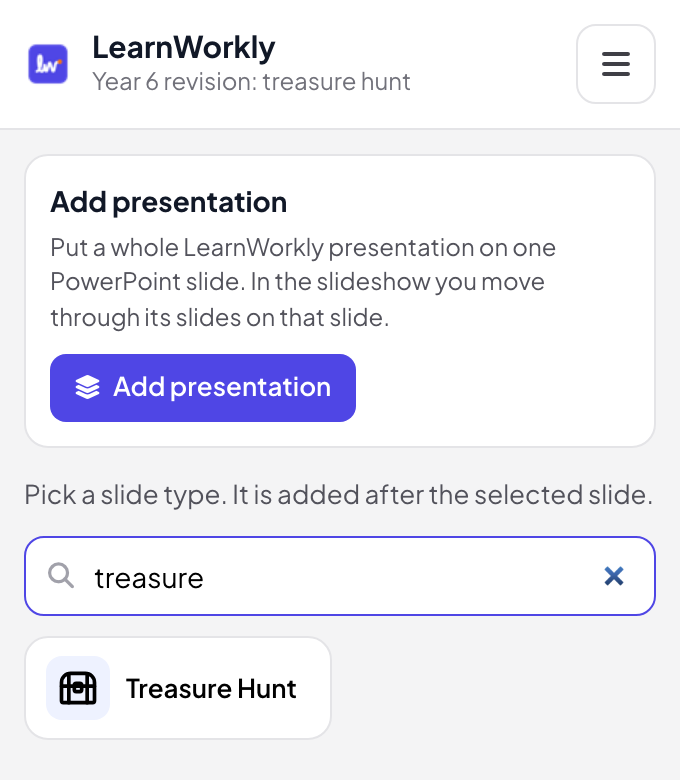
- 2
Deine Fragen hinzufügen
Klicken Sie in der Bearbeitungsansicht auf „Mit KI erstellen“ mit Thema, Niveau und 5 bis 20 Fragen, fügen Sie eine Liste ein (Frage | *Richtige Antwort | Falsch | Falsch), oder fügen Sie Fragen einzeln hinzu. „Wahr / falsch“ macht aus einer Frage eine Wahr-oder-falsch-Frage.
Tipp: Sie brauchen mindestens 3 Fragen; 8 bis 20 funktionieren am besten, weil die Spieler sie in ihrer eigenen Reihenfolge bekommen und verpasste Fragen wiederkommen.
PowerPoint-Bearbeitungsansicht 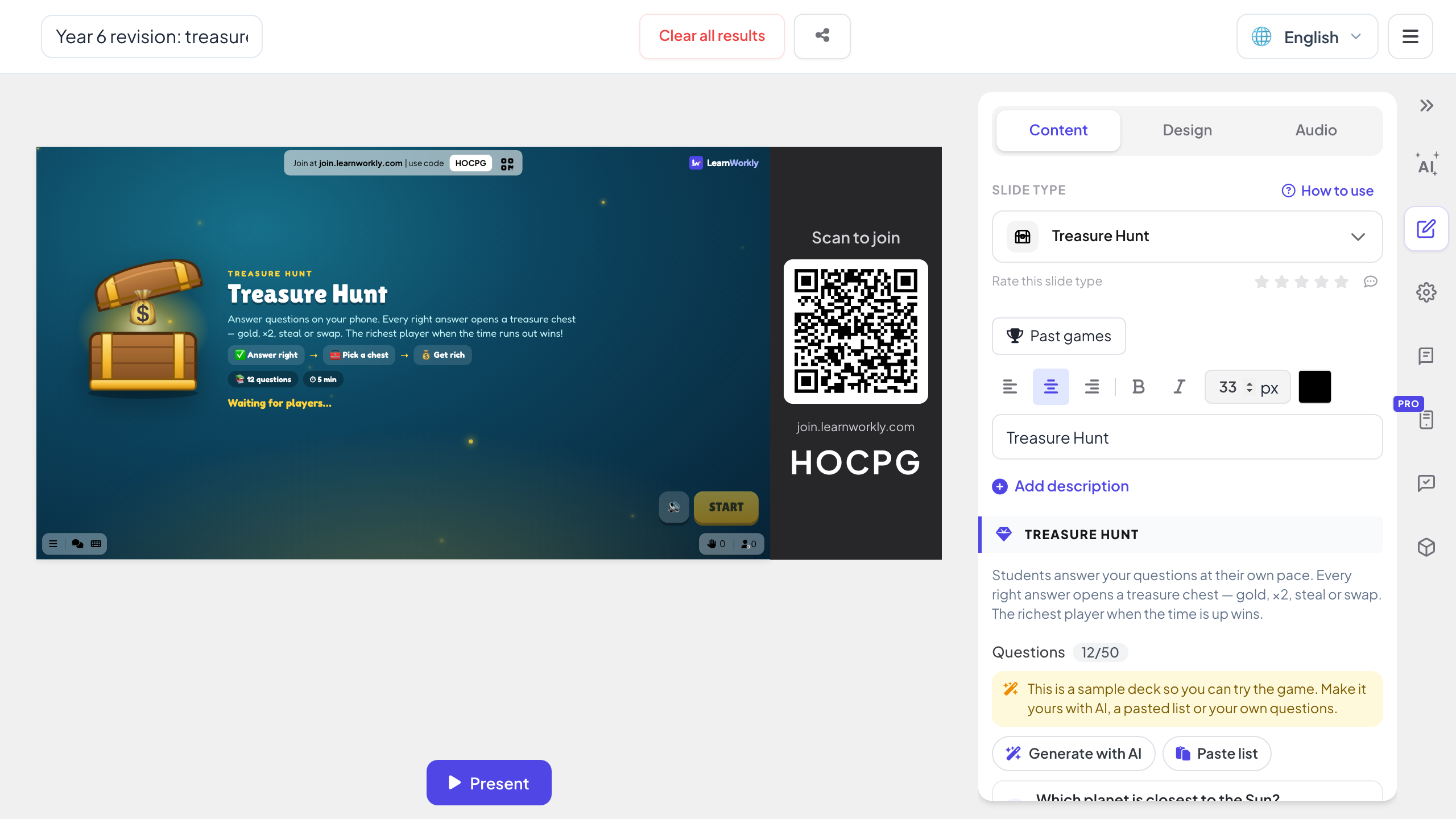
- 3
In der Bildschirmpräsentation durchführen
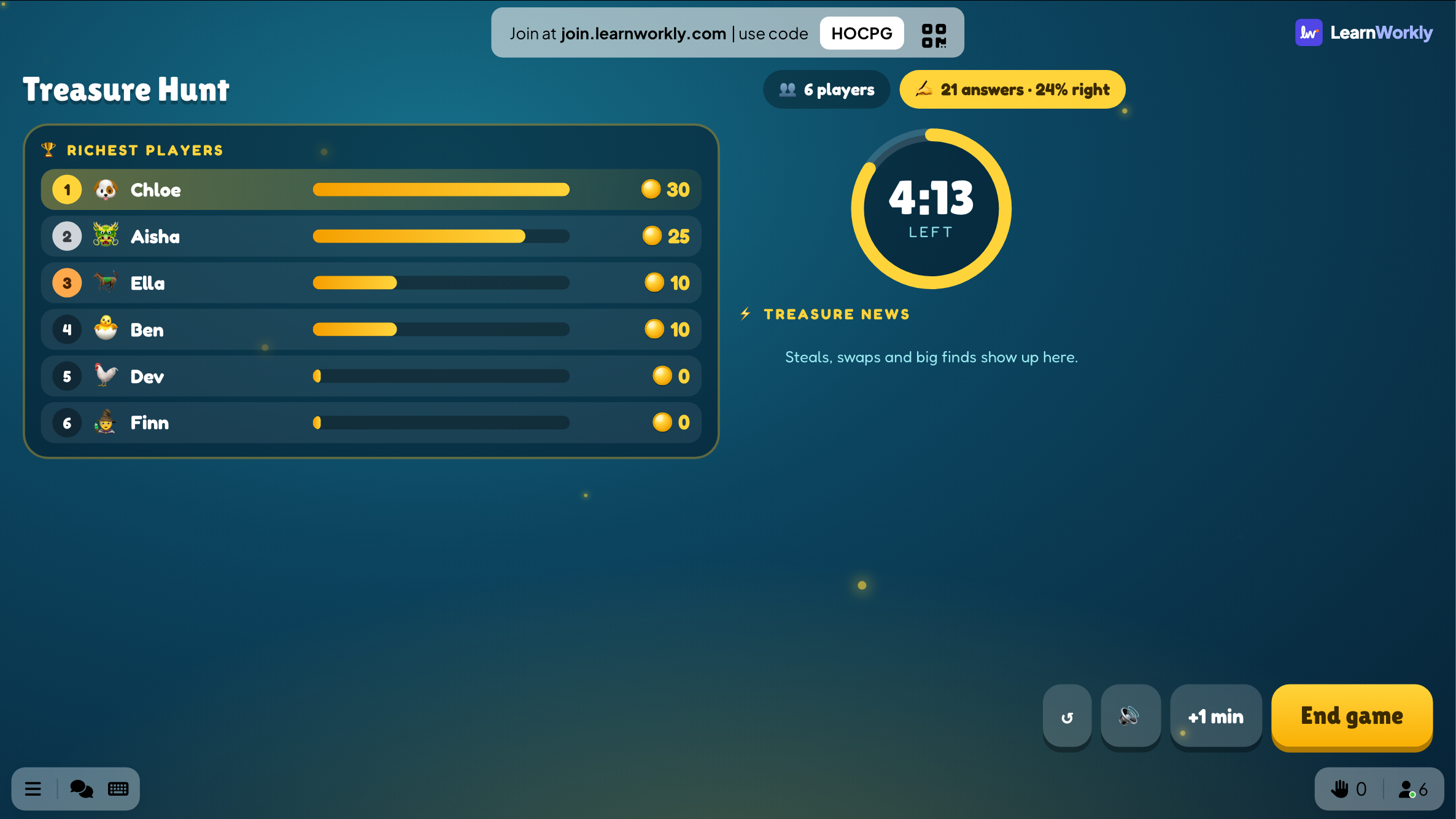
Die Spieler treten mit dem Code auf der Folie bei. Drücken Sie START: Alle antworten 3 bis 10 Minuten in ihrem eigenen Tempo, während die Folie die Restzeit, die reichsten Spieler und die Schatz-News zeigt: Diebstähle, Tauschaktionen und große Funde.
Tipp: Schalten Sie für jüngere Klassen den „Freundlichen Modus“ ein: Truhen geben dann nur Gold, ×2 oder ×3, sodass niemand etwas verliert.
PowerPoint-Bildschirmpräsentation - 4
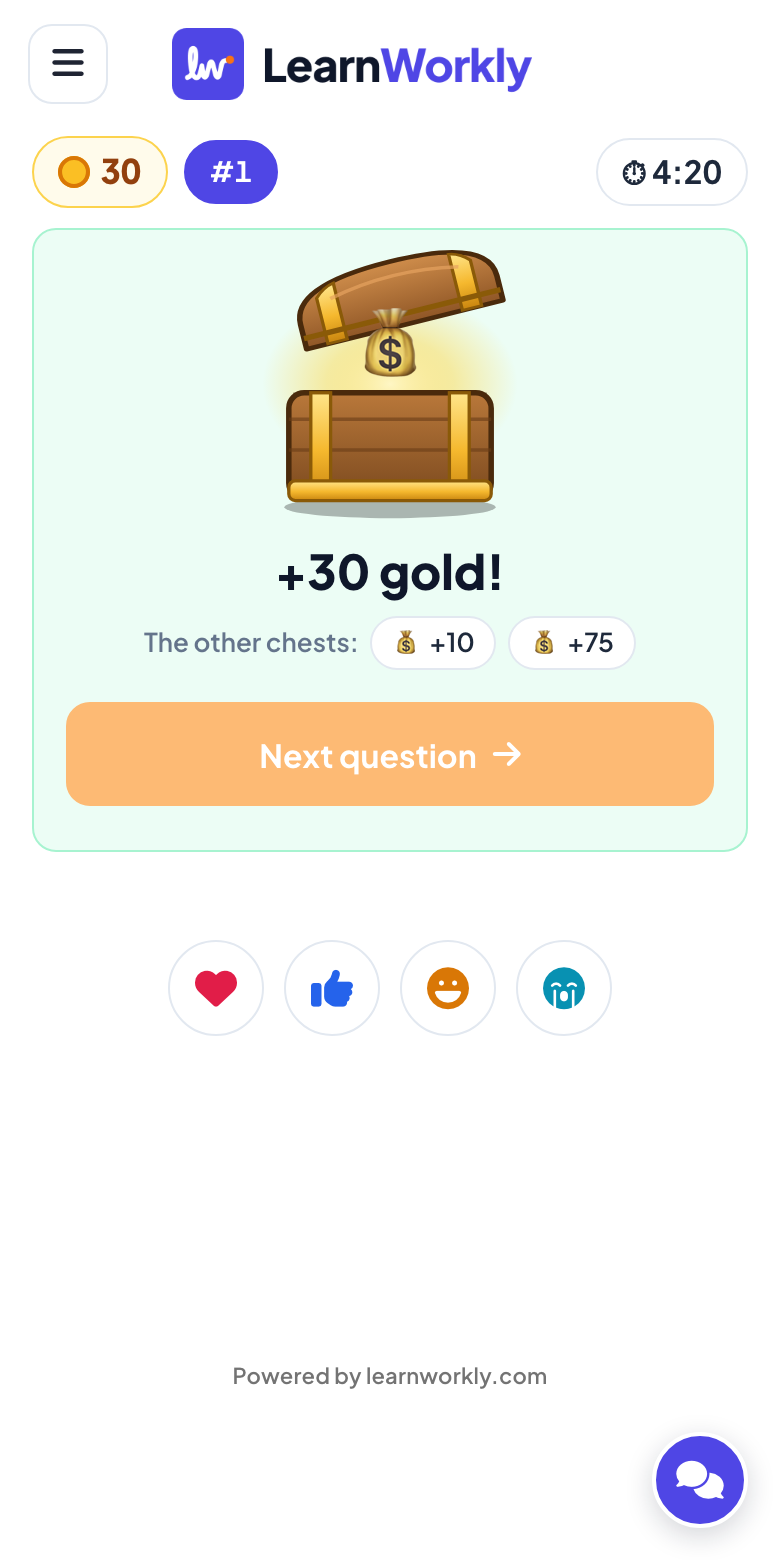
Nach jeder richtigen Antwort eine Truhe öffnen
Nach einer richtigen Antwort zeigt das Handy drei Truhen: Gold, ×2 oder ×3, Stehlen oder Tauschen, eine leere Truhe oder einen Drachen, der etwas Gold frisst. Das Glück hält alle im Rennen. Am Ende zeigt die Folie den finalen Schatz und die Fragen zum Wiederholen.
Eine Schatzkarten-Vorlage oder eine Live-Schatzsuche?
Schatzsuche-Vorlagen für PowerPoint sind eine Karte, auf der jede Stelle zu einer Fragefolie verlinkt, und die Klasse antwortet laut, eine Frage nach der anderen. Das ändert sich, wenn jeder Spieler auf seinem eigenen Handy auf Schatzsuche geht.
| Funktion | Vorlagendatei | LearnWorkly-Add-in |
|---|---|---|
| Wer antwortet | Ein Schüler oder der ganze Raum, laut | Alle gleichzeitig, jeder auf seinem eigenen Handy |
| Tempo | Eine Frage nach der anderen für alle | Im eigenen Tempo: Schnelle Spieler warten nicht, langsamere werden nicht gehetzt |
| Fragen | Eine Folie pro Frage, von der Karte aus verlinkt | Eine Liste auf einer Folie: getippt, eingefügt oder mit KI geschrieben |
| Punktevergabe | Sie führen den Punktestand an der Tafel | Gold, ×2, ×3, Stehlen und Tauschen, für Sie mitgezählt |
| Verpasste Fragen | Nach dem Klicken weg | Sie kommen ein paar Fragen später wieder |
| Nach dem Spiel | Nichts wird aufgezeichnet | Der finale Schatz und die Fragen zum Wiederholen |
Schatzsuchen zum Spielen
Wiederholung am Ende der Einheit
Fünfzehn Fragen aus der Einheit in acht Minuten, danach die Fragen zum Wiederholen auf der Folie.
Ihr Quiz wiederverwenden
Sie haben schon Quizfolien mit dem Add-in eingefügt? „Aus Quiz-Folien“ macht daraus Fragen für die Schatzsuche.
Jüngere Klassen
Freundlicher Modus an und Wahr-oder-falsch-Fragen, sodass jede richtige Antwort nur Gold bringt.
Piratentag
Eine thematische Schatzsuche mit Allgemeinwissen für einen Spaßtag oder die letzte Stunde vor den Ferien.
Schulungscheck
Zehn Fragen zu einem neuen Prozess nach den Schulungsfolien, mit den am häufigsten falsch beantworteten am Ende auf dem Bildschirm.
Vereinsabend
Eine fünfminütige Schatzsuche zwischen den Vorträgen, und der reichste Spieler wird auf der großen Leinwand genannt.
Add-in herunterladen
Schließen Sie PowerPoint, führen Sie das Installationsprogramm aus und klicken Sie dann auf der Registerkarte „Start“ auf LearnWorkly.
Windows
Windows 10 oder 11, PowerPoint aus Microsoft 365 oder Office 2016 und neuer
Version 1.0.1
Download für WindowsMac
macOS, PowerPoint aus Microsoft 365 oder Office 2019 und neuer
Version 1.0.2
Download für Mac
Häufige Fragen
Muss ich eine Schatzkarte bauen?
Nein. Es gibt keine Karte zu verlinken: Die Spieler antworten auf ihren Handys und öffnen Truhen, während die Folie das Rennen zeigt. Eine Folie enthält alle Fragen.
Wie lange dauert ein Spiel?
3, 5, 8 oder 10 Minuten, standardmäßig 5. Sie können auf der Folie eine Minute hinzufügen oder das Spiel vorzeitig beenden.
Können Spieler ihr Gold verlieren?
Bei ausgeschaltetem Freundlichen Modus ja: Eine Truhe kann stehlen, tauschen oder einen Drachen verbergen, der etwas Gold frisst. Bei eingeschaltetem Freundlichen Modus geben Truhen nur Gold, ×2 oder ×3.
Jemand ist nach START beigetreten.
Das Spiel läuft im eigenen Tempo, also legen sie sofort mit dem Antworten los.
Funktioniert es in PowerPoint für Mac?
Ja. Das Add-in lässt sich in PowerPoint für Windows (Microsoft 365 oder Office 2016 und neuer) und PowerPoint für Mac (Microsoft 365 oder Office 2019 und neuer) installieren. PowerPoint im Web wird noch nicht unterstützt.
Mehr erfahren
Weitere Aktivitäten für PowerPoint
In Ihrer nächsten Sitzung ausprobieren
Kostenlos für bis zu 10 Live-Teilnehmende, mit jedem Folientyp und Spiel. Erstellen Sie Ihre erste Präsentation in Minuten.
Kostenlos für bis zu 10 Teilnehmende · Keine Kreditkarte