PowerPoint-Add-in
Ein Live-Escape-Room in Ihrer PowerPoint
Die meisten PowerPoint-Escape-Rooms sind ein Labyrinth aus verlinkten Folien, durch das eine Person für den ganzen Raum klickt. Mit dem kostenlosen LearnWorkly-Add-in steht eine Escape Room-Folie zwischen Ihren eigenen Folien: In der Bildschirmpräsentation treten Teams auf ihren Handys bei, knacken gemeinsam eine Kette von Schlössern, und die Folie zeigt, welches Team dem Ausgang am nächsten ist.
Kostenlos in jedem Plan. So installieren und nutzen Sie es
Schritt für Schritt
Escape Room in PowerPoint, Schritt für Schritt
- 1
Escape Room nach einer beliebigen Folie einfügen
Wählen Sie die Folie aus, nach der er kommen soll, klicken Sie auf der Registerkarte „Start“ auf LearnWorkly und suchen Sie nach escape. Die neue PowerPoint-Folie startet mit einem Beispiel-Escape-Room, den Sie sofort spielen können.
LearnWorkly-Bereich in PowerPoint 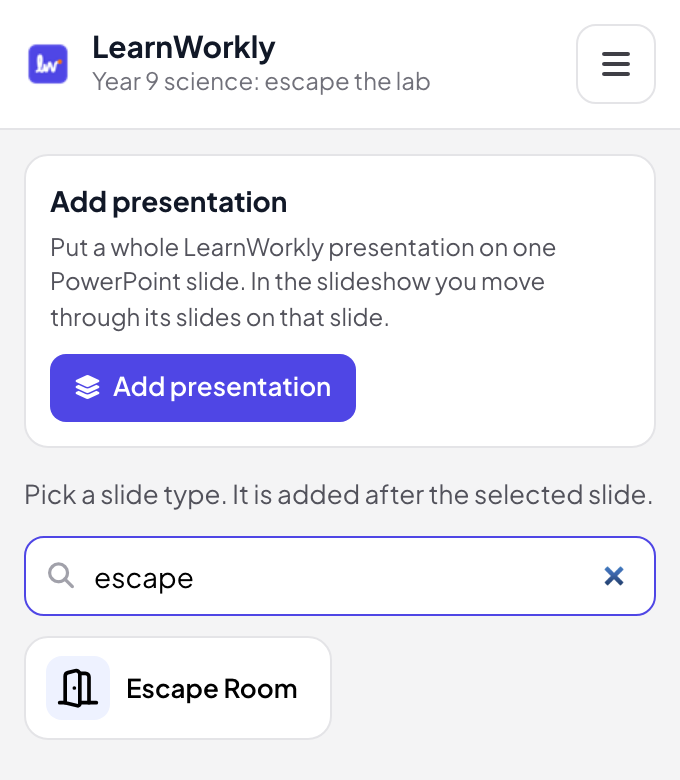
- 2
Geschichte und Schlösser schreiben
Schreiben Sie in der Bearbeitungsansicht von PowerPoint die Geschichte und ein Schloss pro Raum: die richtige Antwort wählen, ein Zahlenschloss oder ein Wort. Oder klicken Sie auf „Mit KI erstellen“ mit Thema und Niveau, oder starten Sie mit „Flucht aus dem Wissenschaftslabor“, The Math Vault oder Lost in the Library, und prüfen Sie vor dem Spielen jeden Code.
Tipp: Schreiben Sie für jeden Raum einen Hinweis: Nach 2 falschen Codes kann ein Team ihn nehmen, was 30 Sekunden seiner Zeit kostet.
PowerPoint-Bearbeitungsansicht 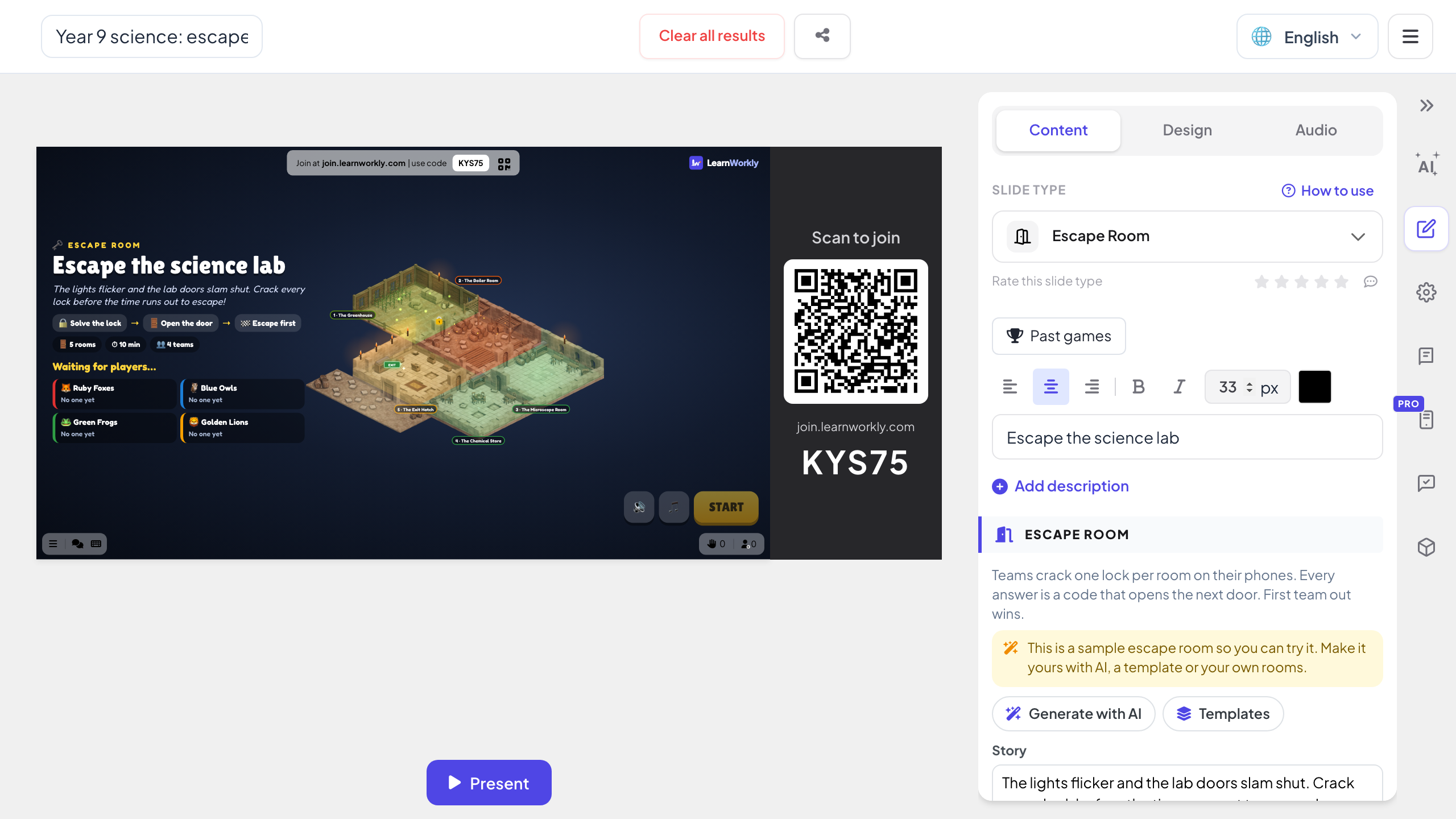
- 3
Teams im Wettlauf in der Bildschirmpräsentation
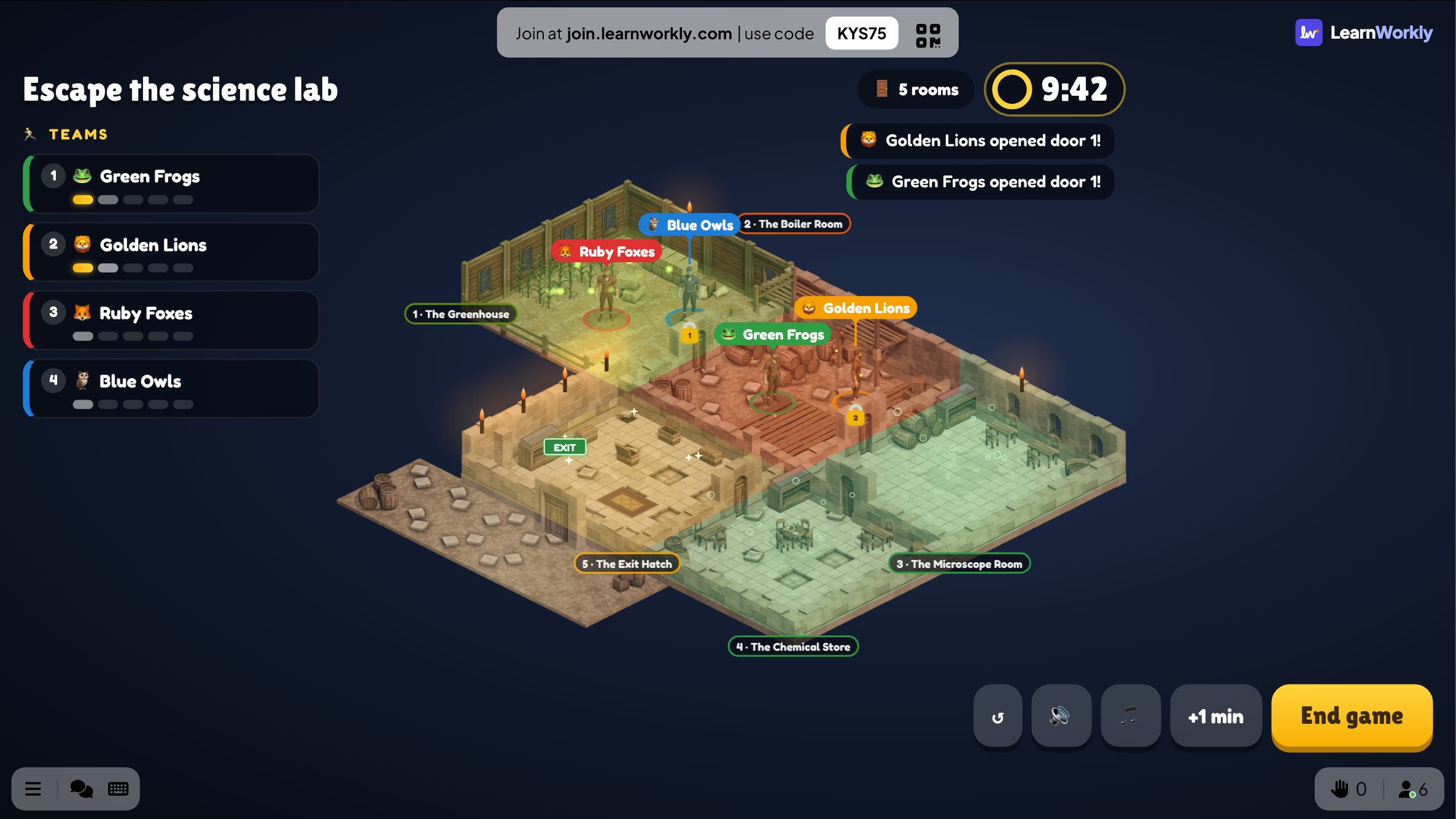
Wenn die Bildschirmpräsentation bei der Folie ankommt, treten die Spieler mit dem Code darauf bei und werden auf 2 bis 6 Teams verteilt oder spielen allein. Drücken Sie START: Die Folie zeigt eine Karte mit der Position jedes Teams, Neuigkeiten, wenn sich Türen öffnen, und die Restzeit. Fügen Sie auf der Folie eine Minute hinzu oder beenden Sie das Spiel.
Tipp: Ein falscher Code blockiert das Schloss für das ganze Team, standardmäßig 10 Sekunden lang, damit Teams sich absprechen, bevor sie raten.
PowerPoint-Bildschirmpräsentation - 4
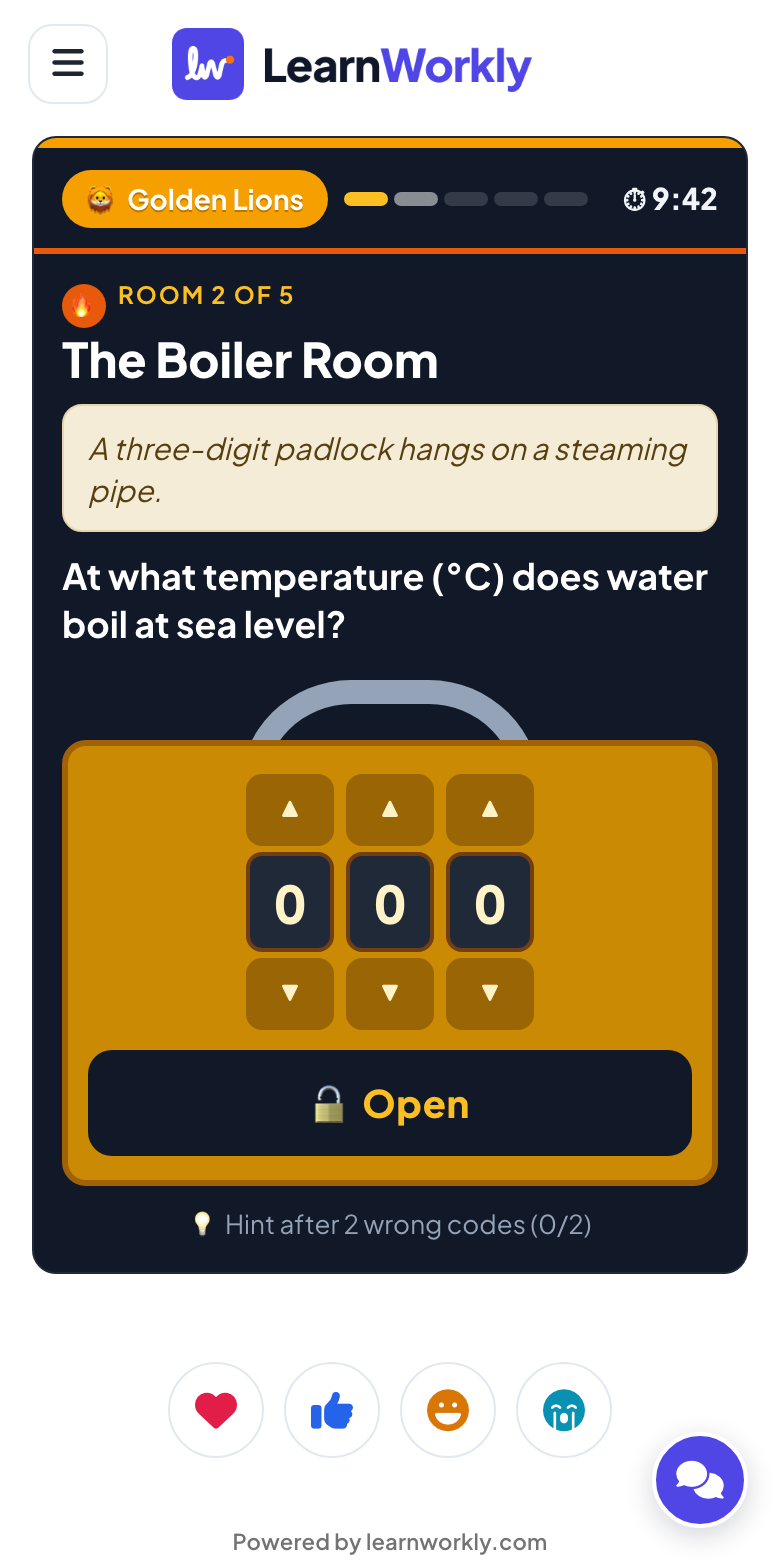
Die Schlösser auf den Handys knacken
Das ganze Team sieht dasselbe Schloss, und jeder kann einen Code probieren. Das erste Team draußen gewinnt; läuft die Zeit ab, gewinnt das Team, das am weitesten gekommen ist, und die Folie zeigt das Siegertreppchen und die falschen Codes pro Raum.
Ein verlinkter Escape-Room-Foliensatz oder ein Live-Escape-Room?
Escape-Room-Vorlagen für PowerPoint sind Folien, die über Hyperlinks und Trigger verbunden sind: Eine richtige Antwort springt in den nächsten Raum, eine falsche führt zurück. Der Aufbau dauert Stunden, und nur eine Person kann klicken. Das ist der Unterschied, wenn die Räume auf allen Handys gespielt werden.
| Funktion | Vorlagendatei | LearnWorkly-Add-in |
|---|---|---|
| Wer spielt | Eine Person klickt für den ganzen Raum | Jeder Spieler auf seinem eigenen Handy, in Teams oder allein |
| Die Räume bauen | Hyperlinks und Trigger auf jeder Folie | Eine Folie: Geschichte, Räume und Schlösser in einem Formular, oder „Mit KI erstellen“ |
| Schlösser | Auf die Schaltfläche mit der richtigen Antwort klicken | Auswahl, Zahlenschloss oder Wort, mit mehreren akzeptierten Antworten |
| Teams | Teams sind abwechselnd am Computer | 2 bis 6 Teams treten gleichzeitig an, und die Folie zeigt, wer vorne liegt |
| Zeit | Ein separater Timer | 5 bis 30 Minuten auf der Folie; während des Spiels eine Minute hinzufügen |
| Raten | Jede Antwort anklicken, bis eine funktioniert | Ein falscher Code blockiert das Schloss für das Team; nach 2 falschen Codes gibt es einen Hinweis |
| Nach dem Spiel | Nichts wird aufgezeichnet | Das Siegertreppchen und die falschen Codes pro Raum, gespeichert in „Bisherige Spiele“ |
Escape-Rooms zum Bauen
Wiederholung vor einem Test
Ein Raum pro Thema: Die letzte Tür öffnet sich erst, wenn jedes Thema gelöst ist.
Mathe-Tresor
Zahlenschlösser, deren Codes die Ergebnisse der Rechenaufgaben in jedem Raum sind.
Lesedetektive
Wortschlösser zu einer Klassenlektüre: eine Figur, ein Ort, die Jahreszeit, in der ein Kapitel spielt.
Onboarding-Escape
Neue Mitarbeitende knacken Codes rund um das Unternehmen: das Gründungsjahr, den Namen des Intranets, wen man um Hilfe bittet.
Teambuilding außer Haus
Sechs Teams, fünfzehn Minuten, mit Musik auf der großen Leinwand, die in den letzten 30 Sekunden schneller wird.
Sicherheitsschulung
Jeder Raum ist eine Situation mit einem Auswahlschloss: Die sichere Handlung öffnet die Tür, eine falsche blockiert sie.
Add-in herunterladen
Schließen Sie PowerPoint, führen Sie das Installationsprogramm aus und klicken Sie dann auf der Registerkarte „Start“ auf LearnWorkly.
Windows
Windows 10 oder 11, PowerPoint aus Microsoft 365 oder Office 2016 und neuer
Version 1.0.1
Download für WindowsMac
macOS, PowerPoint aus Microsoft 365 oder Office 2019 und neuer
Version 1.0.2
Download für Mac
Häufige Fragen
Brauche ich Hyperlinks oder Trigger?
Nein. Der ganze Escape-Room ist eine Folie, die das Add-in in Ihre Präsentation einfügt: Räume, Schlösser und Teams laufen während der Bildschirmpräsentation alle auf dieser Folie.
Wie viele Räume und Teams kann ich haben?
2 bis 8 Räume (3 bis 8, wenn die KI sie schreibt) und 2 bis 6 Teams oder Einzelspiel. Die Spieler werden beim Beitreten auf Teams verteilt; „Teams mischen“ mischt sie vor START neu.
Ein Team steckt fest. Was kann es tun?
Nach 2 falschen Codes in einem Raum kann das Team den Hinweis des Raums nehmen, was 30 Sekunden seiner Zeit kostet. Sie können dem Spiel auf der Folie auch eine Minute hinzufügen.
Funktioniert es in PowerPoint für Mac?
Ja. Das Add-in lässt sich in PowerPoint für Windows (Microsoft 365 oder Office 2016 und neuer) und PowerPoint für Mac (Microsoft 365 oder Office 2019 und neuer) installieren. PowerPoint im Web wird noch nicht unterstützt.
Wie viele Spieler können beitreten?
Das hängt von Ihrem Tarif ab: bis zu 10 Personen gleichzeitig mit Free, mehr mit den kostenpflichtigen Tarifen. Das Add-in selbst ist in jedem Tarif kostenlos.
Mehr erfahren
Weitere Aktivitäten für PowerPoint
In Ihrer nächsten Sitzung ausprobieren
Kostenlos für bis zu 10 Live-Teilnehmende, mit jedem Folientyp und Spiel. Erstellen Sie Ihre erste Präsentation in Minuten.
Kostenlos für bis zu 10 Teilnehmende · Keine Kreditkarte