Sie müssen eine vorhandene Präsentation nicht neu bauen. Importieren Sie sie und fügen Sie dann interaktive Folien zwischen Ihre eigenen ein.
Was mit jedem Dateityp passiert
- PowerPoint (.pptx): Jede Folie wird zu einer PowerPoint Animated-Folie. Animationen, Klickschritte und Timing bleiben erhalten, und Sie können Text, Layout und Animationsschritte im Browser bearbeiten.
- PDF: Jede Seite wird zu einer Inhalt-Folie, die diese Seite zeigt.
- Alte .ppt-Dateien können nicht importiert werden. Öffnen Sie die Datei in PowerPoint, speichern Sie sie als .pptx und importieren Sie diese.
Eine PowerPoint in eine neue Präsentation importieren
- 1
Den Import starten
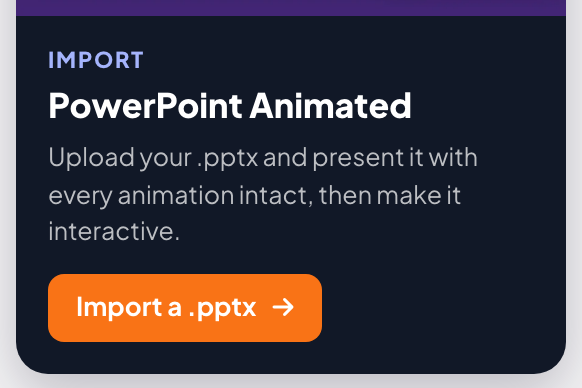
Klicken Sie auf Start auf PowerPoint importieren (animiert) oder auf .pptx importieren auf der Karte PowerPoint Animated rechts und wählen Sie Ihre Datei.
- 2
Auf die Folien warten
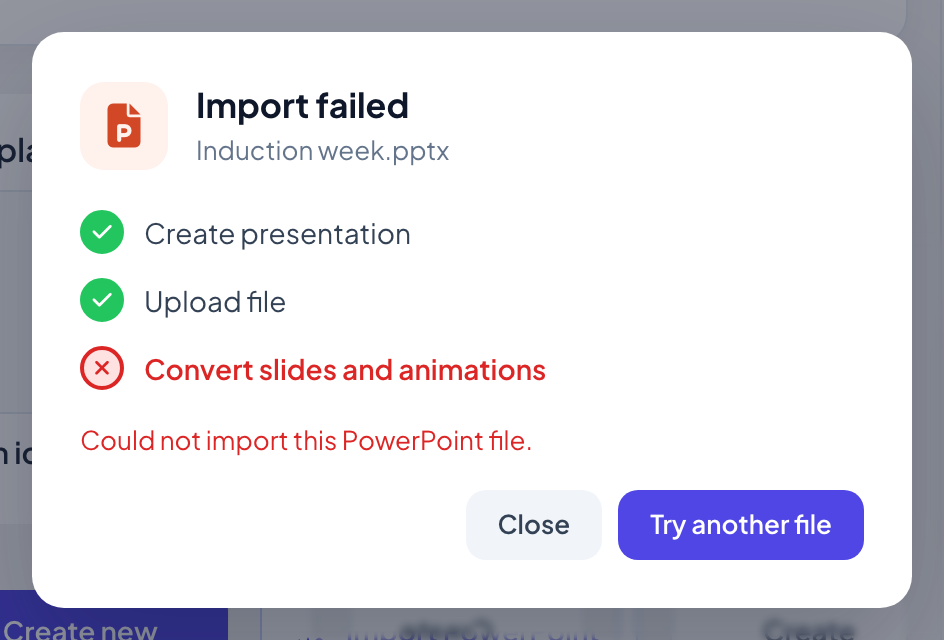
Ein Fenster zeigt die Schritte: Präsentation erstellen, Datei hochladen und Folien und Animationen konvertieren. Große Präsentationen können bis zu einer Minute dauern. Wenn Ihre Folien sind bereit erscheint, öffnet sich die Präsentation.
In die bearbeitete Präsentation importieren
- 1
Auf „PPT/PDF importieren“ klicken
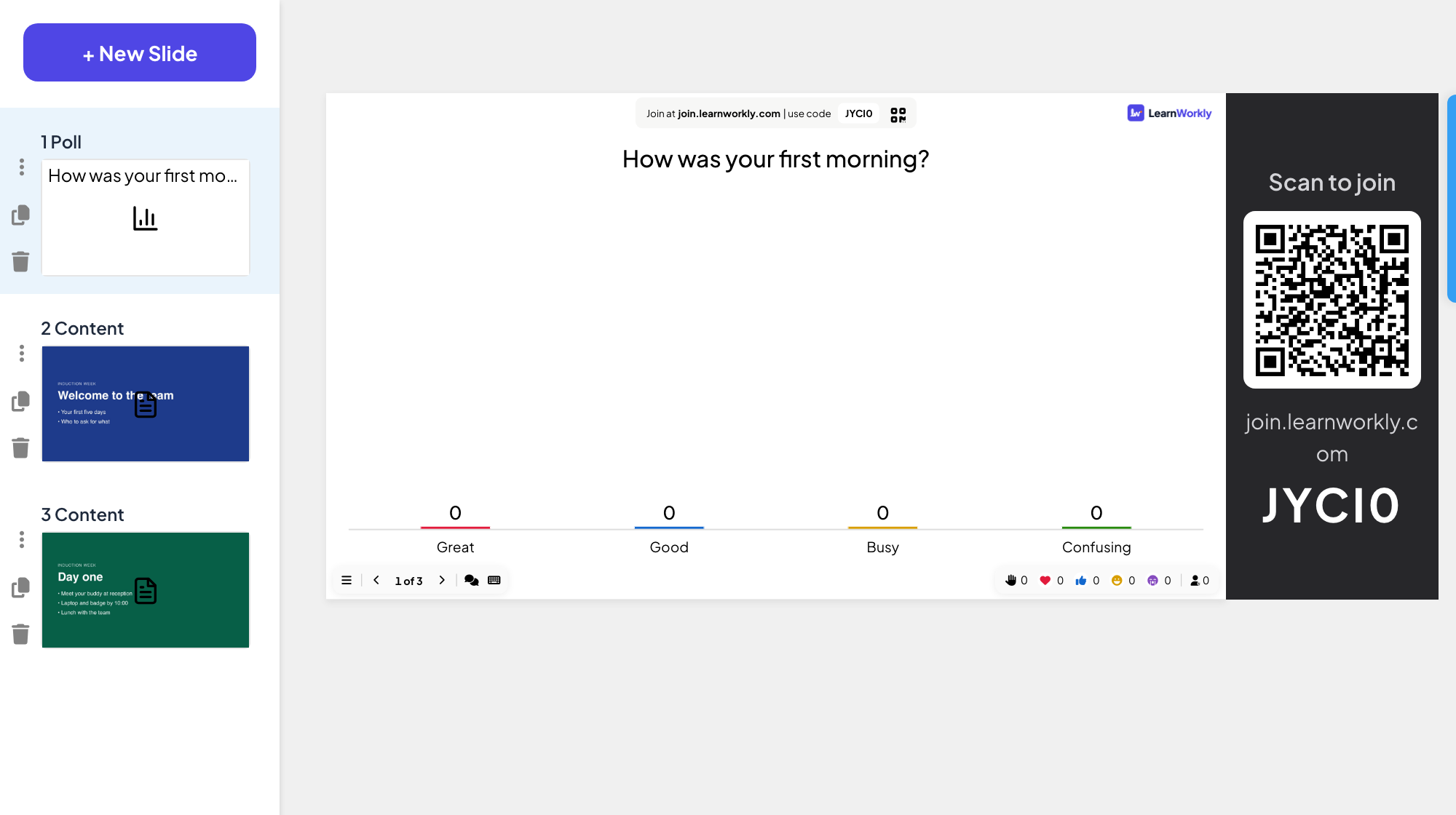
Die Schaltfläche ist unten in der Folienliste links. Wählen Sie ein PDF oder eine .pptx.
- 2
Ihre Folien platzieren
Die neuen Folien werden nach Ihren vorhandenen eingefügt. Ziehen Sie sie an ihren Platz und fügen Sie interaktive Folien dazwischen ein.
Häufige Fragen
Es heißt „Import fehlgeschlagen“.
Das Fenster zeigt, welcher Schritt fehlgeschlagen ist. Klicken Sie auf Andere Datei versuchen und prüfen Sie, ob die Datei eine .pptx oder ein PDF ist, das sich auf Ihrem Computer normal öffnet. Scheitert eine .pptx immer wieder, exportieren Sie sie als PDF.
Bleiben meine Schriftarten erhalten?
Text behält seine Schriftart, wenn sie im Browser verfügbar ist. Eine PDF-Seite wird genau so angezeigt, wie sie in der Datei aussieht, ihr Text ist aber nicht mehr bearbeitbar.
Kann ich stattdessen eine PowerPoint- oder Google-Slides-Datei verlinken?
Ja: Die Folien PowerPoint und Google Slides zeigen eine online geteilte Datei, ohne sie zu importieren.
Zuletzt mit der App abgeglichen am 17. November 2026.
Ähnliche Artikel
- PowerPoint Animated: importierte Folien mit AnimationenImportieren Sie eine .pptx-Datei, und jede Folie behält ihre PowerPoint-Animationen. Bearbeiten Sie Text und Layout, fügen Sie Animationsschritte hinzu oder ändern Sie sie, und präsentieren Sie dann Klick für Klick.
- Ihre erste Präsentation erstellenBeginnen Sie eine leere Präsentation, fügen Sie Folien aus über 50 Folientypen hinzu, schreiben Sie Ihre Fragen und prüfen Sie vor dem Präsentieren, was die Teilnehmenden sehen.
- Auf der großen Leinwand präsentierenBeginnen Sie das Präsentieren im Editor, gehen Sie per Tastatur durch die Folien, nutzen Sie beim Präsentieren das Menü und beenden Sie, wenn Sie fertig sind.