Die Folie Powerpoint verlinkt und präsentiert Ihre PowerPoint-Dateien. Sie zeigt eine Datei, die Sie aus PowerPoint im Web freigegeben haben, sodass die Datei bleibt, wo sie ist, und Sie sie dort bearbeiten.
Wenn Sie die Folien mit ihren Animationen und bearbeitbarem Text in LearnWorkly haben möchten, importieren Sie die Datei stattdessen: siehe PowerPoint Animated-Folien.
Für den umgekehrten Weg, also LearnWorkly-Umfragen, -Quizze und -Spiele in Ihrer PowerPoint-Datei, während Sie aus PowerPoint präsentieren, nutzen Sie das PowerPoint-Add-in.
Den Einbettungscode holen
- 1
Die Datei online öffnen
Öffnen Sie PowerPoint im Web und suchen Sie Ihre Präsentation.
- 2
Einbetten
Wählen Sie Datei > Freigeben > Einbetten.
- 3
Den Code kopieren
Klicken Sie unten rechts auf Kopieren. Jetzt haben Sie den Einbettungscode, der mit <iframe beginnt.
Fügen Sie es Ihrer Präsentation hinzu
- 1
Die Folie hinzufügen
Klicken Sie im Editor auf + Neue Folie. Öffnen Sie in Folientyp wählen den Tab Integrationen und wählen Sie PowerPoint.
- 2
Den Code einfügen
Fügen Sie den ganzen Einbettungscode in PowerPoint-Einbettungscode ein. Brauchen Sie Hilfe mit dem Link? zeigt dieselben Schritte in der App.
- 3
Die Anzeigeeinstellungen wählen
Schalten Sie Vollbild anzeigen ein, um der Datei die ganze Folie zu geben, und die Einstellung für die Teilnehmeransicht, wenn die Handys sie auch zeigen sollen.
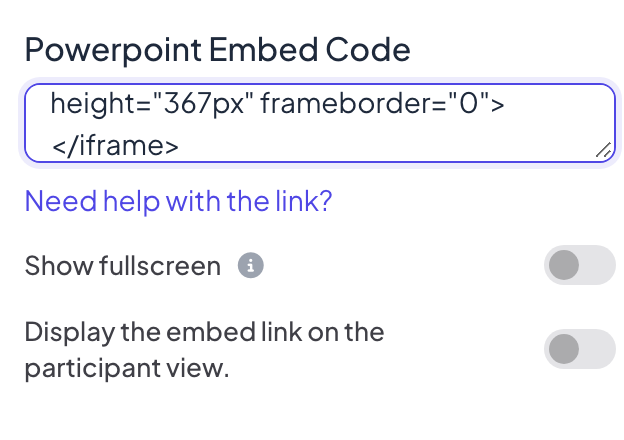

Anzeigeeinstellungen
- Vollbild anzeigen: Der eingebettete Inhalt füllt die ganze Folie von Rand zu Rand, und der Folientitel wird ausgeblendet. Die obere Kopfzeile und die untere Steuerleiste schweben darüber, sodass Sie weiter zwischen Folien wechseln können. Standardmäßig aus.
- Einbettungslink in der Teilnehmeransicht anzeigen: Ist dies an, können die Teilnehmenden denselben Inhalt auf ihrem eigenen Handy öffnen und durchblättern. Ist es aus (Standard), zeigen ihre Handys Auf dem Präsentationsbildschirm anzeigen.
Präsentieren
Klicken Sie auf Präsentieren. Die Datei wird in PowerPoints eigenem Web-Viewer angezeigt: Nutzen Sie dessen Steuerelemente, um durch die Folien zu gehen, und dann die untere Steuerleiste, um zur nächsten LearnWorkly-Folie zu wechseln.
Häufige Fragen
Ich habe den Link eingefügt, und nichts wird angezeigt.
Diese Folie braucht den Einbettungscode (er beginnt mit <iframe), nicht den normalen Freigabelink. Kopieren Sie ihn über Datei > Freigeben > Einbetten.
Laufen die Animationen?
Nur so weit, wie der Web-Viewer von PowerPoint sie abspielt. Für Animationen, die Sie bearbeiten und mit Weiter durchklicken können, importieren Sie die .pptx als Folien vom Typ PowerPoint Animated.
Kann ich Umfragen zwischen den PowerPoint-Folien einfügen?
Die eingebettete Datei ist eine LearnWorkly-Folie. Um Umfragen und Quizze zwischen ihre Folien zu setzen, importieren Sie die Datei stattdessen.
Zuletzt mit der App abgeglichen am 17. November 2026.
Ähnliche Artikel
- PowerPoint-Add-in: installieren und nutzenInstallieren Sie das LearnWorkly-Add-in für PowerPoint unter Windows oder auf dem Mac, fügen Sie Ihren Folien Umfragen, Quizze und Spiele hinzu und führen Sie sie in der Bildschirmpräsentation durch.
- PowerPoint Animated: importierte Folien mit AnimationenImportieren Sie eine .pptx-Datei, und jede Folie behält ihre PowerPoint-Animationen. Bearbeiten Sie Text und Layout, fügen Sie Animationsschritte hinzu oder ändern Sie sie, und präsentieren Sie dann Klick für Klick.
- PowerPoint- und PDF-Folien importierenImportieren Sie eine .pptx mit erhaltenen und bearbeitbaren Animationen oder machen Sie aus jeder PDF-Seite eine Folie, und fügen Sie dann Quizze und Umfragen zwischen Ihren Folien ein.