PowerPoint-Add-in
Eine Quiz-Gameshow in Ihrer PowerPoint
Quizspiel-Vorlagen für PowerPoint, etwa Gameshow-Tafeln, laufen über Hyperlinks und eine Punktetafel, die Sie von Hand aktualisieren. Mit dem kostenlosen LearnWorkly-Add-in stehen Quizfolien zwischen Ihren eigenen Folien: Alle antworten auf dem Handy, bevor der Countdown endet, schnelle richtige Antworten bringen mehr Punkte, und eine Leaderboard-Folie zeigt am Ende die Rangliste und feiert den Gewinner.
Kostenlos in jedem Plan. So installieren und nutzen Sie es
Schritt für Schritt
Quiz in PowerPoint, Schritt für Schritt
- 1
Eine Quizfrage hinzufügen
Wählen Sie eine Folie aus, klicken Sie auf der Registerkarte „Start“ auf LearnWorkly und suchen Sie nach Select Answer, der klassischen Multiple-Choice-Frage. Weitere Quiztypen finden Sie in der Gruppe „Quiz“: True or False, Type Answer, Match Pair, Puzzle und andere.
LearnWorkly-Bereich in PowerPoint 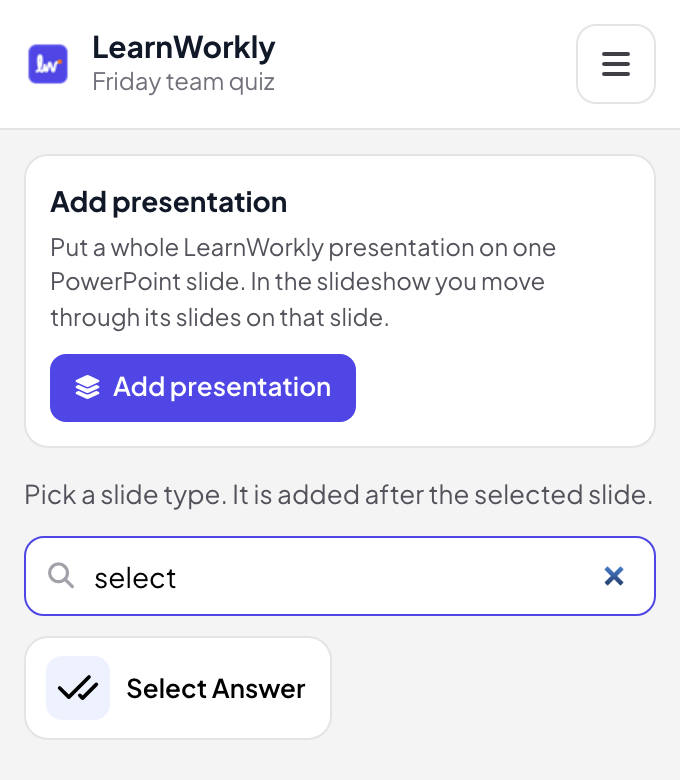
- 2
Frage und Optionen schreiben
Tippen Sie in der Bearbeitungsansicht die Frage und bis zu 6 Optionen ein und haken Sie die richtigen an. Unter „Einstellungen“ legen Sie die Sekunden zum Antworten und die Punkte fest: Standardmäßig bringt eine schnelle richtige Antwort bis zu 100.
Tipp: Setzen Sie nach jeder Fragerunde eine Leaderboard-Folie und eine weitere ans Ende der Präsentation.
PowerPoint-Bearbeitungsansicht 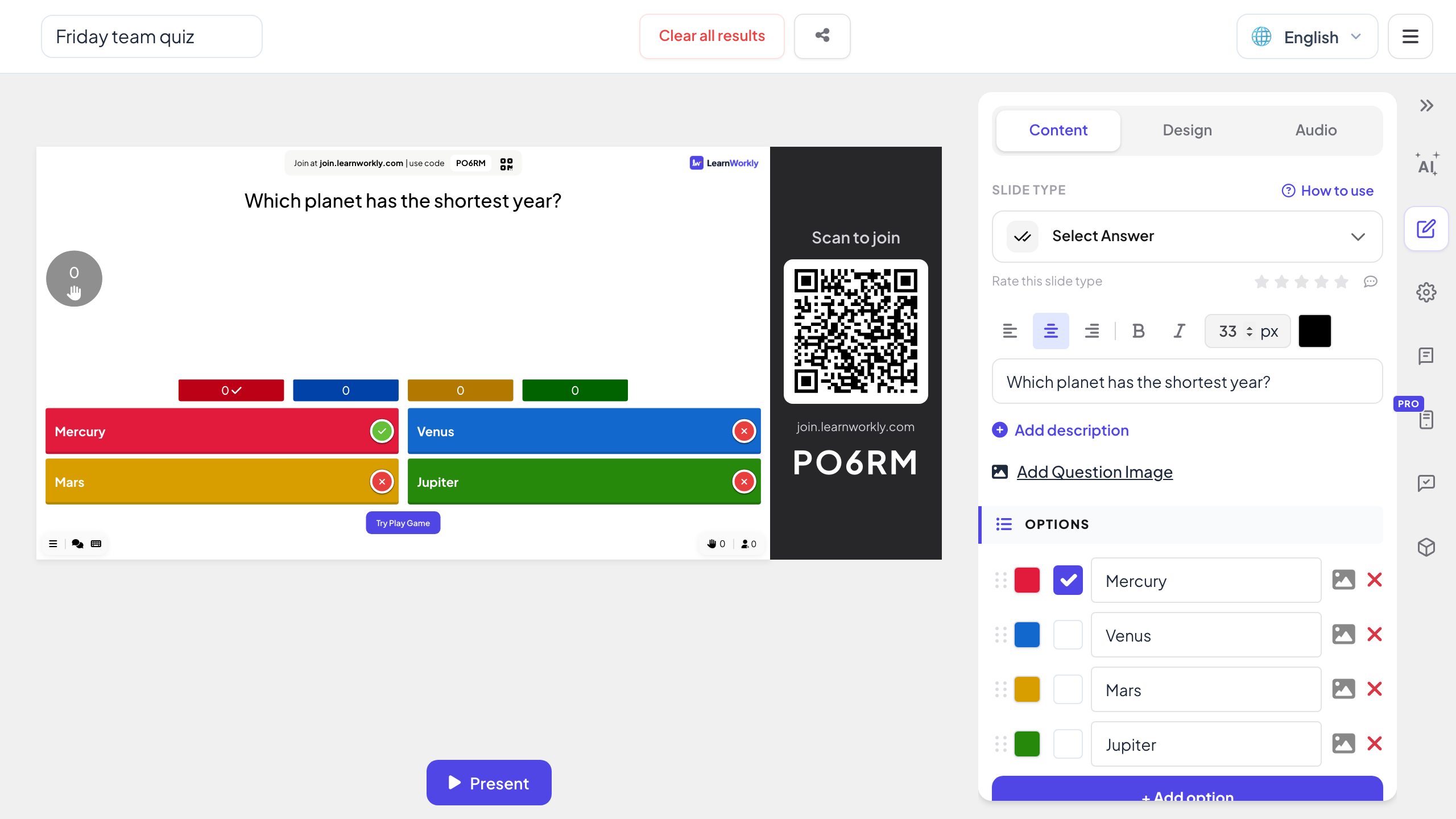
- 3
In der Bildschirmpräsentation spielen
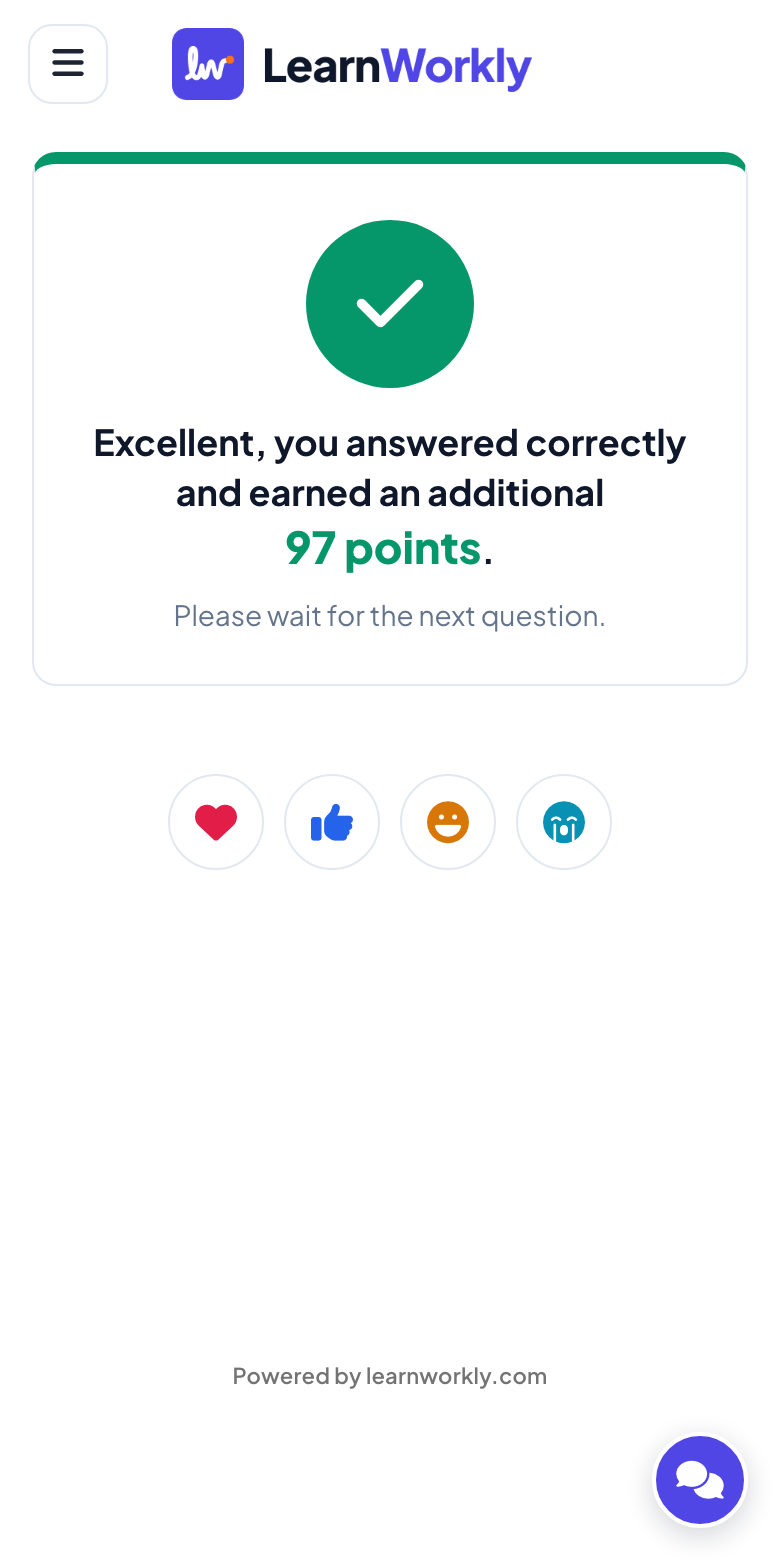
Bei der ersten Frage zeigt die Folie die Lobby mit allen, die beigetreten sind. Klicken Sie auf „Spiel starten“: Der Countdown läuft auf der Folie und auf jedem Handy, dann markiert die Folie die richtige Antwort und zeigt, wie viele Personen jede Option gewählt haben.
PowerPoint-Bildschirmpräsentation 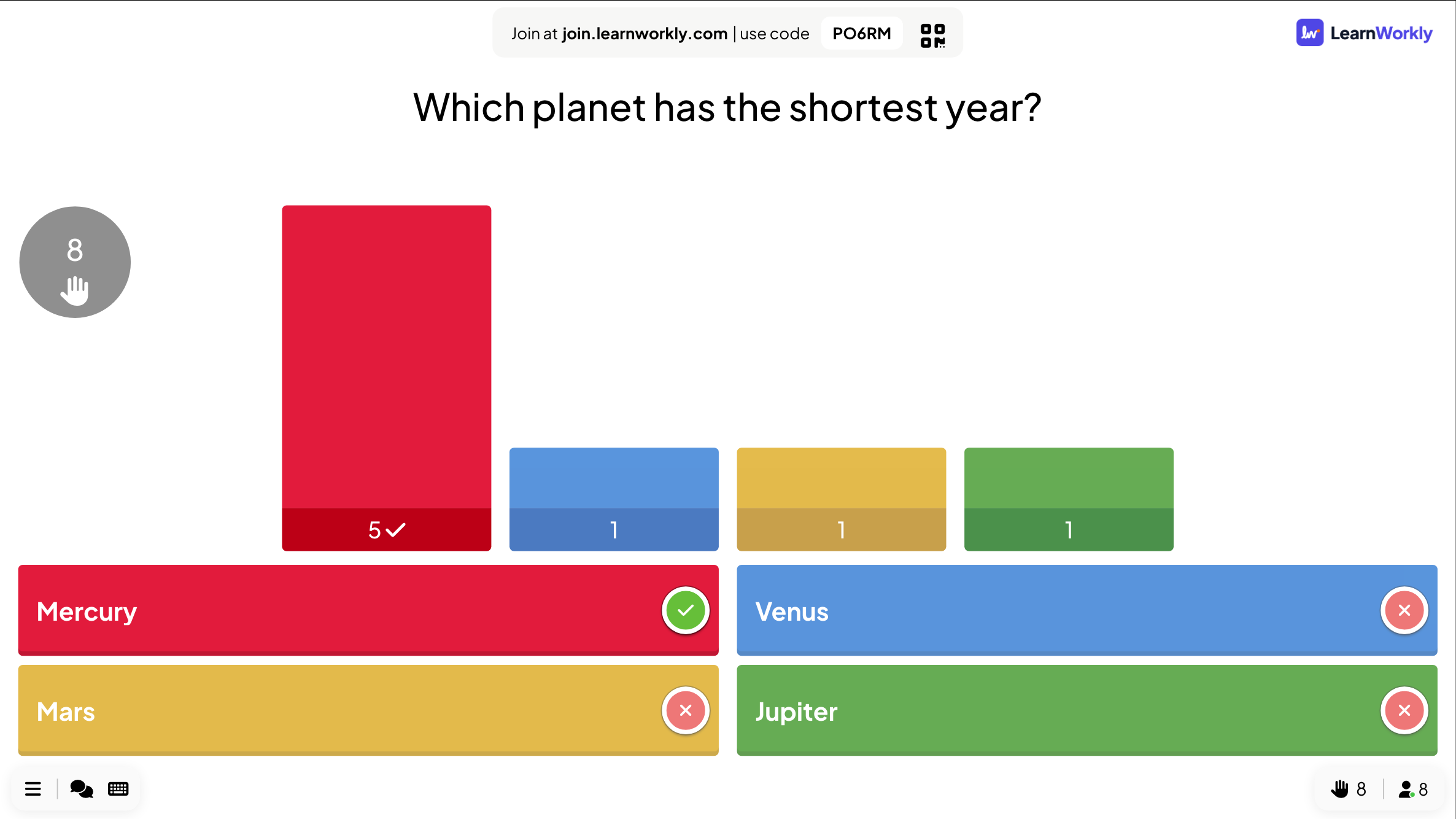
- 4
Die Bestenliste zeigen
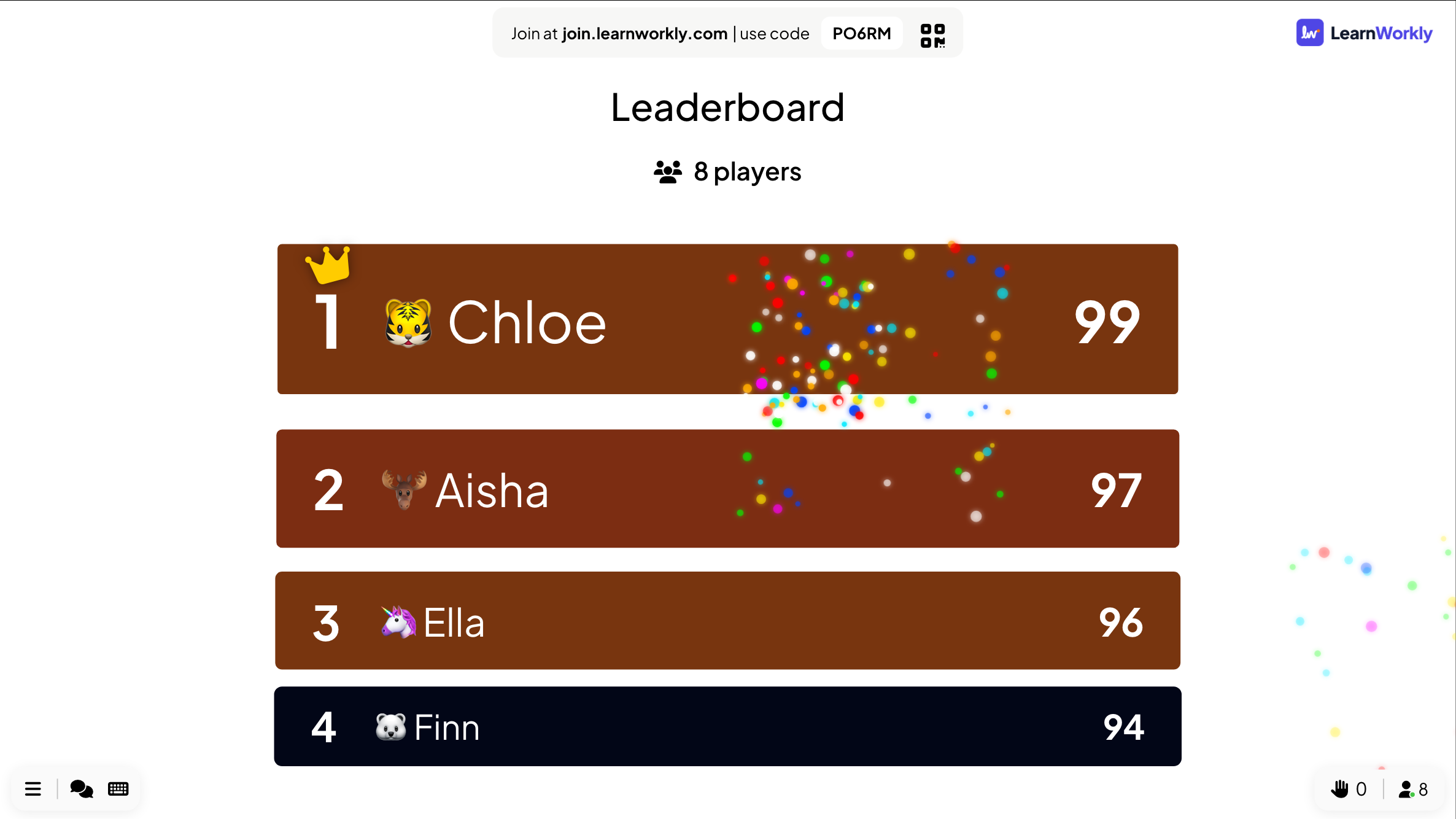
Die Leaderboard-Folie listet jeden Spieler mit Platz und Punktzahl auf und wechselt von den Punkten vor der letzten Frage zu den neuen Gesamtständen. Folgt keine Quizfolie mehr, bekommt der Gewinner ein Pop-up „HERZLICHEN GLÜCKWUNSCH!“ mit Feuerwerk.
Tipp: Schalten Sie den Team-Quiz-Modus ein, um neben der Einzelwertung eine Teamwertung zu haben.
PowerPoint-Bildschirmpräsentation
Eine Gameshow-Vorlage oder ein Live-Quiz?
Quizspiel-Vorlagen für PowerPoint sind Tafeln mit verlinkten Fragen und einer Punktetafel, die Sie nebenbei bearbeiten, und ein Team antwortet nach dem anderen. Das ist der Unterschied, wenn jeder Spieler auf seinem Handy antwortet.
| Funktion | Vorlagendatei | LearnWorkly-Add-in |
|---|---|---|
| Wer antwortet | Ein Team oder eine freiwillige Person nach der anderen | Alle gleichzeitig, auf ihrem eigenen Handy |
| Punktevergabe | Sie zählen die Punkte von Hand zusammen | Punkte für jede richtige Antwort, mehr für schnelle |
| Punktetafel | In eine Folie getippt | Eine Leaderboard-Folie mit Platzierungen, Teams und dem Gewinner |
| Timer | Ein separater Countdown, falls überhaupt | Sekunden zum Antworten bei jeder Frage, auf der Folie und den Handys |
| Fragetypen | Multiple Choice per Hyperlink | Select Answer, True or False, Type Answer, Match Pair, Puzzle und mehr |
| Ergebnisse | Weg, sobald Sie die Datei schließen | Jede Antwort bleibt im Bericht |
Quizspiele für PowerPoint
Abruf-Einstieg
Drei Fragen zur Stunde der letzten Woche zu Beginn, mit der Bestenliste am Ende.
Quizabend
Runden mit je fünf Fragen, nach jeder Runde eine Bestenliste und am Ende ein Gesamtsieger.
Teambuilding
Team-Quiz-Modus mit Durchschnittspunkten, damit nicht die Teamgröße über den Sieg entscheidet.
Schulungscheck
Ein kurzer Wissenscheck nach jedem Modul, mit allen Antworten im Bericht.
Prüfungsvorbereitung
Fragen aus alten Prüfungen mit Teilpunkten, wenn mehr als eine Antwort richtig ist.
Konferenz-Quiz
Fragen zu den bisherigen Vorträgen, gespielt vor der Abschluss-Keynote.
Add-in herunterladen
Schließen Sie PowerPoint, führen Sie das Installationsprogramm aus und klicken Sie dann auf der Registerkarte „Start“ auf LearnWorkly.
Windows
Windows 10 oder 11, PowerPoint aus Microsoft 365 oder Office 2016 und neuer
Version 1.0.1
Download für WindowsMac
macOS, PowerPoint aus Microsoft 365 oder Office 2019 und neuer
Version 1.0.2
Download für Mac
Häufige Fragen
Brauchen die Spieler eine App?
Nein. Sie treten über den Browser ihres Handys mit dem Code oder QR-Code auf der Folie bei und geben einen Spitznamen ein, der auf der Bestenliste erscheint.
Wie werden die Punkte gezählt?
Standardmäßig bringt eine richtige Antwort zwischen 0 und 100 Punkte, mehr für eine schnelle Antwort. Schalten Sie „Mehr Punkte für schnelle richtige Antworten“ aus, damit jede richtige Antwort gleich viele Punkte bringt.
Können wir in Teams spielen?
Ja. Im Team-Quiz-Modus wählen die Spieler beim Beitreten eines von 2 bis 50 Teams, und die Bestenliste beginnt mit der Teamwertung.
Wie wiederhole ich das Quiz mit einer neuen Gruppe?
Klicken Sie im Editor auf „Alle Ergebnisse löschen“. Die Punkte starten bei null, und die früheren Antworten bleiben im Bericht.
Funktioniert es in PowerPoint für Mac?
Ja. Das Add-in lässt sich in PowerPoint für Windows (Microsoft 365 oder Office 2016 und neuer) und PowerPoint für Mac (Microsoft 365 oder Office 2019 und neuer) installieren. PowerPoint im Web wird noch nicht unterstützt.
Wie viele Spieler können beitreten?
Das hängt von Ihrem Tarif ab: bis zu 10 Personen gleichzeitig mit Free, mehr mit den kostenpflichtigen Tarifen. Das Add-in selbst ist in jedem Tarif kostenlos.
Mehr erfahren
Weitere Aktivitäten für PowerPoint
In Ihrer nächsten Sitzung ausprobieren
Kostenlos für bis zu 10 Live-Teilnehmende, mit jedem Folientyp und Spiel. Erstellen Sie Ihre erste Präsentation in Minuten.
Kostenlos für bis zu 10 Teilnehmende · Keine Kreditkarte