
Duck Race
Ein Entenrennen auf der großen Leinwand, das den Fortschritt jedes Spielers zeigt.
PowerPoint-Add-in
PowerPoint-Spielvorlagen sind clever, aber sie laufen über Hyperlinks und eine Person, die vorne klickt. Das kostenlose LearnWorkly-Add-in setzt 17 Live-Spiele zwischen Ihre eigenen Folien: Der ganze Raum tritt auf den Handys bei und spielt gleichzeitig, vom 20-Sekunden-Entenrennen bis zum 30-Minuten-Escape-Room.
Kostenlos in jedem Plan. So installieren und nutzen Sie es
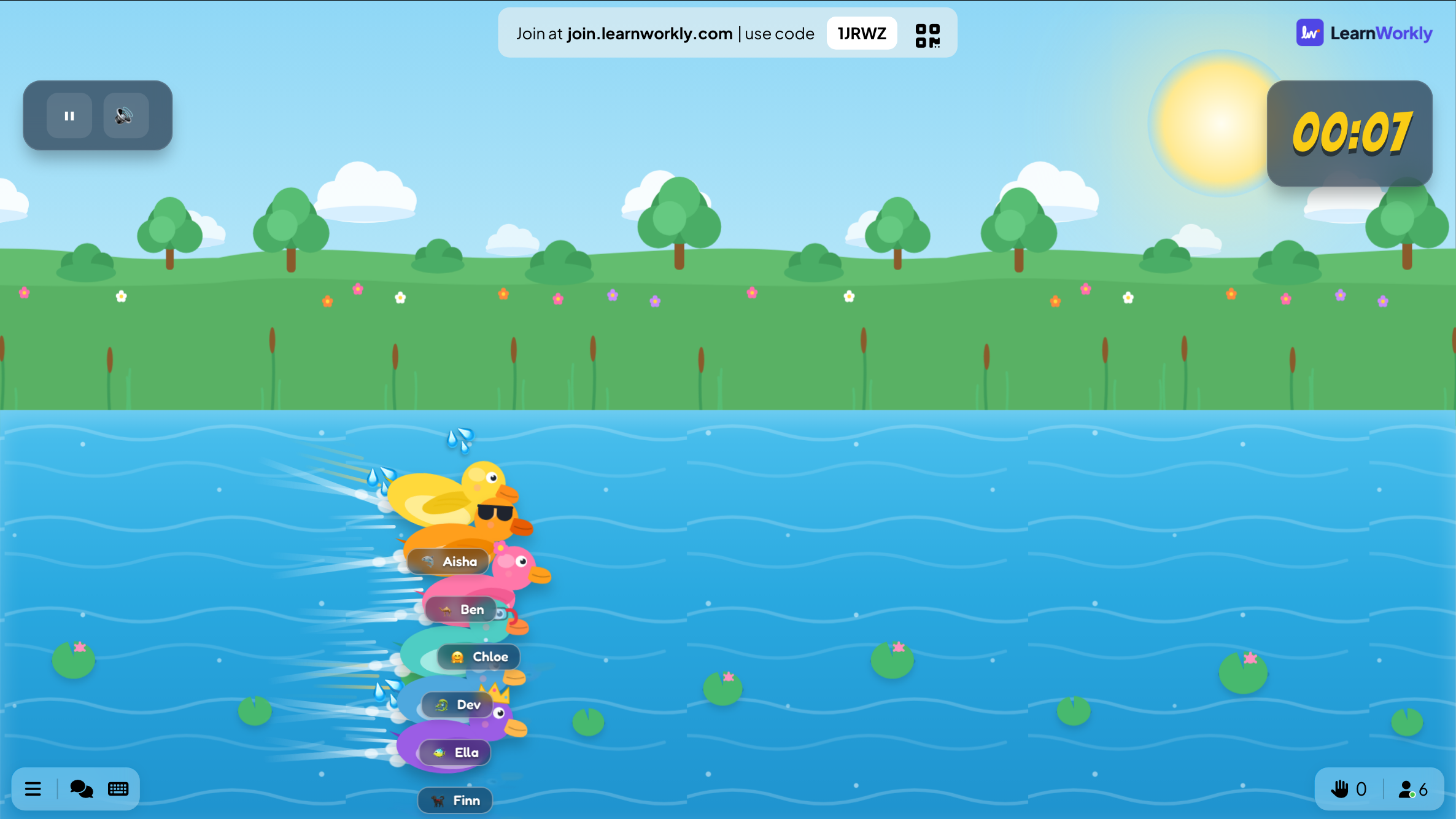
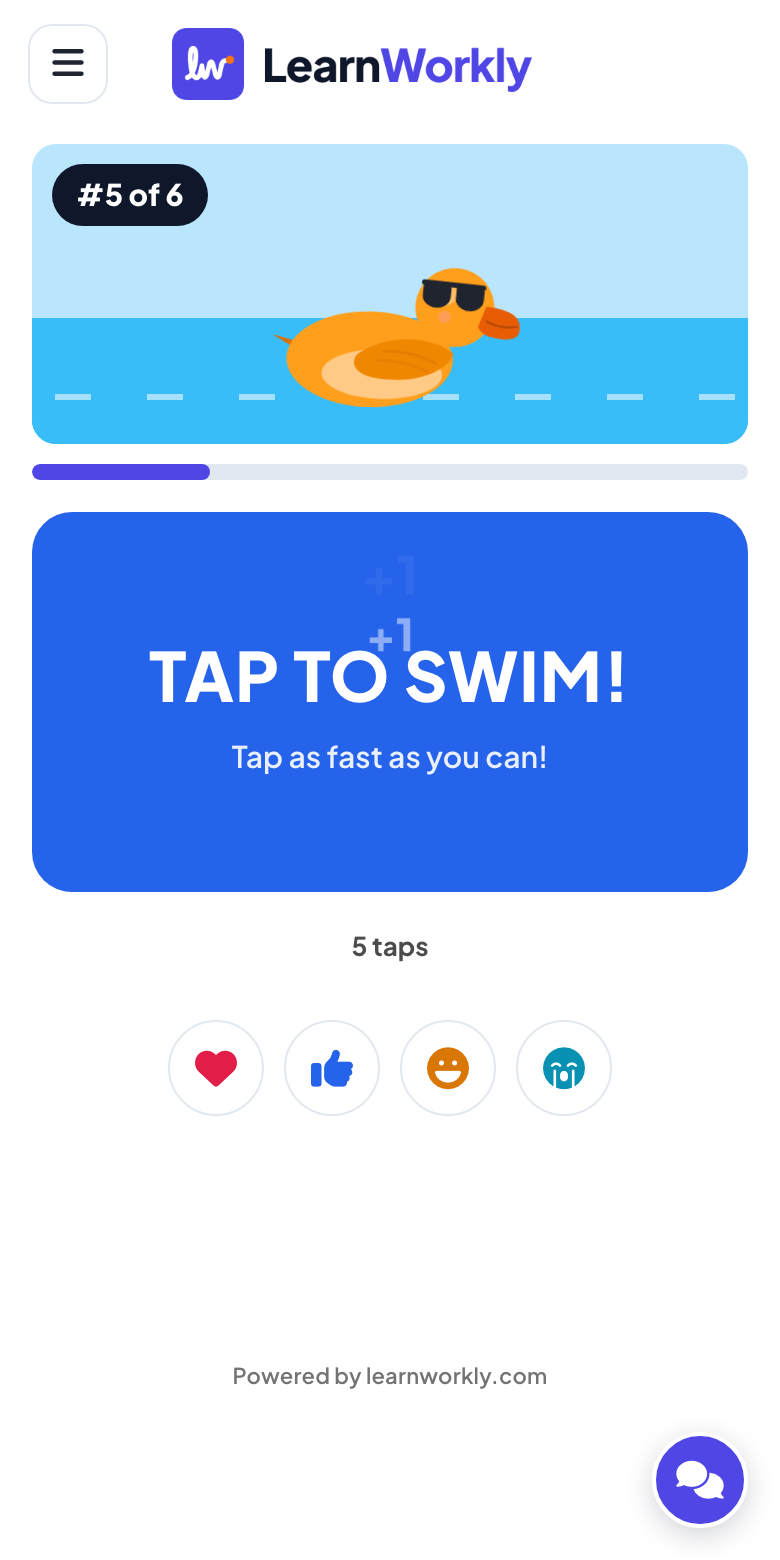
Schritt für Schritt
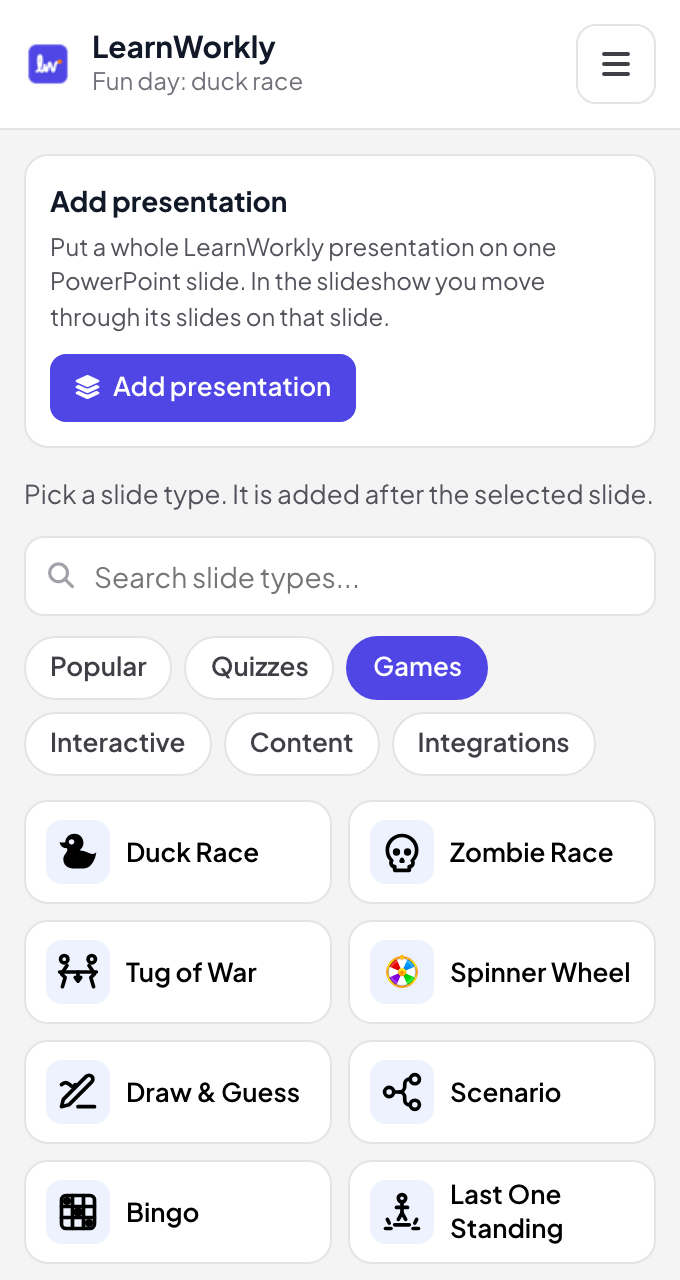
Klicken Sie auf der Registerkarte „Start“ auf LearnWorkly und öffnen Sie im Bereich die Gruppe „Spiele“: Duck Race, Zombie Race, Tug of War, Spinner Wheel, Draw & Guess, Scenario, Bingo, Last One Standing und mehr. Ein Klick fügt das Spiel nach der ausgewählten Folie ein.
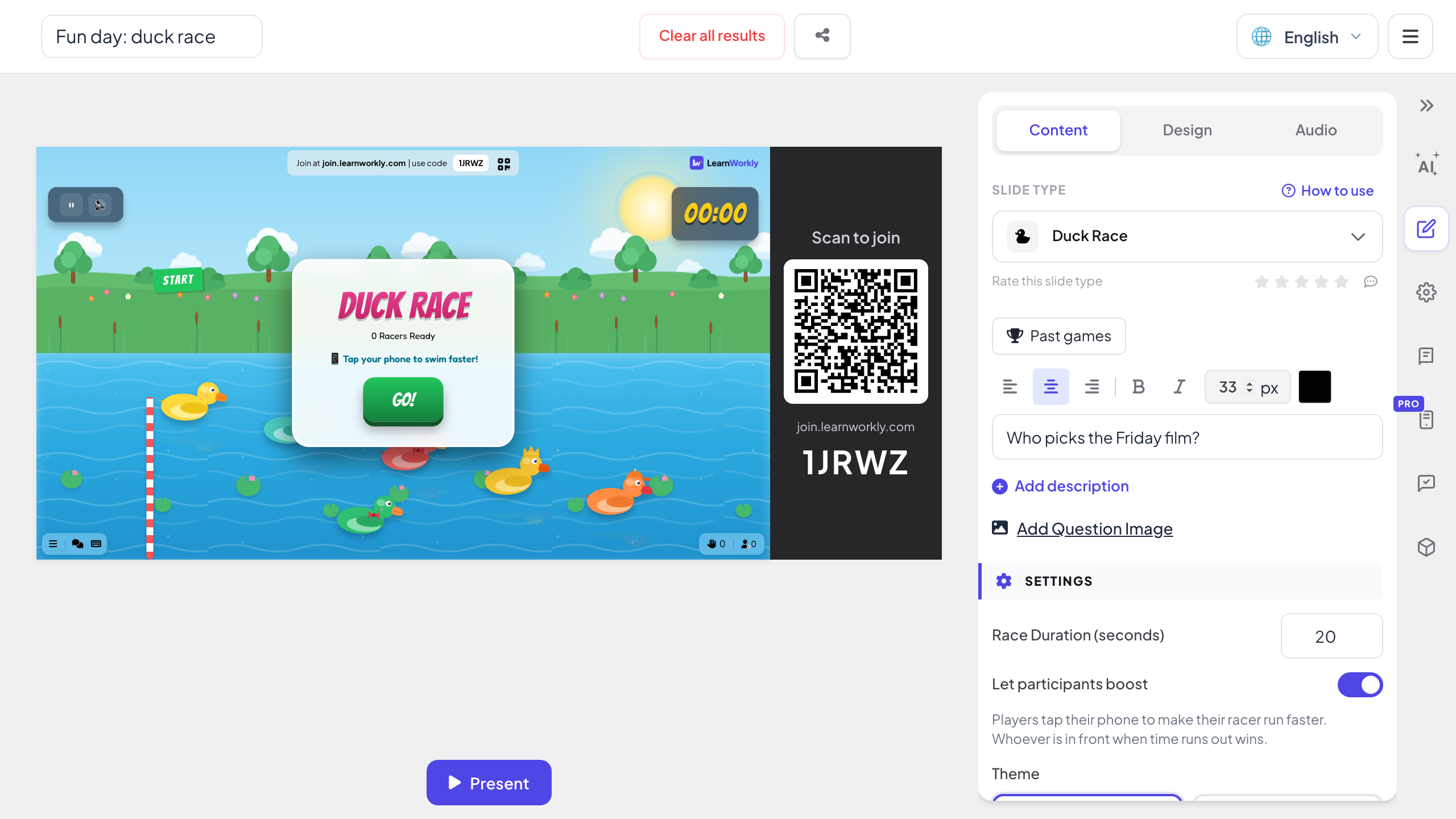
In der Bearbeitungsansicht zeigt jedes Spiel seine eigenen Einstellungen neben der Folie, etwa die Renndauer eines Duck Race oder die Fragen eines Tug of War.
Tipp: Mehrere Spiele starten mit Beispielinhalten, sodass Sie sie ausprobieren können, bevor Sie eigene schreiben.
Wenn die Bildschirmpräsentation beim Spiel ankommt, stehen Beitrittscode und QR-Code auf der Folie. Die Spieler treten auf ihren Handys bei, Sie drücken START oder LOS!, und die Folie zeigt das Rennen, die Punkte und den Gewinner.
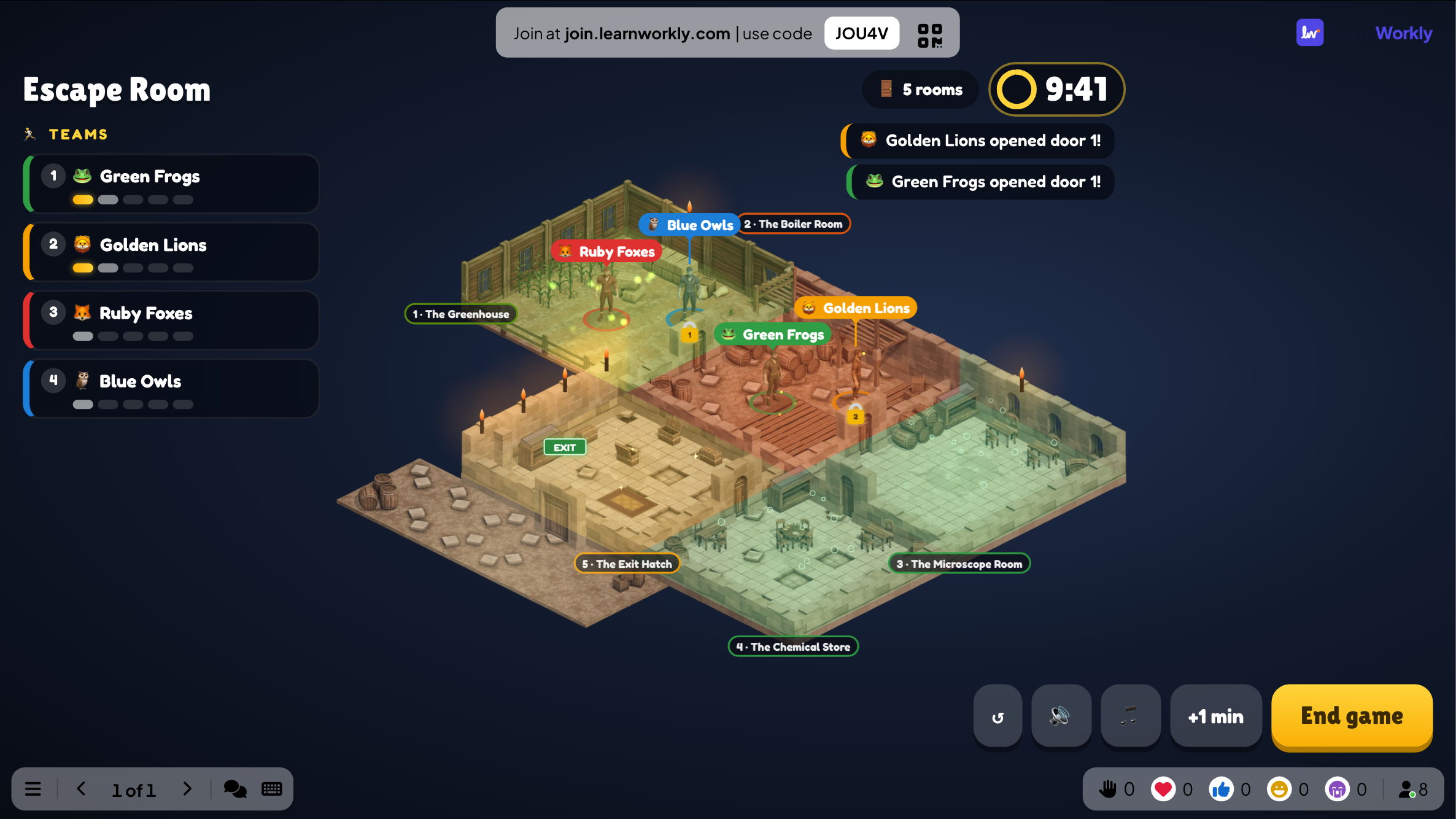
Jedes Spiel hat seinen eigenen Handybildschirm: tippen zum Schwimmen im Duck Race, tippen, um beim Tug of War für Ihr Team zu ziehen, eine Karte abhaken beim Bingo, ein Schloss knacken im Escape Room.
PowerPoint-Spielvorlagen wie Gameshows, Brettspiele und Rätseltüren nutzen Hyperlinks, damit die vortragende Person sich durchklicken kann. Das ändert sich, wenn die Spiele live auf der Folie laufen.
| Funktion | Vorlagendatei | LearnWorkly-Add-in |
|---|---|---|
| Wer spielt | Freiwillige oder Teams im Wechsel | Der ganze Raum gleichzeitig, auf den Handys |
| Einrichten | Hyperlinks, Trigger und Punktestände bearbeiten | Ein Formular auf der Folie ausfüllen oder das Beispiel behalten |
| Punkte und Gewinner | Von Hand geführt | Vom Spiel gezählt und auf der Folie angezeigt |
| Zufall | Festgelegt durch den Aufbau der Folien | Zufallsziehungen, Truhen und Drehungen in jedem Spiel |
| Makros | Manche Vorlagen brauchen sie, und Office blockiert standardmäßig Makros in Dateien aus dem Internet | Keine Makros |
| Ergebnisse | Nichts wird gespeichert | „Bisherige Spiele“ für jede Spielfolie |
Dieselben Spiele wie in der LearnWorkly-App. Öffnen Sie eines, um zu sehen, wie es läuft, oder probieren Sie es live im Browser aus.
Ein Entenrennen auf der großen Leinwand, das den Fortschritt jedes Spielers zeigt.
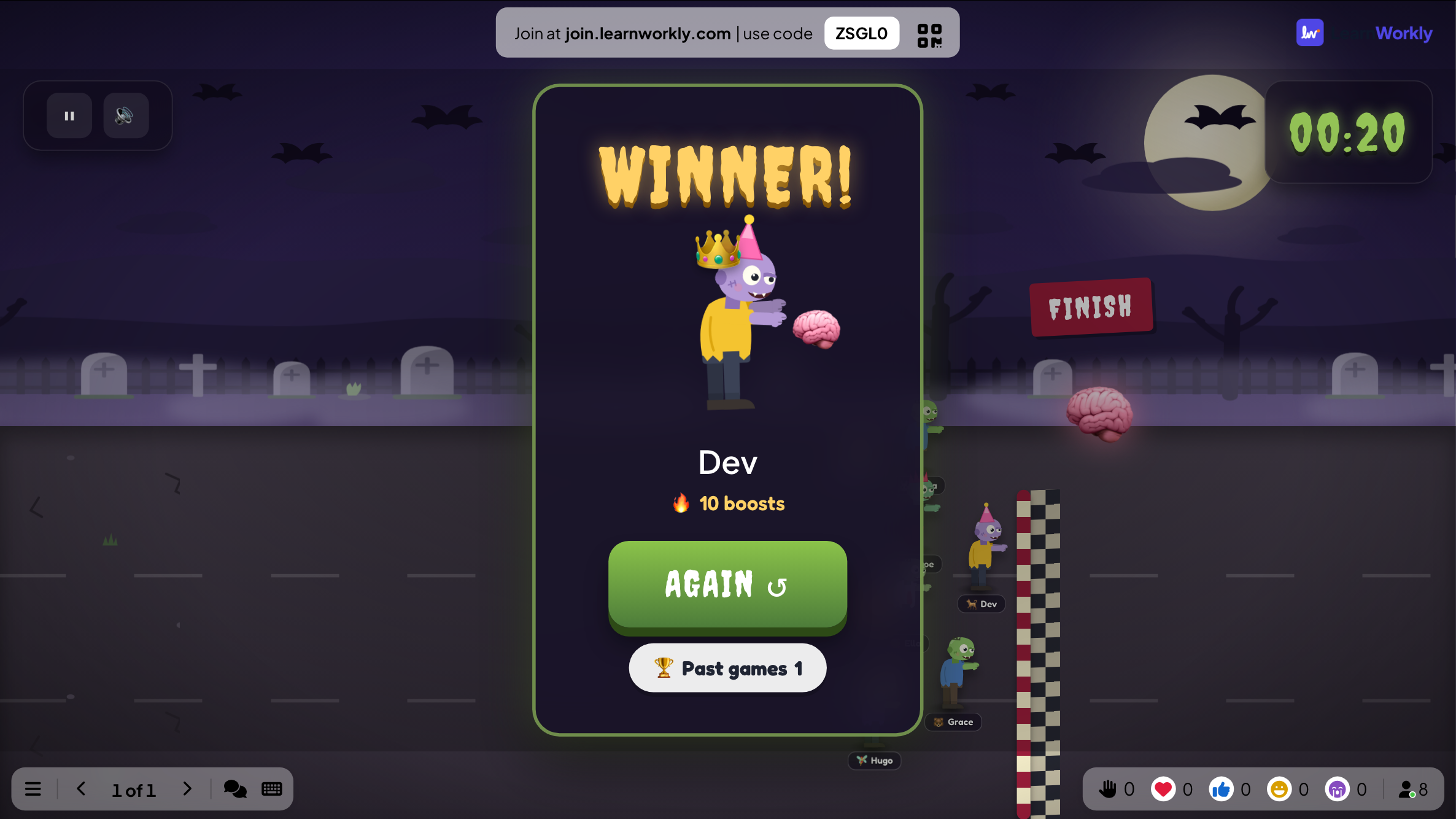
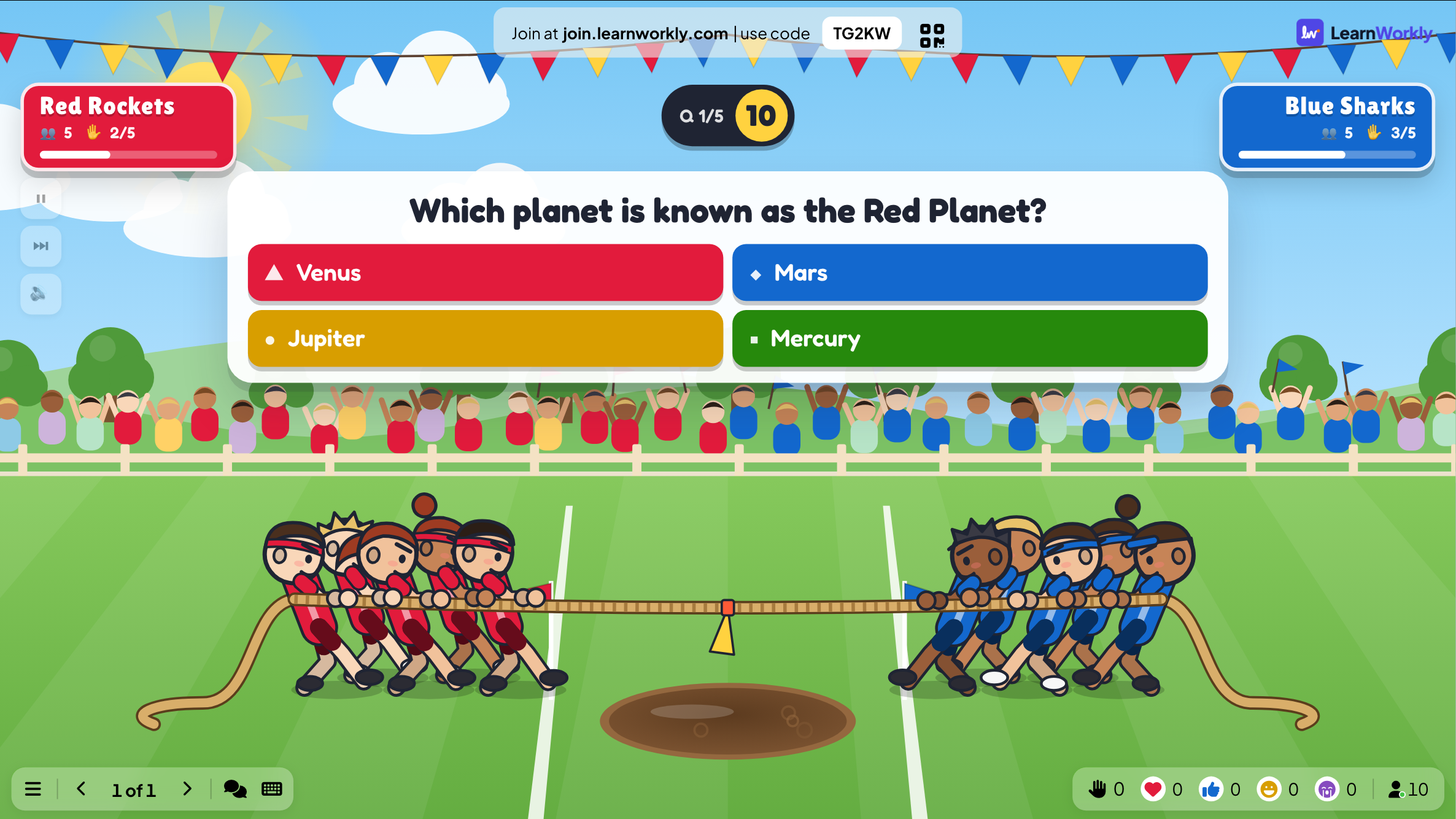
Zwei Teams antworten richtig und schnell und tippen dann, um am Seil zu ziehen.

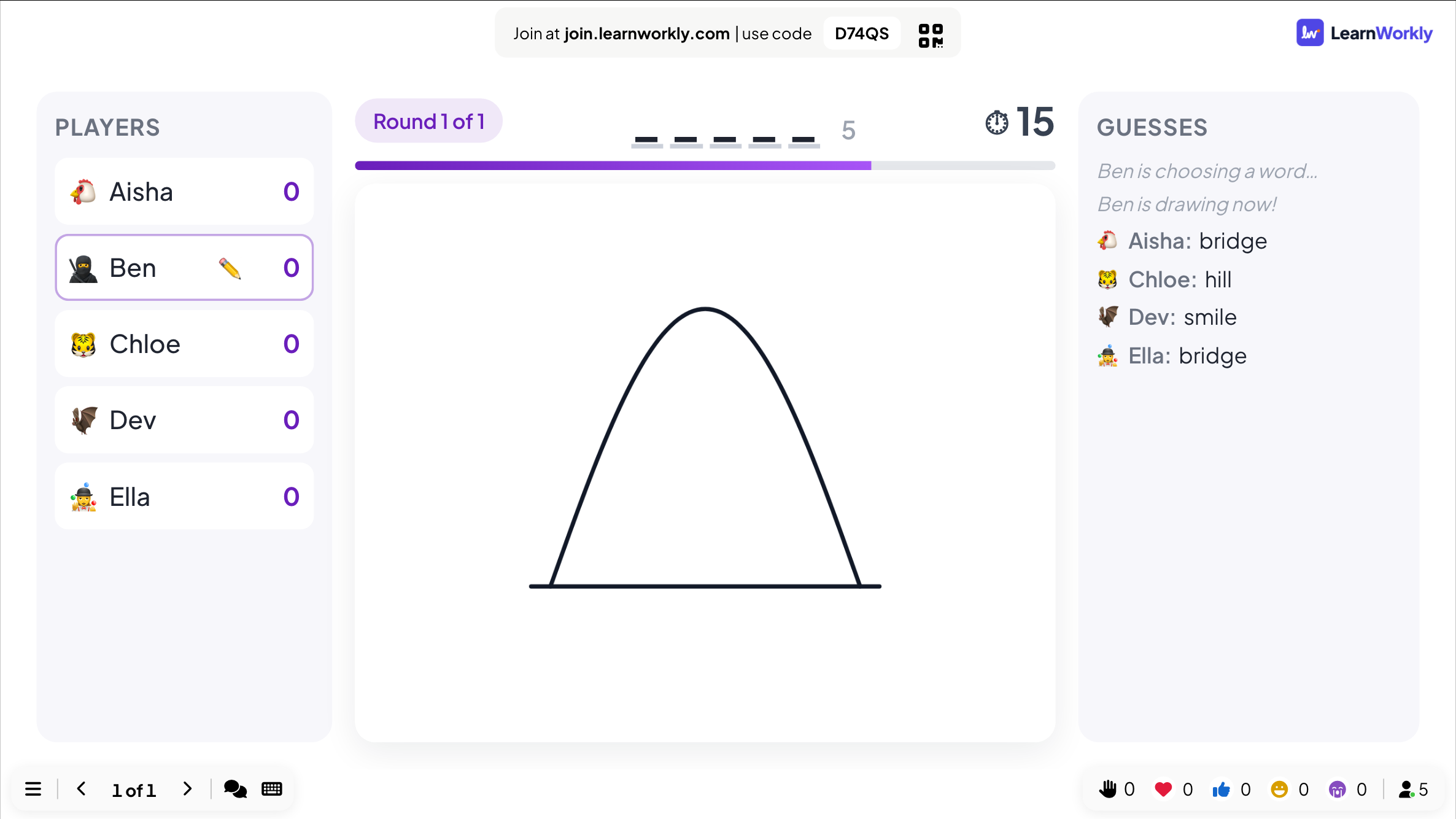
Die Spieler zeichnen abwechselnd, während alle anderen um die Wette das Wort raten.

Eine verzweigte Geschichte: Der Raum stimmt ab, was zu tun ist, und jede Entscheidung verändert, was als Nächstes passiert.
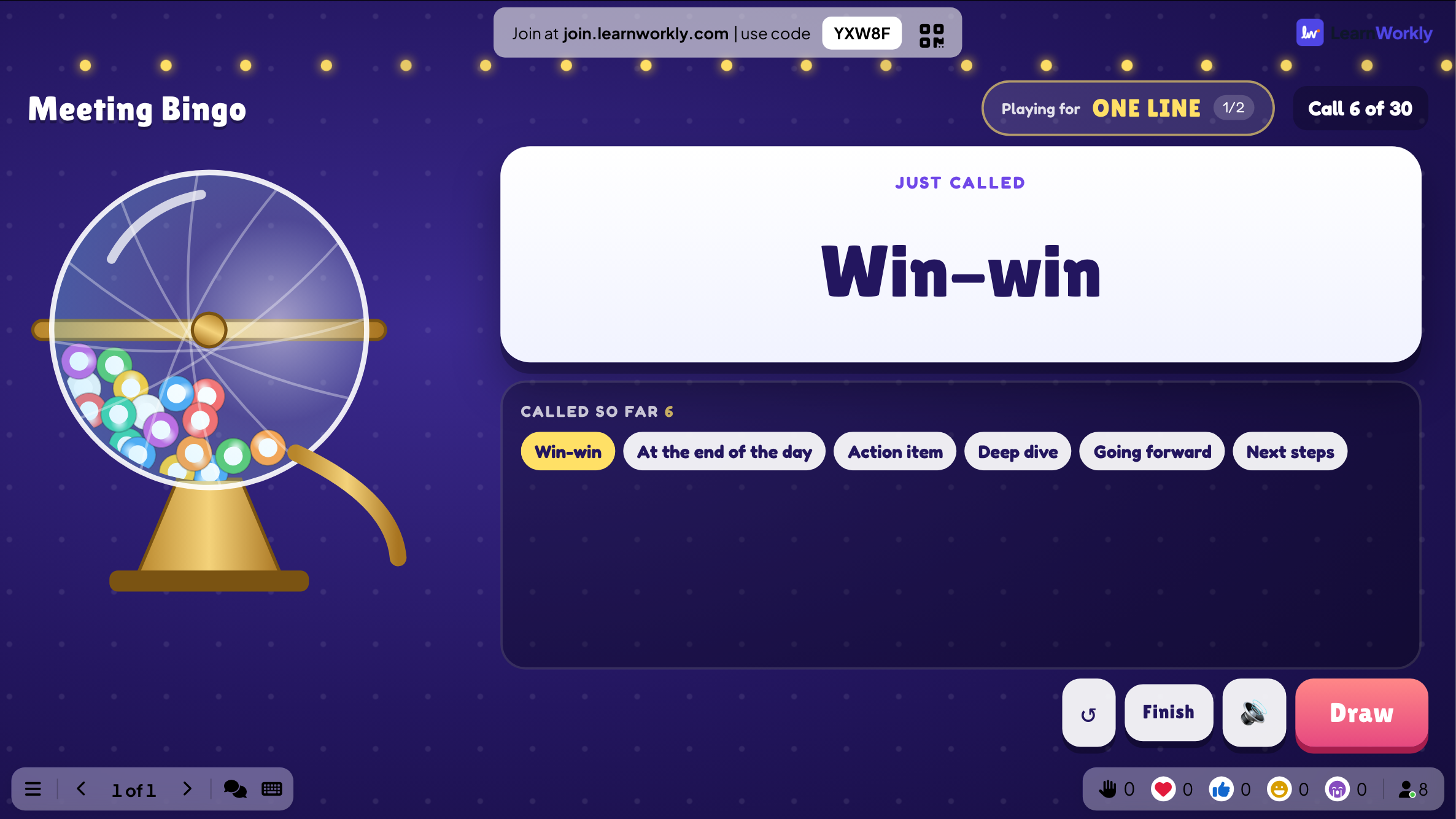
Alle bekommen eine Karte aufs Handy und versuchen als Erste, eine Linie zu vervollständigen.
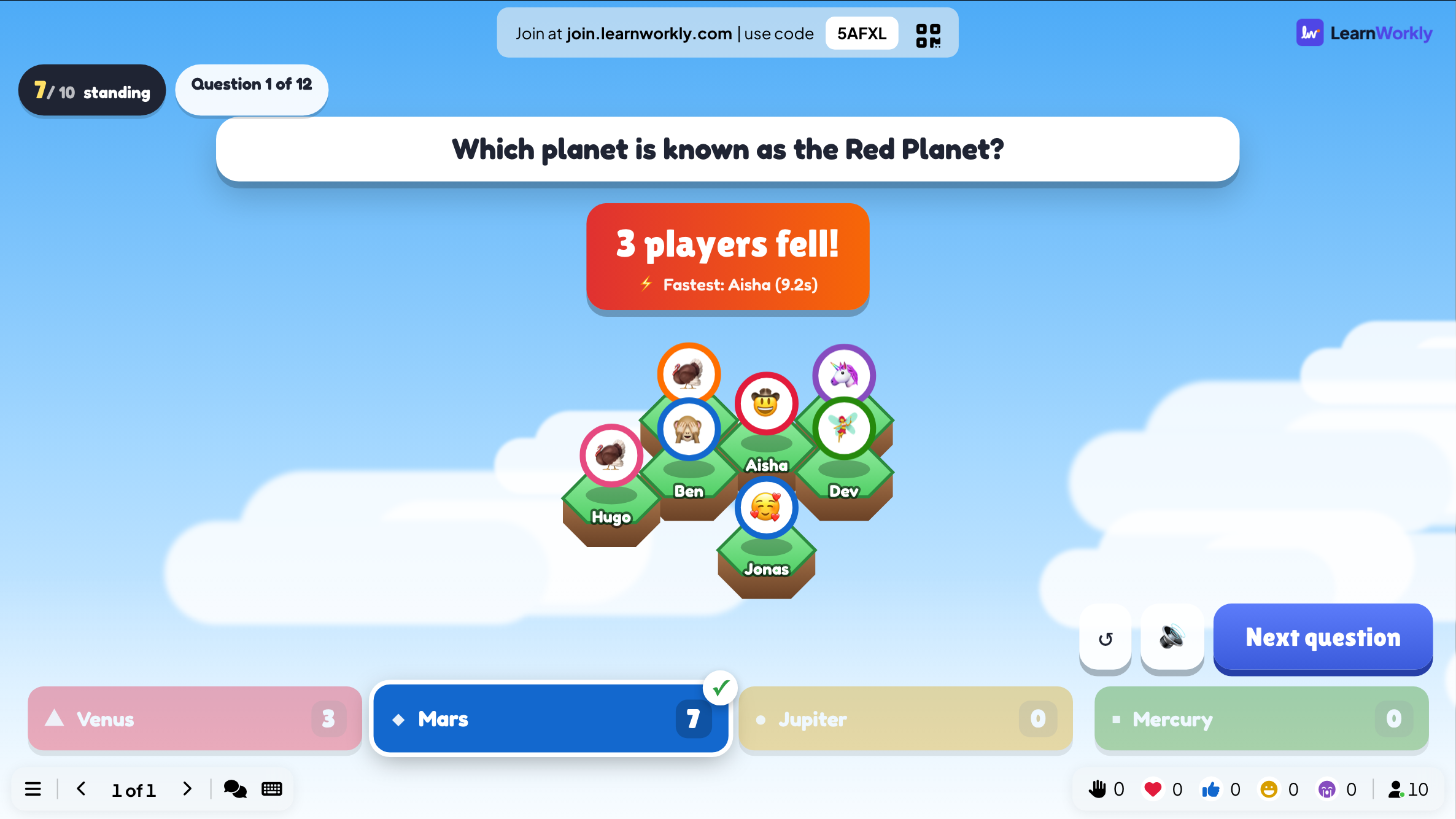

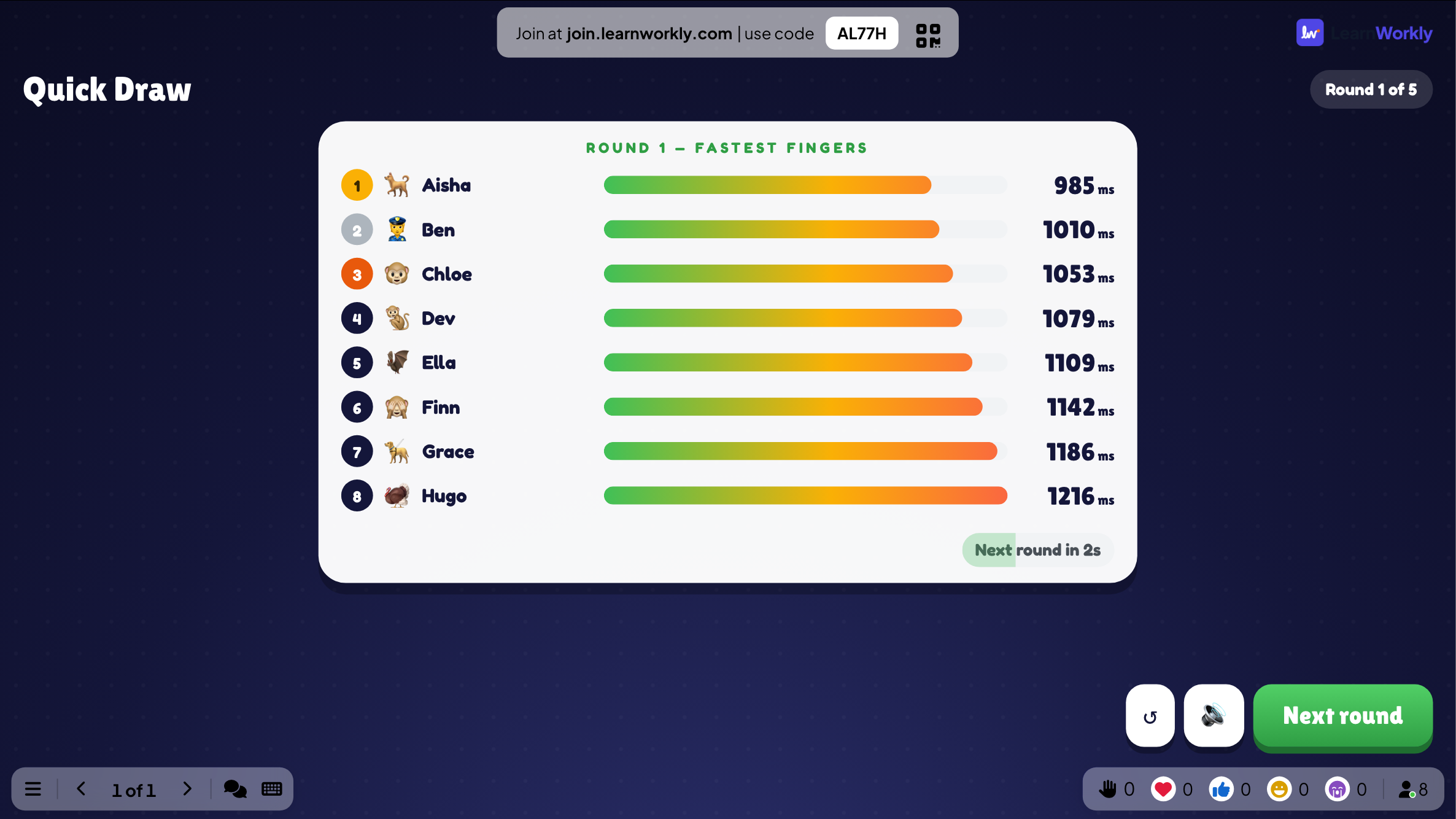
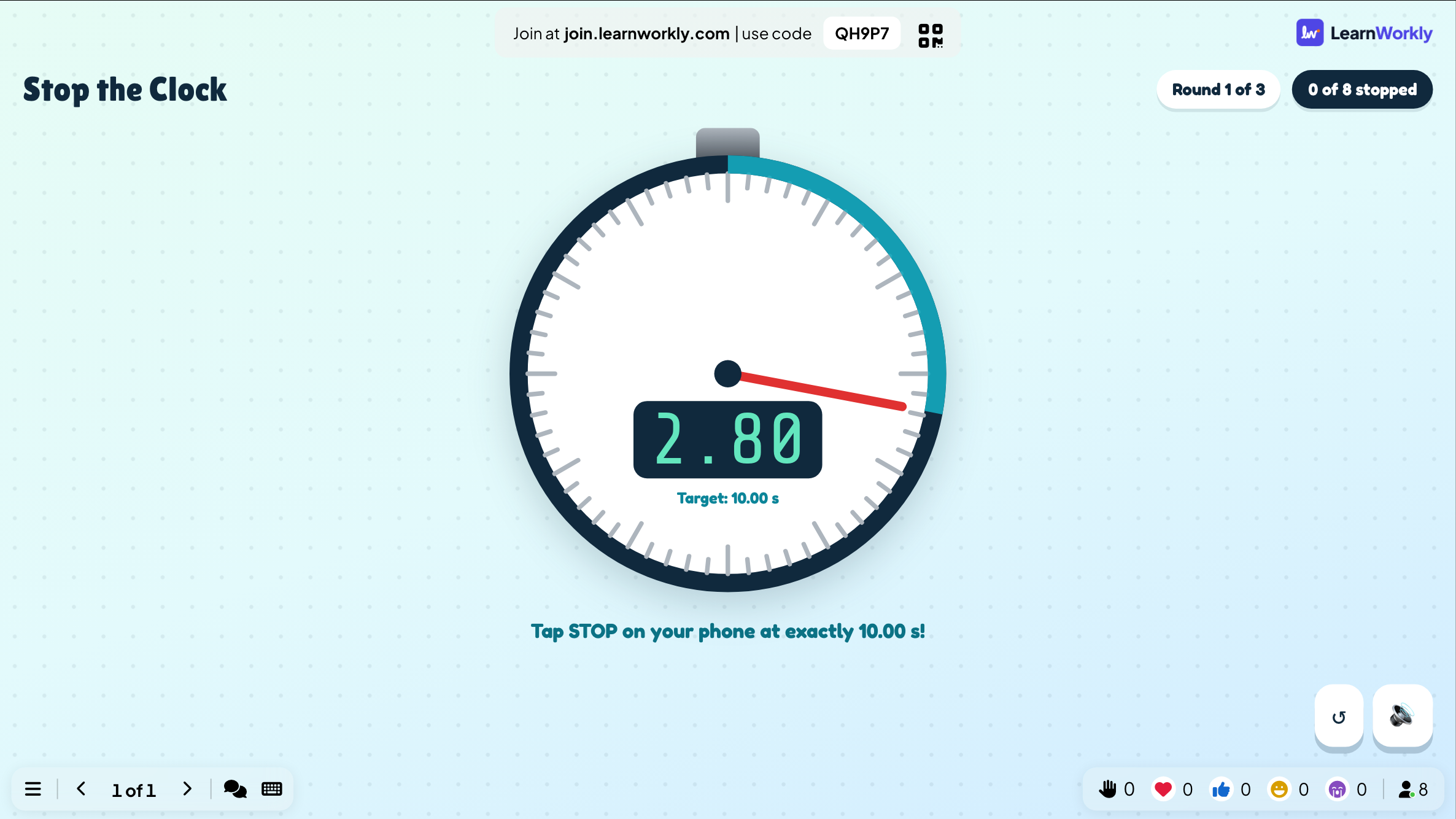
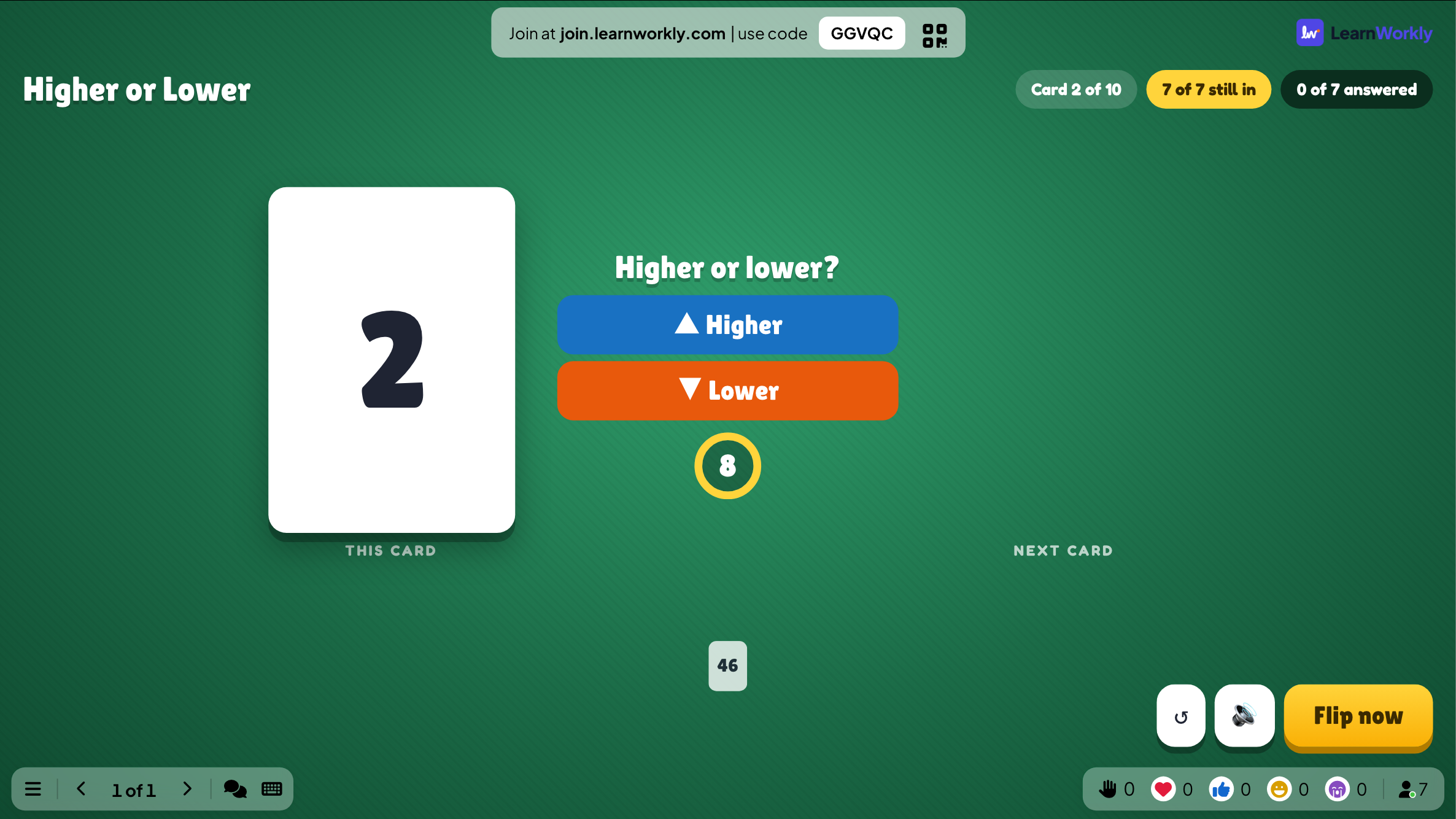
Raten Sie, ob die nächste Karte höher oder niedriger ist, und halten Sie Ihre Serie am Leben.
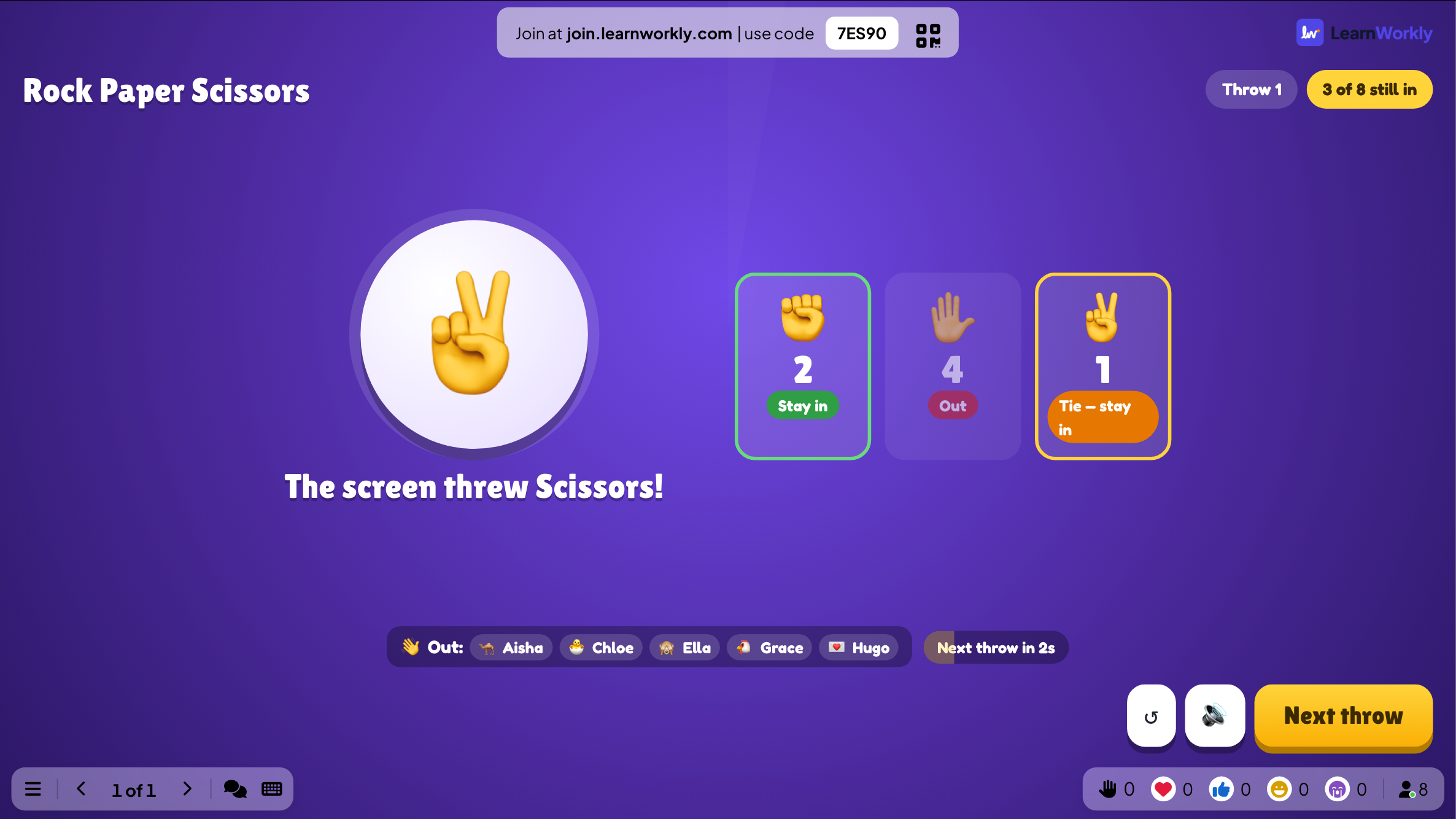
Der ganze Raum spielt gegen den Bildschirm, bis zwei Spieler gegeneinander antreten.
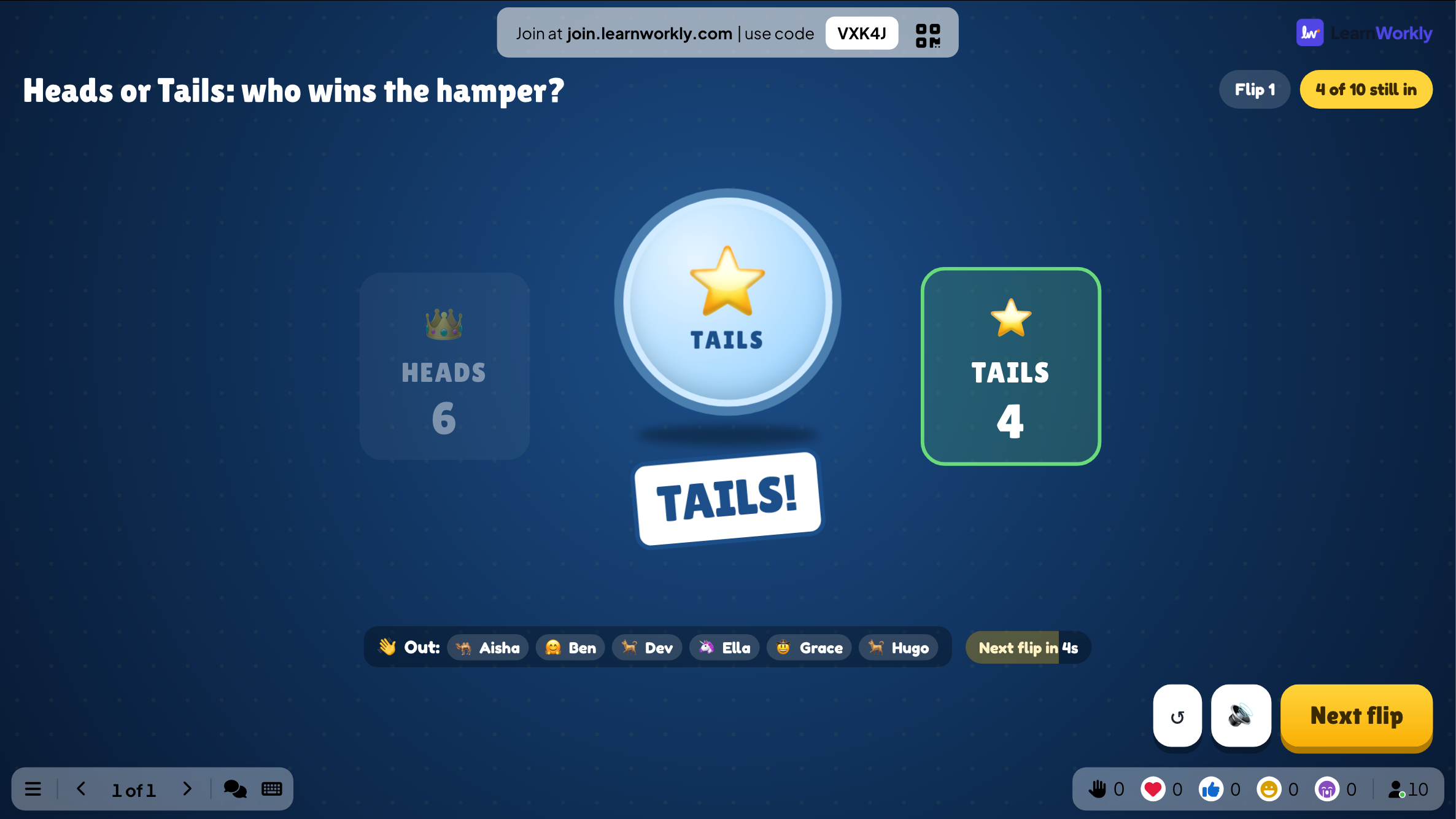
Tippen Sie auf die Münze; wer falsch tippt, scheidet aus, bis die Gewinner übrig sind.
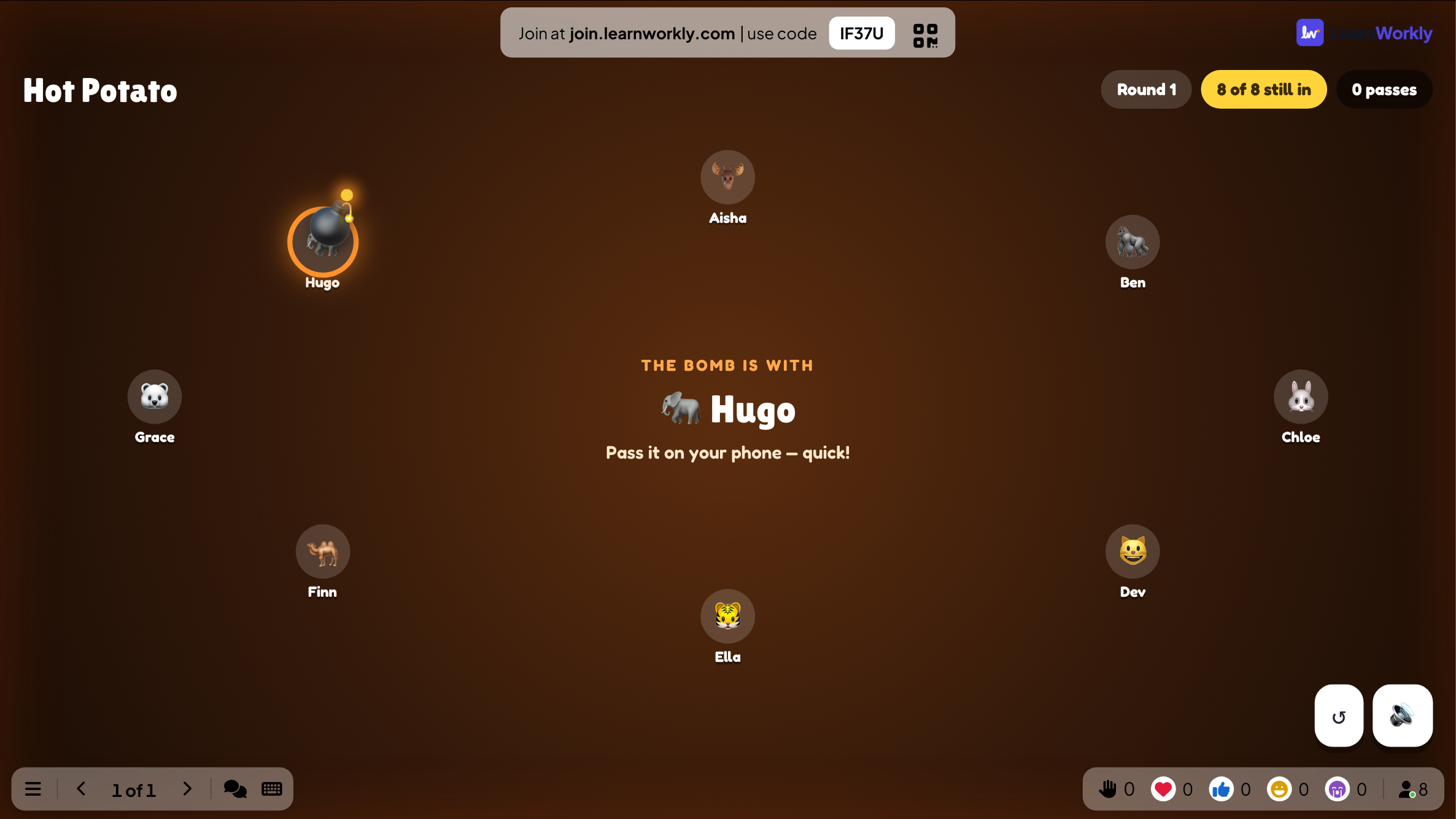
Eine Bombe springt von Handy zu Handy. Geben Sie sie weiter, bevor sie explodiert.

Eine Verlosung: Die Leute machen am Handy mit, und die große Leinwand zieht die Gewinner jedes Preises.
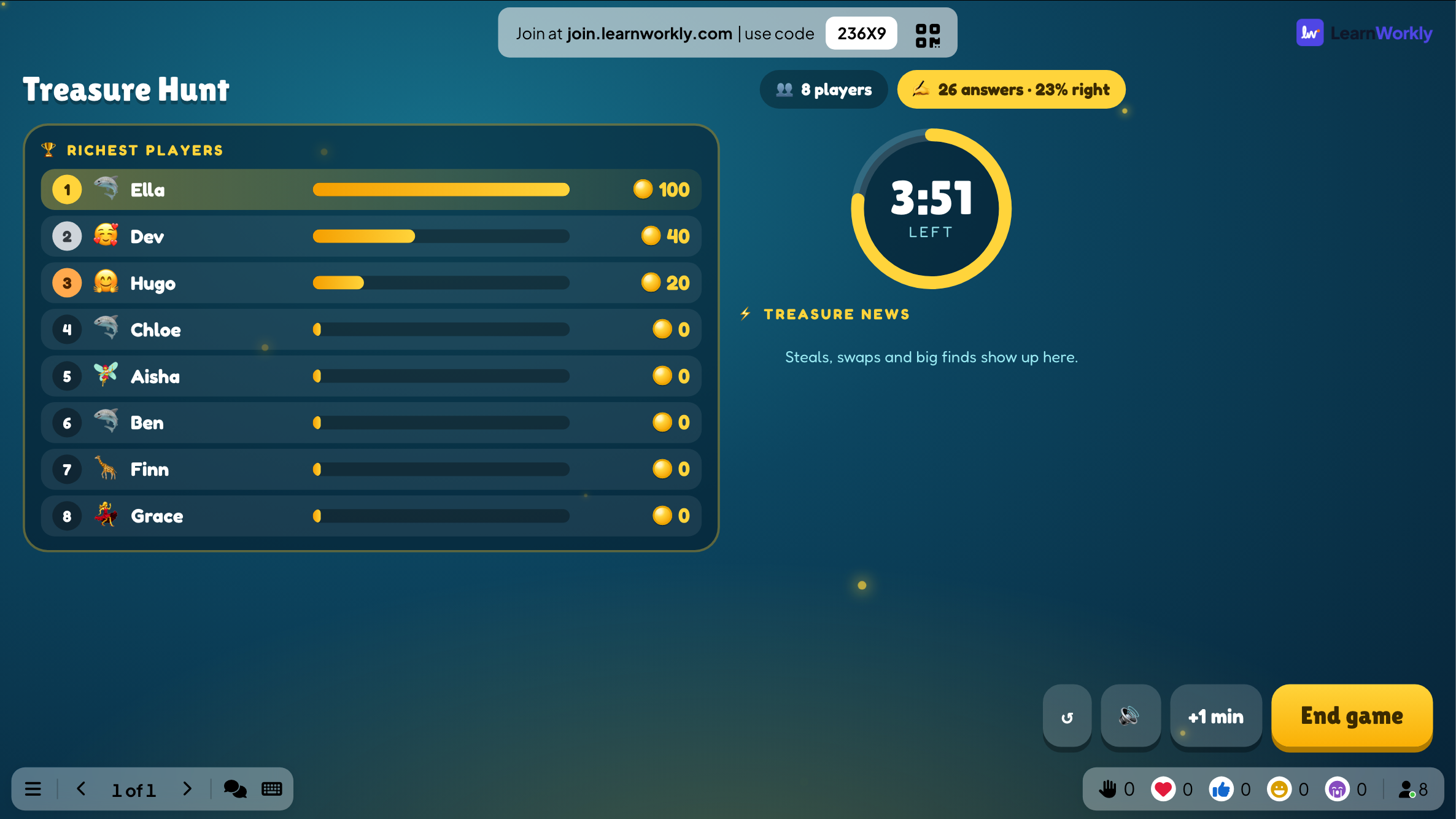
Antworten Sie in Ihrem eigenen Tempo; jede richtige Antwort öffnet eine Schatztruhe.
Ein 20-Sekunden-Duck Race zwischen zwei Lernfolien, bei dem der Gewinner die nächste Aktivität auswählt.
Bingo, Tug of War und eine abschließende Bestenliste aus einer Präsentation.
Ein Escape Room in Teams, dann eine Treasure Hunt für die Fragen, die die meisten falsch hatten.
Zombie Race, Rock Paper Scissors und Heads or Tails auf der großen Leinwand in der Kantine.
Draw & Guess oder ein Spinner Wheel, um auszuwählen, wer zuerst spricht.
Ein Duck Race ohne Boost, sodass allein der Zufall den Gewinner bestimmt.
Schließen Sie PowerPoint, führen Sie das Installationsprogramm aus und klicken Sie dann auf der Registerkarte „Start“ auf LearnWorkly.
Windows 10 oder 11, PowerPoint aus Microsoft 365 oder Office 2016 und neuer
Version 1.0.1
Download für WindowsmacOS, PowerPoint aus Microsoft 365 oder Office 2019 und neuer
Version 1.0.2
Download für MacAlle Spiele der LearnWorkly-App: Duck Race, Zombie Race, Tug of War, Spinner Wheel, Draw & Guess, Scenario, Bingo, Last One Standing, Sort It, Quick Draw, Stop the Clock, Higher or Lower, Rock Paper Scissors, Heads or Tails, Hot Potato, Treasure Hunt und Escape Room, dazu die Quizfolien.
Nein. Jedes Spiel ist eine Folie, die das Add-in in Ihre Präsentation einfügt, und es läuft während der Bildschirmpräsentation auf dieser Folie.
Nein. Sie scannen den QR-Code oder öffnen die Beitrittsadresse im Browser ihres Handys und geben den Code ein, der auf der Folie steht.
Ja. Das Add-in lässt sich in PowerPoint für Windows (Microsoft 365 oder Office 2016 und neuer) und PowerPoint für Mac (Microsoft 365 oder Office 2019 und neuer) installieren. PowerPoint im Web wird noch nicht unterstützt.
Das hängt von Ihrem Tarif ab: bis zu 10 Personen gleichzeitig mit Free, mehr mit den kostenpflichtigen Tarifen. Das Add-in selbst ist in jedem Tarif kostenlos.
Kostenlos für bis zu 10 Live-Teilnehmende, mit jedem Folientyp und Spiel. Erstellen Sie Ihre erste Präsentation in Minuten.
Kostenlos für bis zu 10 Teilnehmende · Keine Kreditkarte
Dürfen wir deinen Besuch messen?
Wir würden gern Google Analytics nutzen, um zu sehen, welche Seiten nützlich sind. Es setzt Cookies und läuft daher nur, wenn Sie zustimmen.Datenschutzerklärung