Google Slides-Add-on
Live-Umfragen und Quizze direkt in Google Slides
Behalten Sie Ihre Präsentation in Google Slides. Das LearnWorkly-Add-on öffnet sich in einem Panel neben Ihren Folien: Wählen Sie eine Umfrage, ein Quiz oder ein Spiel, schreiben Sie die Frage im Panel, und eine passende Folie erscheint in Ihrer Präsentation. Wenn Sie präsentieren, antwortet Ihr Publikum am Handy und die Ergebnisse erscheinen live.
Bald im Google Workspace Marketplace. Kostenlos in jedem Plan. So installieren und nutzen Sie es
Bleibt in Google Slides
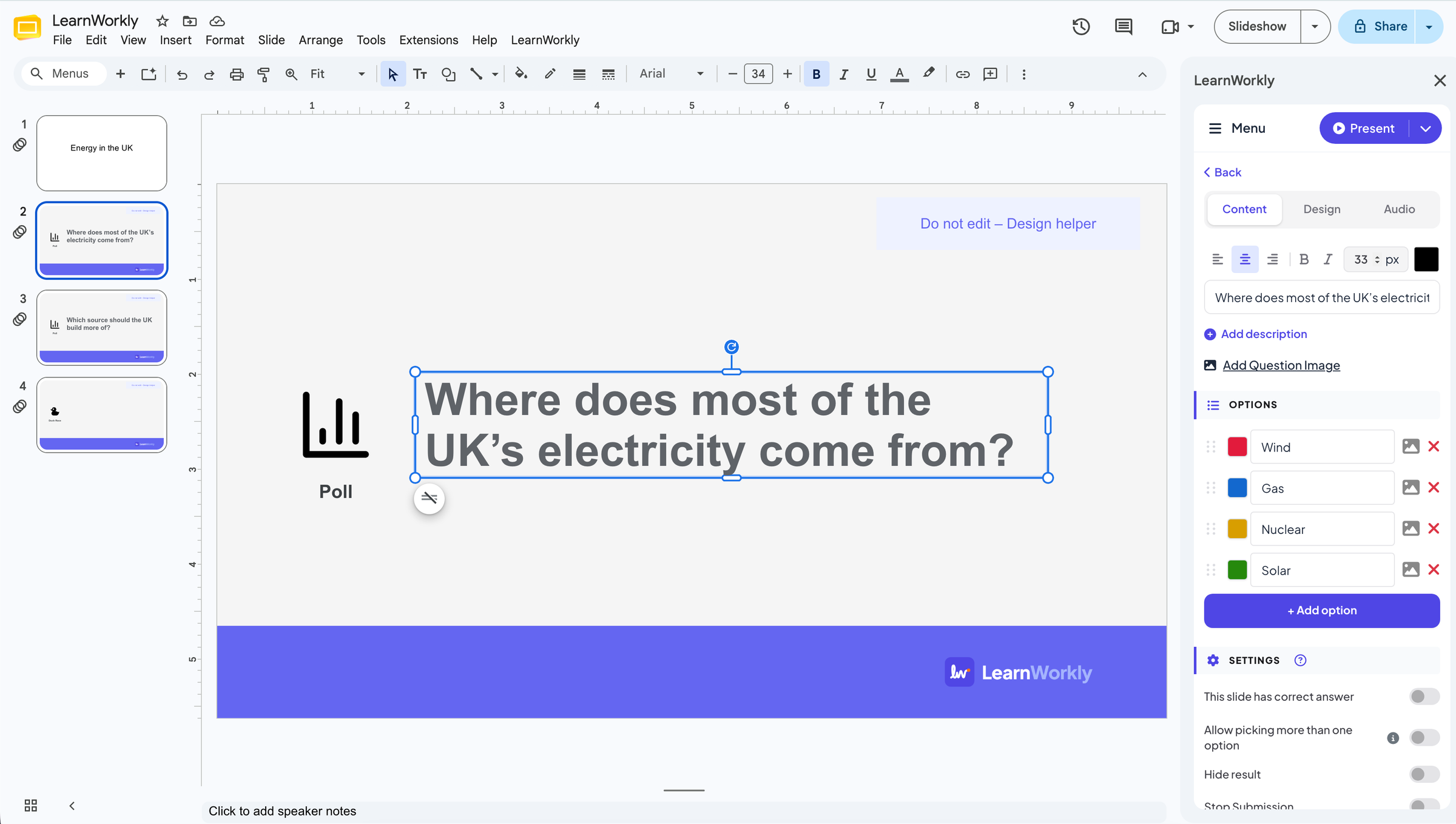
Erweiterungen › LearnWorkly öffnet ein Panel neben Ihren Folien. Jede LearnWorkly-Folie ist eine normale Google-Folie, die Sie verschieben, kopieren oder löschen können.
Alle Folientypen
Umfragen, Word Clouds, offene Fragen, Quizze und Spiele wie Duck Race und Spinner Wheel: dieselben Folien wie in der LearnWorkly-App.
Im Panel bearbeiten
Geben Sie die Frage und die Optionen im Panel ein. Die Frage auf der Google-Folie ändert sich beim Tippen mit.
Handys treten mit einem Code bei
Teilnehmende öffnen die Beitrittsadresse oder scannen den QR-Code im Browser ihres Handys. Keine App, kein Konto.
In einer echten Sitzung
Eine Erdkundestunde, die zuerst die Klasse fragt
Eine Erdkundelehrerin hat ihre Stunde über Energie in Google Slides. Bevor sie die Zahlen zeigt, soll die Klasse raten, woher der meiste Strom in Großbritannien kommt, ohne dass sie die Präsentation in einem anderen Tool neu aufbauen muss.
- 1
LearnWorkly in Google Slides öffnen
Bei geöffneter Präsentation wählt sie Erweiterungen › LearnWorkly › Open Panel. Das Panel öffnet sich neben den Folien und verknüpft die Präsentation mit einer gleichnamigen LearnWorkly-Präsentation.
Tipp: Beim ersten Mal bittet Sie das Panel, sich anzumelden oder ein kostenloses Konto zu erstellen. Teilnehmerlink kopieren, Hilfe-Center und Abmelden finden Sie im Menü ☰ oben im Panel.

- 2
Eine Umfrage nach der Titelfolie einfügen
Sie markiert die Titelfolie und wählt im Panel „Umfrage“. Danach erscheint eine LearnWorkly-Folie in der Präsentation, und das Panel zeigt den Umfrage-Editor, in dem sie die Frage und vier Stromquellen als Optionen eintippt.
Tipp: Klicken Sie später in der Präsentation auf eine LearnWorkly-Folie und wählen Sie im Panel „Zum Bearbeiten klicken“, um sie erneut zu ändern.

- 3
Präsentieren
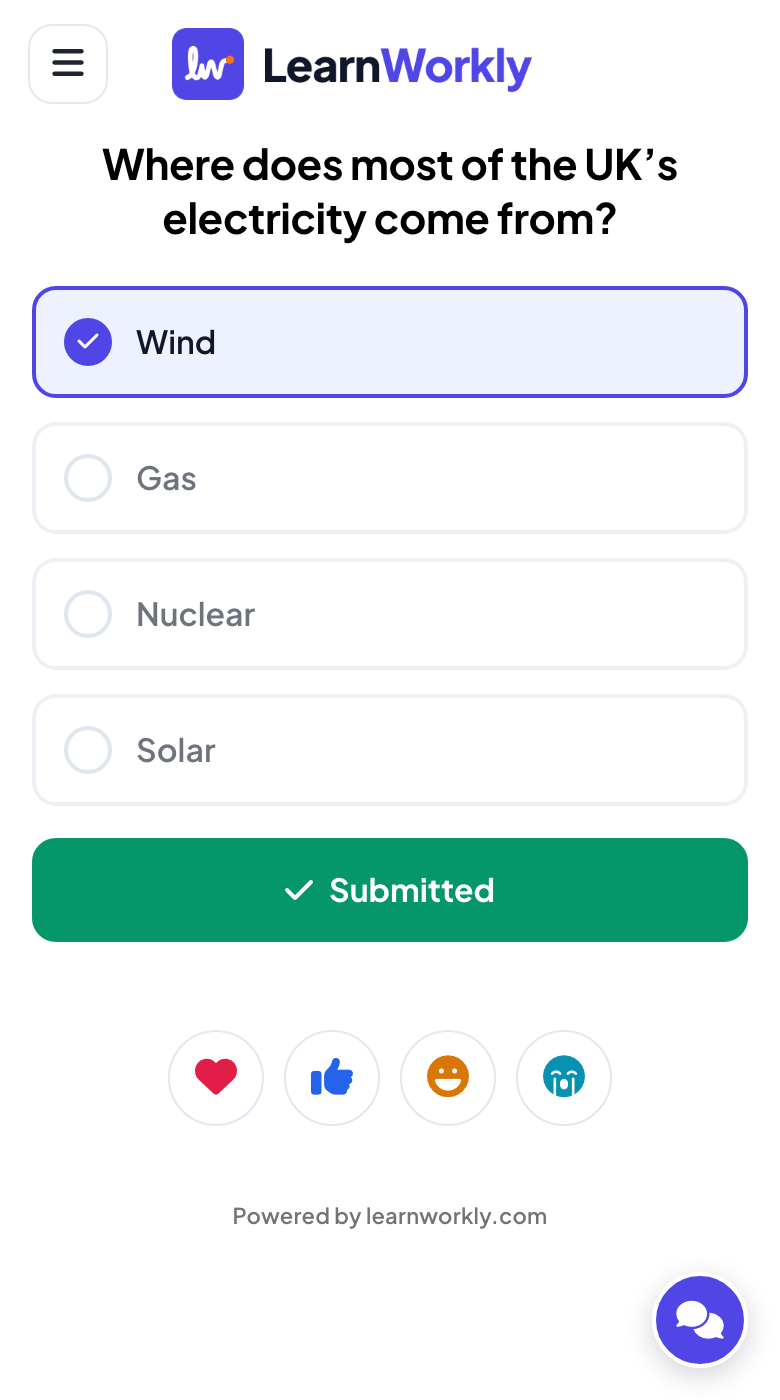
Sie klickt im Panel auf „Präsentieren“. Sobald die Umfrage kommt, ist sie live: Der Beitrittscode steht oben auf der Folie, die Klasse tritt mit dem Handy bei und die Balken wachsen mit jeder Stimme. Wind gewinnt mit 4 von 8 Stimmen.
- Auf den Handys
- Auf den Handys: Die Frage und die vier Quellen als große Schaltflächen; nach der Abstimmung „Abgegeben“.
- Auf der Leinwand
- Auf der Leinwand: Das Live-Diagramm, oben der Beitrittscode.
Leinwand 
Einstellungen, die zählen
Wo Sie was in Google Slides finden, sobald das Add-on installiert ist.
| Einstellung | Was es bewirkt | Standard |
|---|---|---|
| Erweiterungen › LearnWorkly › Open Panel | Öffnet das LearnWorkly-Panel neben Ihren Folien. | Menü „Erweiterungen“ |
| Folientypen | Beliebt, Quiz, Spiele, Interaktiv, Inhalt und Integrationen. Ein Klick fügt die Folie nach der aktuellen ein. | Im Bereich |
| Zum Bearbeiten klicken | Erscheint, wenn in der Präsentation eine LearnWorkly-Folie markiert ist: öffnet ihre Frage und Optionen im Panel. | Im Bereich |
| Präsentieren | Startet die Präsentation von Anfang an oder ab der aktuellen Folie. | Oben im Panel |
| Menü ☰ | Teilnehmerlink kopieren, Ergebnisse zurücksetzen, Hilfe-Center, Kontaktieren Sie uns, Sprache und Abmelden. | Oben im Panel |
Was die Teilnehmenden sehen
Die Teilnehmenden machen im Browser ihres Handys mit dem Code oder dem QR-Code auf der Folie mit: keine App, kein Konto.
Wenn eine LearnWorkly-Folie zu sehen ist, zeigen ihre Handys deren Schaltflächen; zwischen Ihren eigenen Folien warten sie auf die nächste.
Limits nach Tarif
| Funktion | Free | Basic | Pro | Enterprise |
|---|---|---|---|---|
| Gleichzeitige Live-Teilnehmende | 10 | 100 | 5.000 | Flexibel |
| Google Slides-Add-on | ✓ | ✓ | ✓ | ✓ |
Häufige Fragen
Wann kann ich es installieren?
Das Add-on erscheint bald im Google Workspace Marketplace. Die Installationsschaltfläche erscheint auf dieser Seite, sobald es dort gelistet ist.
Ist das Add-on kostenlos?
Ja, in jedem Plan. Ihr Plan legt fest, wie viele Personen gleichzeitig teilnehmen können, genau wie in der LearnWorkly-App.
Wie präsentiere ich eine Präsentation mit LearnWorkly-Folien?
Klicken Sie oben im Panel auf „Präsentieren“. Ihre Präsentation öffnet sich in LearnWorkly in einem neuen Tab: Ihre Google-Folien als Bilder und die LearnWorkly-Folien live, mit dem Beitrittscode auf dem Bildschirm. Eine LearnWorkly-Erweiterung für Chrome, die bald erscheint, ermöglicht das Präsentieren direkt aus Google Slides, mit Ihren Animationen, GIFs und Sprechernotizen.
Brauchen Teilnehmende Google Slides oder ein Konto?
Nein. Sie scannen den QR-Code oder öffnen die Beitrittsadresse im Browser ihres Handys und geben den Code ein, der auf der Folie steht.
Worauf greift das Add-on in meinem Google-Konto zu?
Nur auf die Präsentation, in der Sie es öffnen. Es fügt dieser Präsentation LearnWorkly-Folien hinzu, hält deren Fragen beim Bearbeiten aktuell und erstellt Bilder Ihrer Folien, damit LearnWorkly sie beim Präsentieren zeigen kann. Ihre anderen Dateien öffnet es nicht.
Ich präsentiere lieber aus LearnWorkly.
Dann importieren Sie Ihre Präsentation stattdessen: Laden Sie sie aus Google Slides als .pptx oder PDF herunter, importieren Sie sie in LearnWorkly und fügen Sie in der App Umfragen und Quizze zwischen Ihren Folien ein.
Mehr erfahren
Ähnliche Funktionen
In Ihrer nächsten Sitzung ausprobieren
Kostenlos für bis zu 10 Live-Teilnehmende, mit jedem Folientyp und Spiel. Erstellen Sie Ihre erste Präsentation in Minuten.
Kostenlos für bis zu 10 Teilnehmende · Keine Kreditkarte