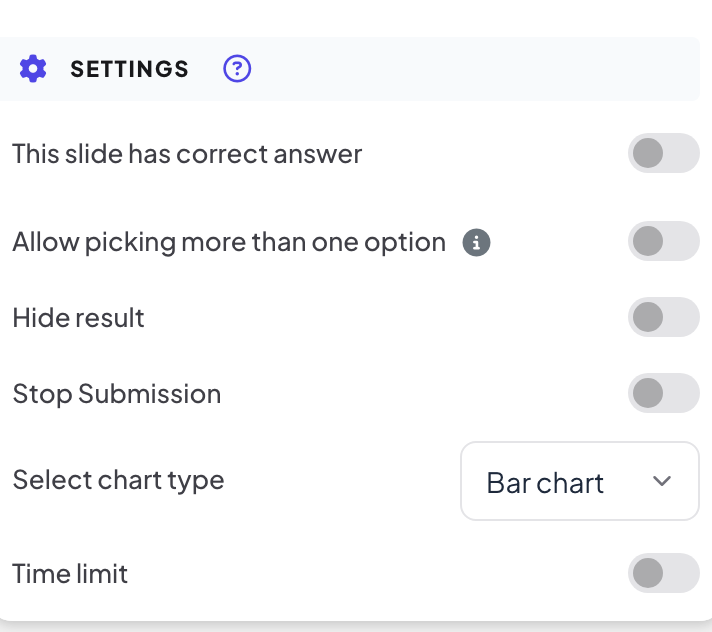
تشترك الشرائح التفاعلية مثل استطلاع رأي وWord Cloud وOpen Ended والمقياس والترتيب في مجموعة خيارات تحت الإعدادات في تبويب المحتوى. تعرض كل شريحة الخيارات التي تنطبق عليها فقط. لشرائح الاختبارات والألعاب إعداداتها الخاصة، المشروحة في مقالاتها.
الإعدادات المشتركة
| الإعداد | ما الذي يفعله | موجود في |
|---|---|---|
| هذه الشريحة لها إجابة صحيحة | حدّد خيارًا أو أكثر كإجابة صحيحة، لتتمكن الشاشة الكبيرة من إظهار الإجابة الصحيحة. | استطلاع رأي |
| Allow picking more than one option | يمكن للمشاركين اختيار أكثر من خيار. يُفعَّل تلقائيًا عند تحديد خيارين صحيحين أو أكثر. | استطلاع رأي |
| إخفاء النتيجة | يُبقي النتائج خارج الشاشة الكبيرة أثناء إجابة الناس، فلا يتبع أحد الجموع. | استطلاع رأي، Word Cloud، Open Ended، المقياس، الترتيب، 2x2 Grid، 100 Points، Pin on image |
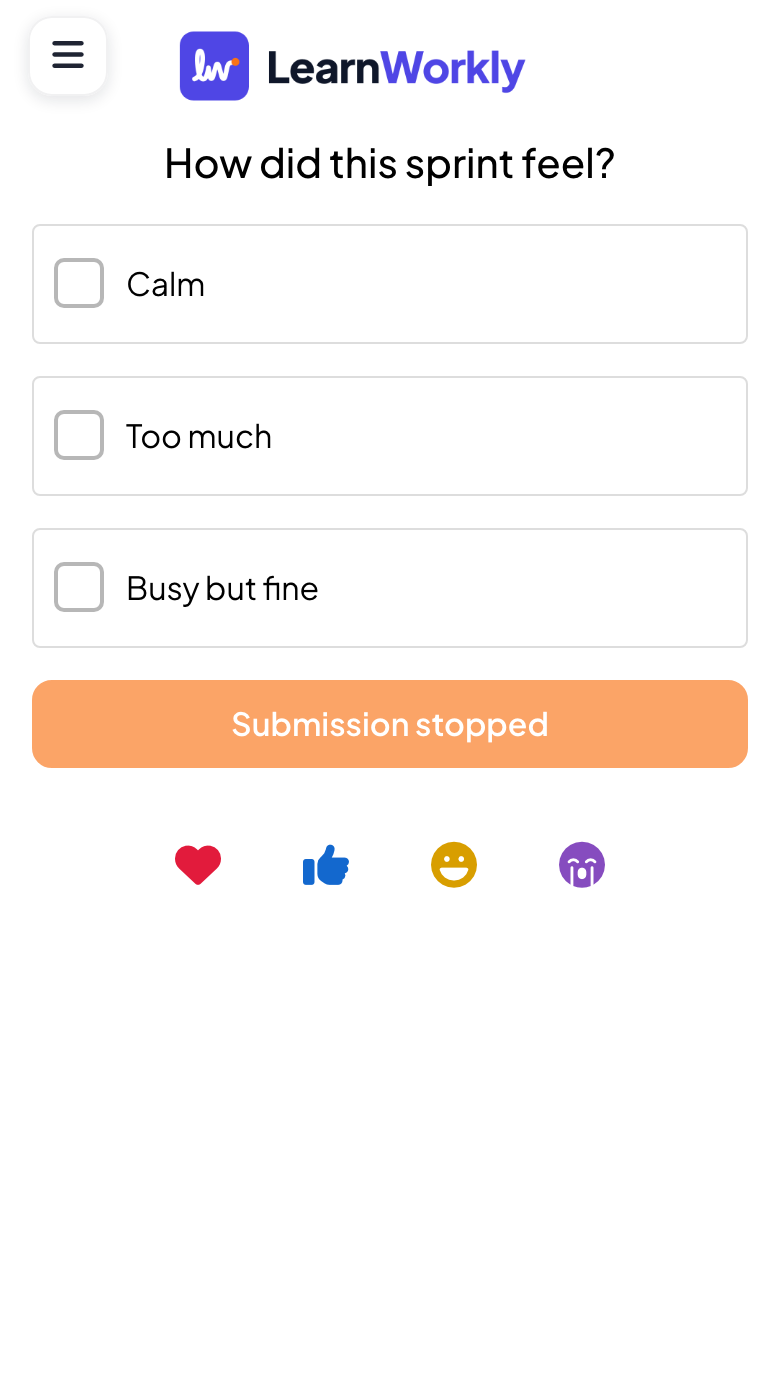
| إيقاف الإرسال | يغلق الشريحة: تعرض الهواتف توقف التقديم ولا تصل إجابات جديدة. | استطلاع رأي، Word Cloud، Open Ended، المقياس، الترتيب، 2x2 Grid، 100 Points، Pin on image، Whiteboard، الرسم |
| عمليات إرسال متعددة | يتيح لكل شخص إرسال أكثر من إجابة. | Word Cloud، Open Ended |
| عدد الإجابات | يحدد عدد الكلمات التي يمكن لكل شخص إرسالها دفعة واحدة، من 1 إلى 7. | Word Cloud |
| حد زمني | يمنح الناس عددًا محددًا من الثواني للإجابة (ثواني للإجابة، 60 عند تفعيله أول مرة). يعدّ شريط تقدّم تنازليًا على الهواتف أثناء العرض. | استطلاع رأي، Word Cloud، Open Ended، Pin on image، المقياس، الترتيب، Whiteboard، الرسم |
| السماح للمشاركين بإدخال أسمائهم.، …البريد الإلكتروني.، …الأفاتار. | يطلب اسمًا أو بريدًا إلكترونيًا أو صورة رمزية مع كل إجابة. | Open Ended، 2x2 Grid، Whiteboard، الرسم |
| تمكين تحميل الصور من قبل المشاركين | يمكن للمشاركين إرفاق صورة بإجابتهم. | Open Ended |
| تمكين الرسم للمشاركين | يمكن للمشاركين الرسم كإجابة. | Open Ended، Whiteboard |
مسح نتائج شريحة
تحت الإجراءات، يحذف مسح نتيجة هذه الشريحة الإجابات المجمّعة في هذه الشريحة لتعيد تشغيلها مع مجموعة جديدة.
تغيير الإعدادات أثناء العرض
- 1
افتح القائمة
لا داعي للعودة إلى المحرر. أثناء العرض، افتح قائمة ☰ في أسفل يسار الشاشة الكبيرة.
- 2
اختر الإجراء
استخدم إيقاف الإرسال أو إخفاء النتيجة أو إعادة تعيين نتيجة الشريحة على الشريحة الحالية. بعد إيقاف الإرسال، تعرض الهواتف أن الشريحة مغلقة.
الأسئلة الشائعة
لا أرى إعدادًا من الجدول.
يعرض كل نوع شريحة الإعدادات التي تنطبق عليه فقط. راجع عمود موجود في، وابحث تحت الإعدادات في تبويب المحتوى لتلك الشريحة.
هل يمكنني إعادة فتح شريحة بعد إيقاف الإرسال؟
نعم. أوقف إيقاف الإرسال في إعدادات الشريحة، أو انقر تمكين الإرسال على الشاشة الكبيرة، لاستقبال الإجابات مجددًا.
هل يمكنني استعادة الإجابات بعد مسح نتيجة هذه الشريحة؟
لا. تُحذف إجابات تلك الشريحة. للاحتفاظ بنسخة، صدّر التقرير أولًا، أو استخدم مسح كل النتائج في الشريط العلوي، الذي يُبقي الإجابات القديمة في التقرير كجلسة سابقة.
آخر مراجعة مقارنةً بالتطبيق في 17 نوفمبر 2026.
مقالات ذات صلة
- استطلاع: اسأل القاعة واعرض الأصوات مباشرةاستطلع آراء المشاركين واعرضها كمخطط أعمدة أو مخطط دائري. أعدّ الخيارات، واسمح بأكثر من اختيار، وحدّد إجابة صحيحة أو أخفِ النتائج.
- Word Cloud: اجمع الإجابات القصيرة كسحابة مباشرةيكتب المشاركون كلمات قصيرة على هواتفهم وتكبر الإجابات الأكثر تكرارًا على الشاشة. اضبط عدد الإجابات والإرسال المتعدد.
- جمع معلومات المشاركيناطلب من المشاركين أسماءهم وأي بيانات أخرى تحتاجها، مثل الفريق أو القسم، قبل أن يتمكنوا من المشاركة في عرضك.