Các slide tương tác như Bình chọn, Word Cloud, Open Ended, Thang đo hay Xếp hạng có chung một bộ tùy chọn trong Cài đặt ở tab Nội dung. Mỗi slide chỉ hiện những tùy chọn áp dụng cho nó. Slide câu đố và trò chơi có cài đặt riêng, được giải thích trong bài viết riêng.
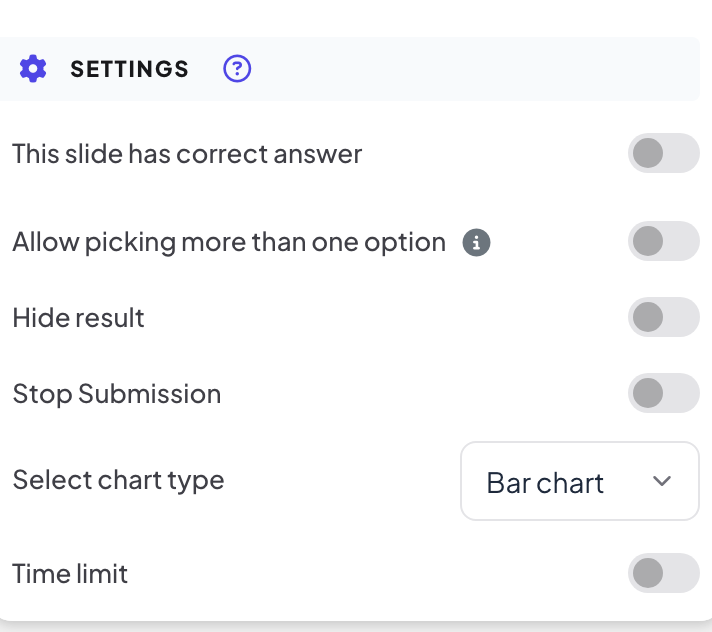
Các cài đặt dùng chung
| Cài đặt | Tác dụng | Nằm ở |
|---|---|---|
| Slide này có câu trả lời đúng | Đánh dấu một hoặc nhiều lựa chọn là đúng, để màn hình lớn hiện được đáp án nào đúng. | Bình chọn |
| Allow picking more than one option | Người tham gia có thể chọn nhiều hơn một lựa chọn. Tự bật khi bạn đánh dấu từ hai lựa chọn đúng trở lên. | Bình chọn |
| Ẩn kết quả | Giữ kết quả khỏi màn hình lớn trong khi mọi người trả lời, để không ai chạy theo số đông. | Bình chọn, Word Cloud, Open Ended, Thang đo, Xếp hạng, 2x2 Grid, 100 Points, Pin on image |
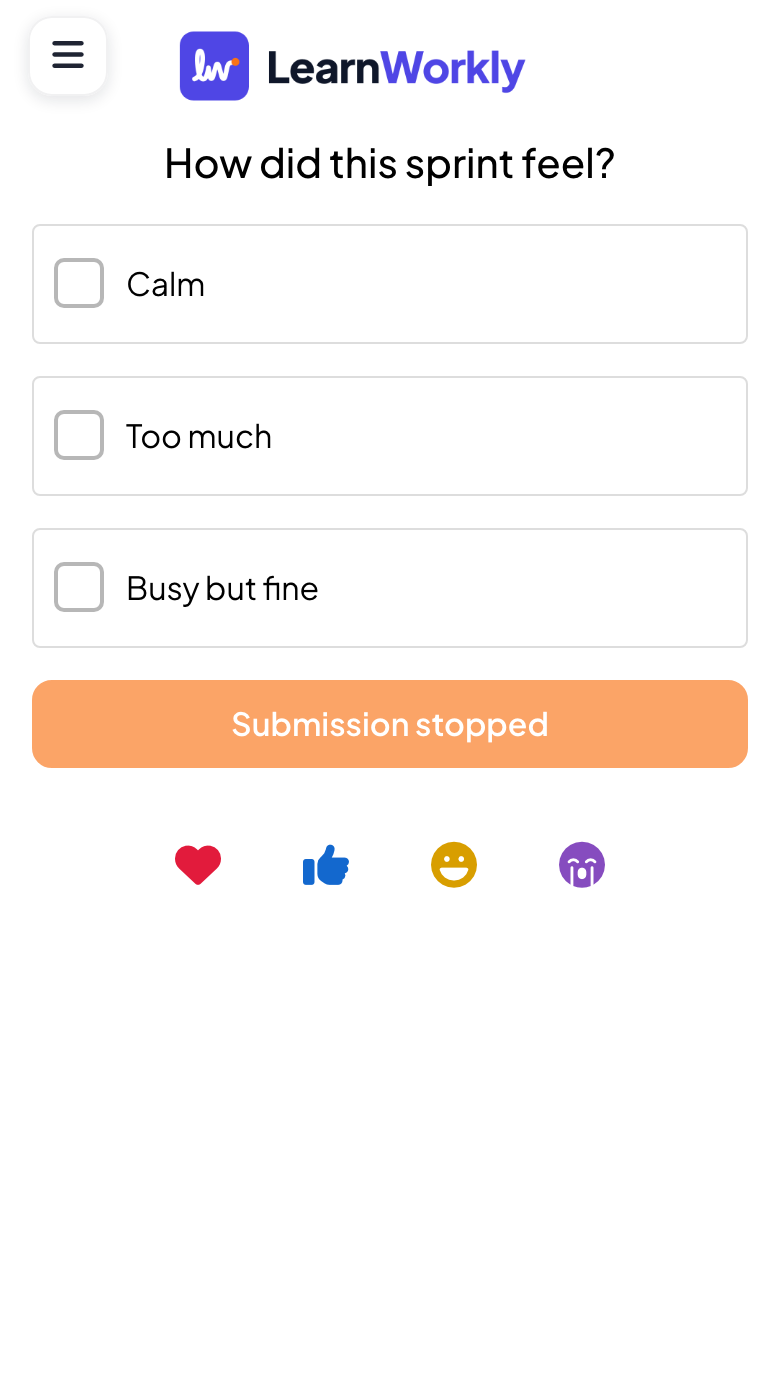
| Dừng gửi phản hồi | Đóng slide: điện thoại hiện Đã dừng nhận bài nộp và không nhận thêm câu trả lời mới. | Bình chọn, Word Cloud, Open Ended, Thang đo, Xếp hạng, 2x2 Grid, 100 Points, Pin on image, Whiteboard, Vẽ |
| Nhiều lần trả lời | Cho phép mỗi người gửi nhiều hơn một câu trả lời. | Word Cloud, Open Ended |
| Số câu trả lời | Giới hạn số từ mỗi người có thể gửi một lần, từ 1 đến 7. | Word Cloud |
| Giới hạn thời gian | Cho mọi người một số giây nhất định để trả lời (Giây để trả lời, 60 khi bạn mới bật). Một thanh tiến trình đếm ngược trên điện thoại trong khi bạn trình chiếu. | Bình chọn, Word Cloud, Open Ended, Pin on image, Thang đo, Xếp hạng, Whiteboard, Vẽ |
| Cho phép người tham gia nhập tên., …email., …avatar. | Hỏi tên, email hoặc avatar kèm mỗi câu trả lời. | Open Ended, 2x2 Grid, Whiteboard, Vẽ |
| Bật tính năng người tham gia tải ảnh | Người tham gia có thể đính kèm ảnh vào câu trả lời. | Open Ended |
| Bật tính năng người tham gia vẽ | Người tham gia có thể vẽ để trả lời. | Open Ended, Whiteboard |
Xóa kết quả của một slide
Trong Hành động, Xóa kết quả slide này xóa các câu trả lời đã thu trên slide này để bạn chạy lại với một nhóm mới.
Đổi cài đặt khi đang trình chiếu
- 1
Mở menu
Bạn không cần quay lại trình soạn thảo. Khi trình chiếu, mở menu ☰ ở góc dưới bên trái màn hình lớn.
- 2
Chọn hành động
Dùng Dừng gửi phản hồi, Ẩn kết quả hoặc Đặt lại kết quả slide trên slide hiện tại. Sau Dừng gửi phản hồi, điện thoại báo slide đã đóng.
Câu hỏi thường gặp
Tôi không thấy một cài đặt có trong bảng.
Mỗi loại slide chỉ hiện các cài đặt áp dụng cho nó. Xem cột Nằm ở, và tìm trong Cài đặt ở tab Nội dung của slide đó.
Tôi có thể mở lại slide sau khi Dừng gửi phản hồi không?
Có. Tắt Dừng gửi phản hồi trong cài đặt slide, hoặc bấm Bật gửi phản hồi trên màn hình lớn, để nhận câu trả lời trở lại.
Tôi có lấy lại được câu trả lời sau khi dùng Xóa kết quả slide này không?
Không. Câu trả lời của slide đó bị xóa. Để giữ một bản, hãy xuất báo cáo trước, hoặc dùng Clear all results ở thanh trên cùng, cách này giữ câu trả lời cũ trong báo cáo như một buổi trước đó.
Đã đối chiếu với app lần cuối ngày 17 tháng 11, 2026.
Bài viết liên quan
- Bình chọn: hỏi cả phòng và hiện phiếu bầu trực tiếpKhảo sát ý kiến người tham gia và hiển thị dưới dạng biểu đồ cột hoặc tròn. Thiết lập lựa chọn, cho phép chọn nhiều, đánh dấu đáp án đúng hoặc ẩn kết quả.
- Word Cloud: thu câu trả lời ngắn thành đám mây trực tiếpNgười tham gia gõ từ ngắn trên điện thoại và câu trả lời phổ biến nhất lớn nhất trên màn hình. Đặt số câu trả lời và cho phép gửi nhiều lần.
- Thu thập thông tin người tham giaYêu cầu người tham gia nhập tên và mọi thông tin khác bạn cần, như đội hoặc phòng ban, trước khi họ có thể tham gia bài trình bày của bạn.