Bilden Countdown är en nedräkningstimer för väntetider eller tidsgränser i quiz: en fikapaus, fem minuters grupparbete eller betänketid före nästa fråga.
Ställ in en nedräkning
- 1
Lägg till bilden
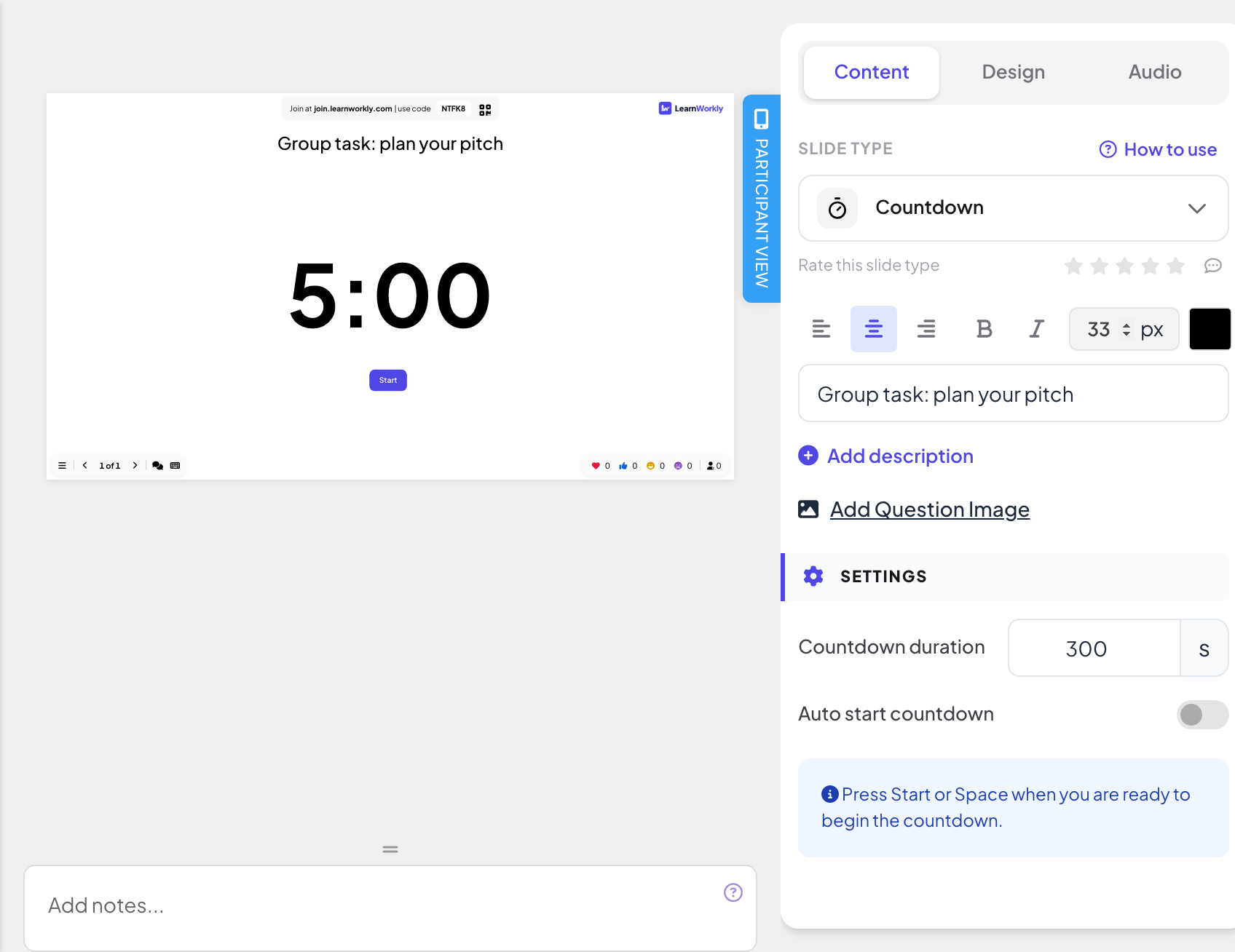
Klicka på + Ny bild i redigeraren. I Välj bildtyp öppnar du fliken Innehåll och väljer Countdown. Ge den en titel om du vill, till exempel "Grupparbete: planera er pitch".
- 2
Ställ in tiden
Under Inställningar anger du nedräkningens längd i sekunder (Countdown duration), till exempel 300 för fem minuter.
- 3
Välj hur den startar
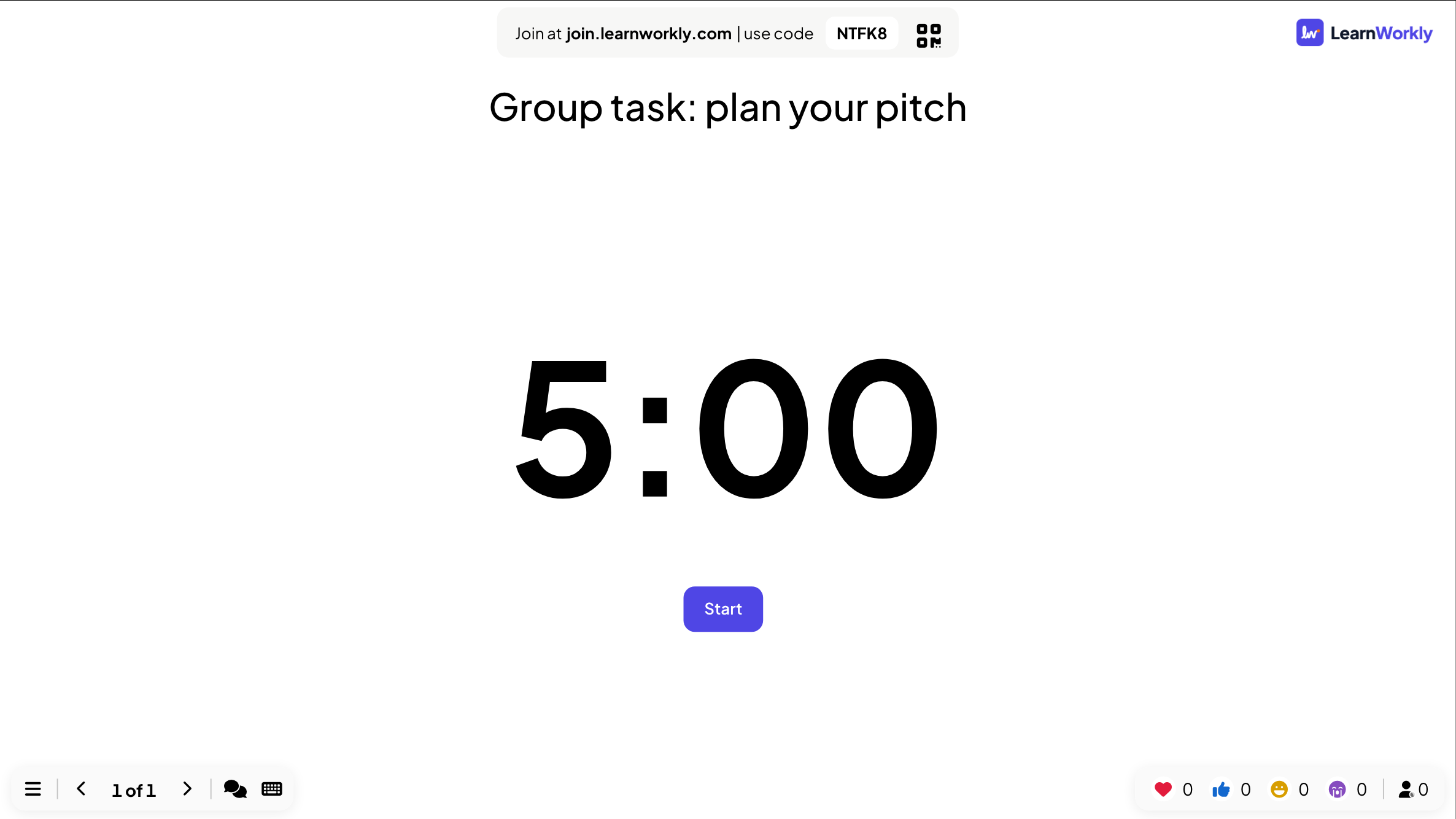
Med Auto start countdown avslaget visar bilden hela tiden och en knapp Starta: starta med knappen eller mellanslag. Slå på det för att starta timern så fort du presenterar bilden.
Medan du presenterar
- Tryck på Space eller Enter för att pausa timern, och igen för att fortsätta.
- Använd Paus, Fortsätt och Återställ under timern om du föredrar musen.
- När tiden tar slut visar bilden Tiden är ute! och en knapp Starta om.
Vad deltagarna ser
Timern körs bara på storskärmen. Telefonerna visar Visa på presentatörsskärmen medan den här bilden visas.
Vanliga frågor
Kan timern spela ett ljud?
Lägg till musik på bilden under fliken Ljud: se Ljud på bilden.
Kan jag ge en quizfråga en tidsgräns i stället?
Quizbilder har egna Sekunder att svara, och de flesta interaktiva bilder har inställningen Tidsgräns. Använd nedräkningsbilden för tid utan fråga.
Timern startade för tidigt.
Stäng av Auto start countdown och starta den sedan med Starta eller mellanslag när du är redo.
Timern startar inte av sig själv.
Slå på Auto start countdown, eller tryck på Starta (eller mellanslag) när bilden visas.
Senast kontrollerad mot appen 17 november 2026.
Relaterade artiklar
- Innehållsbilder: designa dina egna bilderBygg en designad bild med titlar, text, bilder, former, video och GIF:ar, eller utgå från en färdig layout, och presentera den sedan mellan dina frågor.
- Presentera på storskärmenBörja presentera från redigeraren, gå mellan bilderna med tangentbordet, använd menyn medan du presenterar och avsluta när du är klar.
- Ljud på bilden: bakgrundsmusik och quizljudLägg till bakgrundsmusik på en bild, ladda upp eget ljud, välj om det ska spelas på deltagarnas telefoner och välj lobby- och spelmusik för quiz.