Pin Answer transforma uma imagem em quiz: "Onde fica o Quênia?", "Clique no ventrículo esquerdo", "Qual botão salva o arquivo?" Os jogadores colocam um alfinete, e um alfinete dentro de uma área certa pontua. Alfinetes mais rápidos valem mais. Um novo slide começa com uma imagem e uma resposta de exemplo, para você testar na hora.
Com uma imagem pronta
- 1
Adicionar o slide
No editor, clique em + Novo Slide. Em Escolher Tipo de Slide, abra a aba Questionários e clique em Pin Answer. Um slide de Classificação é adicionado logo depois, a menos que o próximo slide já seja um.
- 2
Escolha a imagem
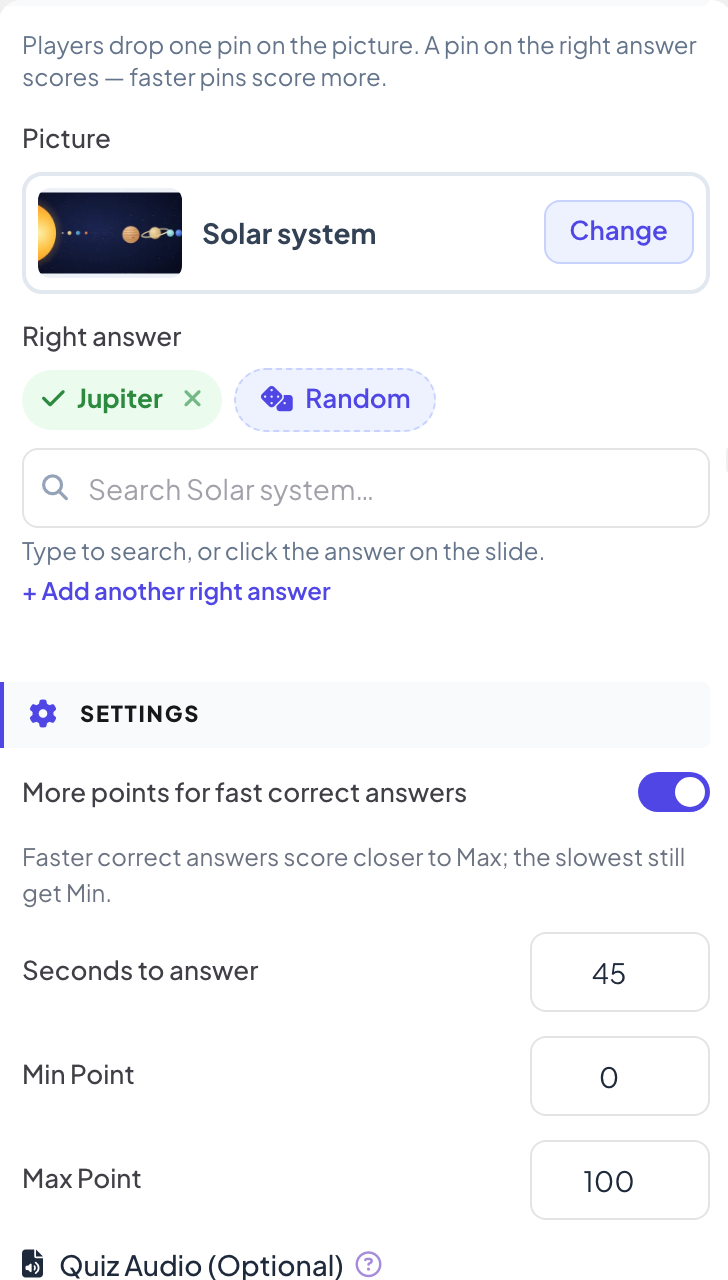
Em Imagem, clique em Trocar e escolha uma imagem pronta: Mapa-múndi, Continentes, Europa, Ásia, África, Américas, EUA, Sistema solar ou Corpo humano.
- 3
Escolha a resposta certa
Em Resposta certa, digite para pesquisar ou clique na resposta no slide. Aleatório escolhe uma resposta ao acaso e escreve a pergunta para você.
- 4
Adicionar mais respostas certas (opcional)
Clique em Adicionar outra resposta certa se mais de um lugar deve contar, até 5.
Com sua própria imagem
- 1
Envie
Em Imagem, clique em Trocar e depois em Sua imagem: um mapa, um diagrama ou uma captura de tela.
- 2
Marque as áreas corretas
Clique na imagem do slide para marcar uma área correta, ou arraste para definir o tamanho dela. Arraste uma área para movê-la e o ponto branco dela para redimensioná-la. Cada área pode ser um Círculo ou um Retângulo. As áreas ficam listadas em Áreas corretas, até 5.
Jogue ao vivo
- 1
Inicie a pergunta
Clique em Apresentar. Quando você chega ao primeiro slide de quiz, a tela grande mostra o lobby com todos que entraram. Quem ainda não informou um nome digita primeiro um Apelido no celular, para aparecer na classificação. Clique em Iniciar Jogo quando a sala estiver pronta. Depois o jogo continua: cada slide de quiz para o qual você avança abre direto na pergunta, sem o lobby. Se você voltar um slide, os slides de quiz mostram o lobby de novo até você clicar em Iniciar Jogo.
- 2
As pessoas colocam um alfinete
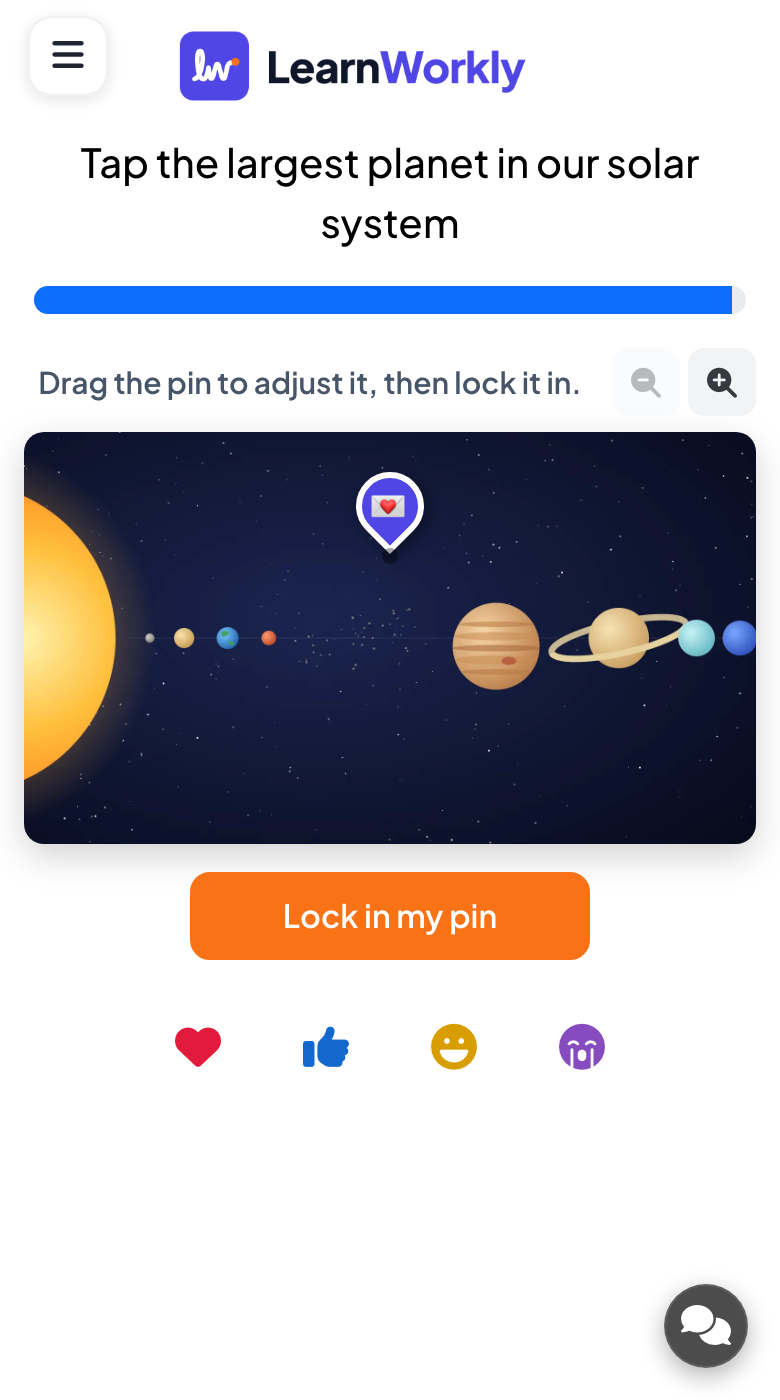
Cada celular mostra a imagem com botões de ampliar. Os jogadores usam Tap the picture to drop your pin, arrastam para ajustar e tocam em Confirmar minha marcação.
- 3
Revelação
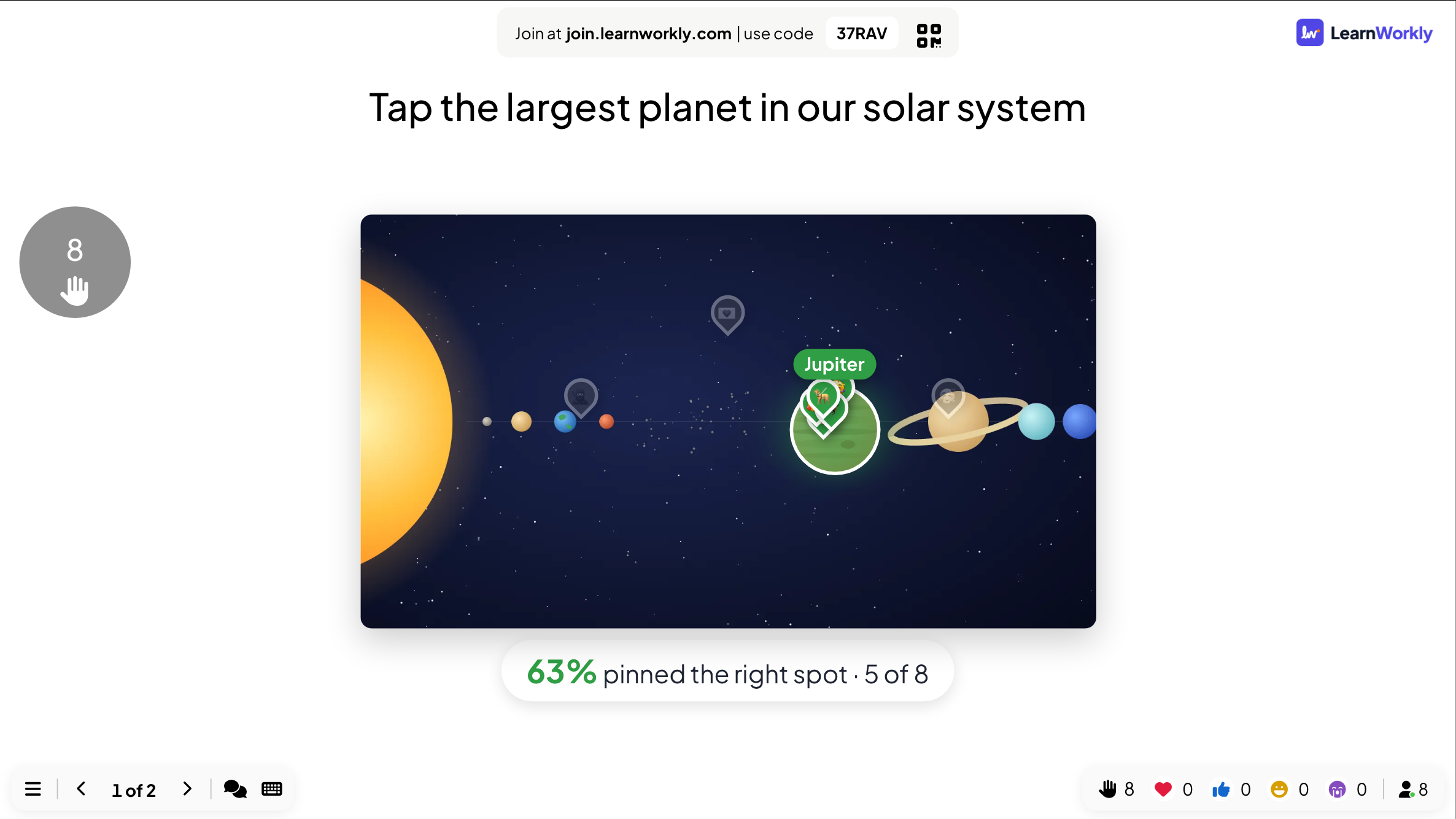
Quando o tempo acaba, a tela grande mostra os alfinetes de todos na imagem junto com as áreas certas. Cada celular marca a resposta certa em verde.
Perguntas frequentes
A área é pequena demais para acertar no celular.
Aumente a área correta, ou peça aos jogadores que usem os botões de ampliar antes de colocar o alfinete.
Um alfinete pode ser movido depois de confirmado?
Não. Os jogadores podem arrastar o alfinete quanto quiserem, mas Confirmar minha marcação o envia.
Alguém entrou enquanto a pergunta estava em andamento.
Depois de digitar um apelido, o celular mostra a pergunta e eles ainda podem responder até a contagem regressiva acabar. Pontos de perguntas anteriores não são somados depois.
Conferido com o app pela última vez em 17 de novembro de 2026.
Artigos relacionados
- Pin on Image: toque em um ponto de uma imagemEnvie um mapa, diagrama ou foto e os participantes colocam um alfinete no lugar que escolherem. Cada alfinete aparece na tela grande em tempo real.
- Estimativa: adivinhe um número no controle deslizanteOs jogadores arrastam um controle para adivinhar um número. Quanto mais perto, mais pontos. Defina a resposta, o intervalo do controle, a unidade e quem pontua.
- Select Answer: perguntas de quiz de múltipla escolhaFaça uma pergunta de múltipla escolha com até seis opções, marque as respostas certas, defina o tempo e os pontos, e jogue ao vivo com contagem regressiva e revelação.