Suplemento para PowerPoint
Um quiz de caça ao tesouro dentro do seu PowerPoint
Os modelos de caça ao tesouro para PowerPoint geralmente são um mapa de pontos com hiperlinks que você vai clicando para a turma. Com o suplemento gratuito do LearnWorkly, um slide de Treasure Hunt fica na sua apresentação: durante a apresentação, todos respondem às suas perguntas no próprio celular, no seu ritmo, e cada resposta certa abre um baú de tesouro. Vence quem estiver mais rico quando o tempo acabar.
Gratuito em todos os planos. Como instalar e usar

Passo a passo
Treasure Hunt no PowerPoint, passo a passo
- 1
Adicione Treasure Hunt à sua apresentação
Selecione um slide, clique em LearnWorkly na guia Página Inicial e pesquise treasure. O novo slide começa com perguntas de exemplo para você testar o jogo primeiro.
Painel do LearnWorkly no PowerPoint 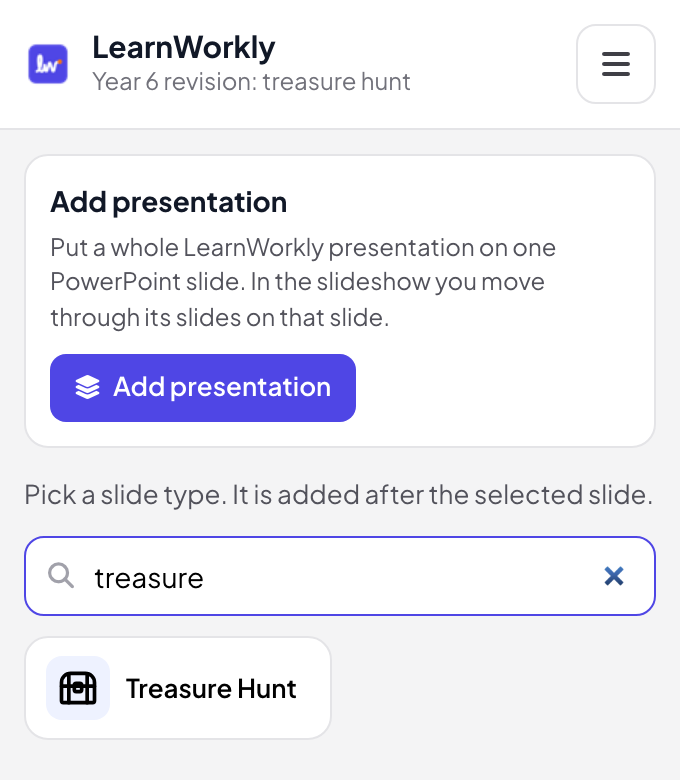
- 2
Adicionar as suas perguntas
No modo de edição, clique em Gerar com IA com um tema, um nível e de 5 a 20 perguntas, cole uma lista (Question | *Correct answer | Wrong | Wrong) ou adicione as perguntas uma a uma. Verdadeiro / falso transforma uma pergunta em verdadeiro ou falso.
Dica: São necessárias pelo menos 3 perguntas; de 8 a 20 funcionam melhor, porque os jogadores as recebem em ordem própria e as erradas voltam.
Modo de edição do PowerPoint 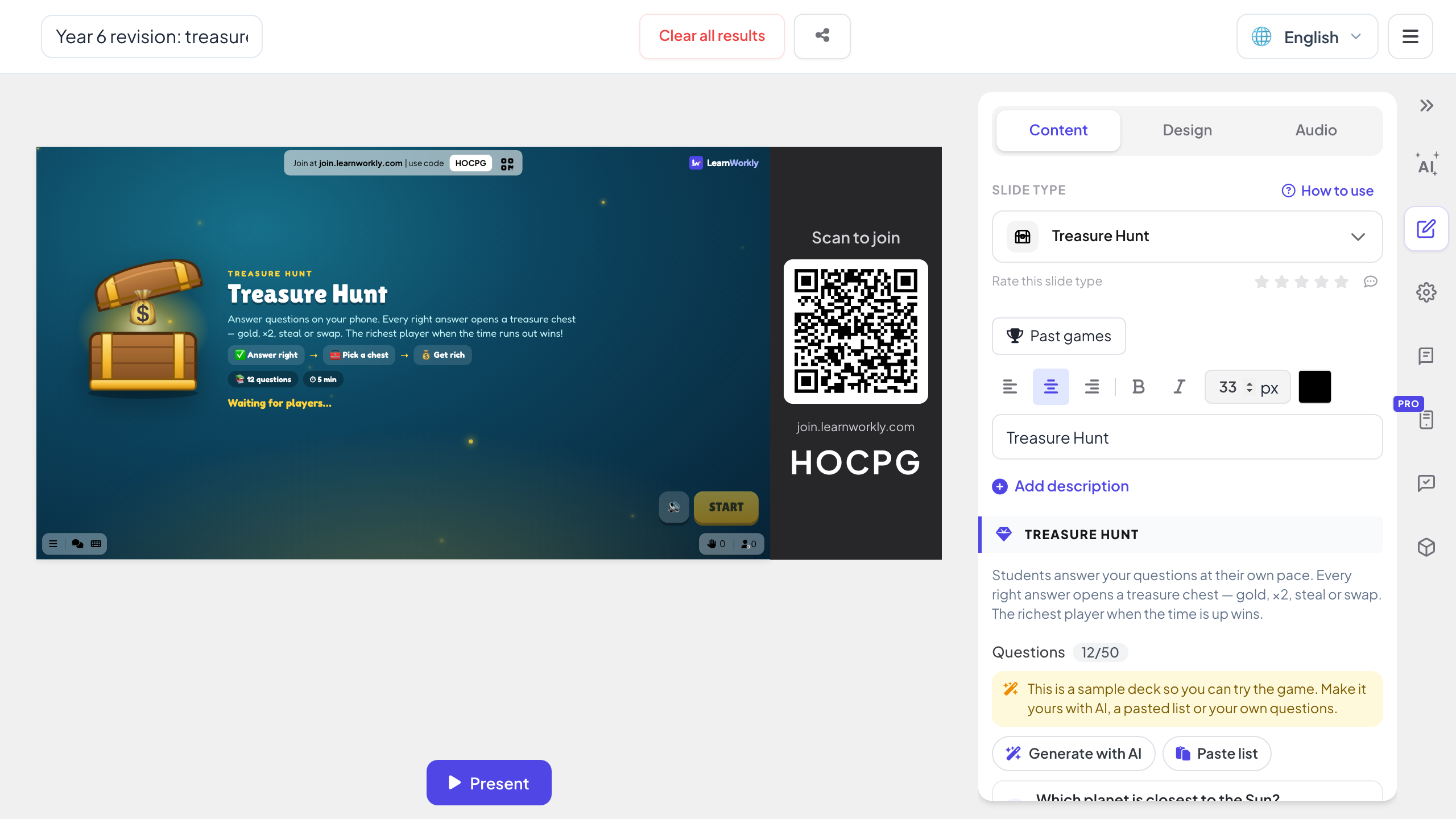
- 3
Use na apresentação de slides
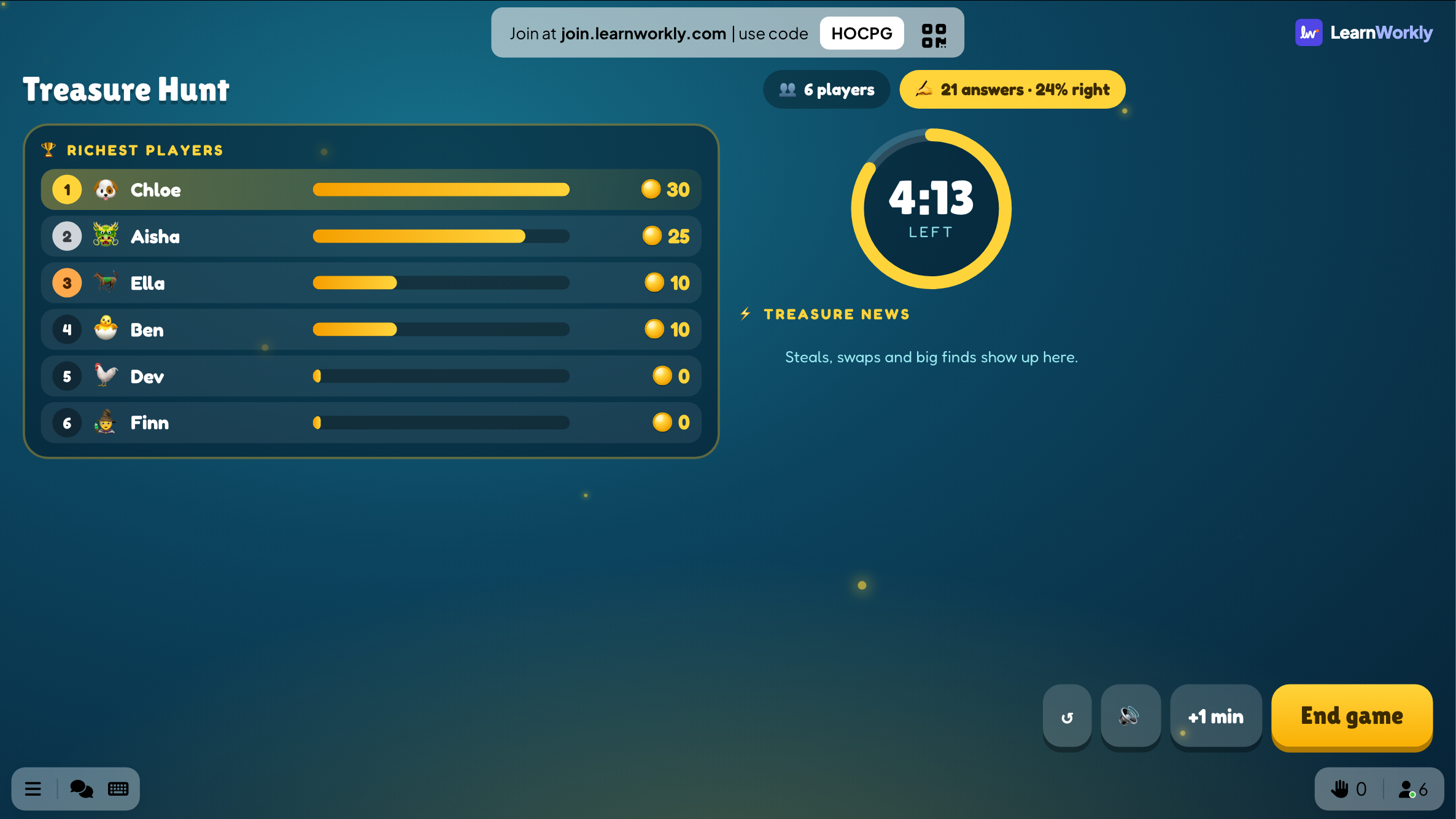
Os jogadores entram com o código do slide. Aperte INICIAR: cada um responde no seu ritmo por 3 a 10 minutos enquanto o slide mostra o tempo restante, os jogadores mais ricos e as novidades do tesouro: roubos, trocas e grandes achados.
Dica: Para turmas mais novas, ative o Modo gentil: os baús passam a dar só ouro, ×2 ou ×3, e ninguém perde nada.
Apresentação do PowerPoint - 4
Abra um baú depois de cada resposta certa
Depois de uma resposta certa, o celular mostra três baús: ouro, ×2 ou ×3, um roubo ou uma troca, um baú vazio ou um dragão que come parte do ouro. A sorte mantém todo mundo na disputa. No final, o slide mostra o tesouro final e as perguntas para revisar.
Um modelo de mapa do tesouro ou uma caça ao tesouro ao vivo?
Os modelos de caça ao tesouro para PowerPoint são um mapa em que cada ponto leva a um slide de pergunta, e a turma responde em voz alta uma pergunta por vez. Veja o que muda quando cada jogador caça no próprio celular.
| Recurso | Arquivo de modelo | Suplemento LearnWorkly |
|---|---|---|
| Quem responde | Um aluno ou a sala inteira, em voz alta | Todos ao mesmo tempo, cada um no próprio celular |
| Ritmo | Uma pergunta por vez para todos | No seu ritmo: quem é rápido não espera, quem é mais lento não é apressado |
| Perguntas | Um slide por pergunta, com link a partir do mapa | Uma lista em um slide: digitada, colada ou escrita com IA |
| Pontuação | Você marca a pontuação no quadro | Ouro, ×2, ×3, roubos e trocas, contados para você |
| Perguntas erradas | Some depois do clique | Elas voltam algumas perguntas depois |
| Depois do jogo | Nada é registrado | O tesouro final e as perguntas para revisar |
Caças ao tesouro para jogar
Revisão de fim de unidade
Quinze perguntas da unidade em oito minutos, depois as perguntas para revisar no slide.
Reaproveite seu quiz
Já adicionou slides de quiz com o suplemento? Dos slides de quiz transforma esses slides em perguntas da caça ao tesouro.
Turmas mais novas
Modo gentil ativado e perguntas de verdadeiro ou falso, para que cada resposta certa só adicione ouro.
Dia dos piratas
Uma caça de conhecimentos gerais temática para um dia de diversão ou a última aula antes das férias.
Verificação de treinamento
Dez perguntas sobre um novo processo depois dos slides do treinamento, com as mais erradas na tela no final.
Noite no clube
Uma caça de cinco minutos entre as palestras, com o jogador mais rico anunciado na tela grande.
Baixe o suplemento
Feche o PowerPoint, execute o instalador e clique em LearnWorkly na guia Página Inicial.
Windows
Windows 10 ou 11, PowerPoint do Microsoft 365 ou Office 2016 e posteriores
Versão 1.0.1
Baixar para WindowsMac
macOS, PowerPoint do Microsoft 365 ou Office 2019 e posteriores
Versão 1.0.2
Baixar para Mac
Perguntas frequentes
Preciso montar um mapa do tesouro?
Não. Não há mapa para ligar: os jogadores respondem no celular e abrem baús, enquanto o slide mostra a disputa. Um slide guarda todas as perguntas.
Quanto tempo dura um jogo?
3, 5, 8 ou 10 minutos, 5 por padrão. Você pode adicionar um minuto ou encerrar o jogo antes pelo slide.
Os jogadores podem perder o ouro?
Com o Modo gentil desativado, sim: um baú pode roubar, trocar ou esconder um dragão que come parte do ouro. Com o Modo gentil ativado, os baús só dão ouro, ×2 ou ×3.
Alguém entrou depois do INICIAR.
O jogo é no ritmo de cada um, então eles começam a responder na hora.
Funciona no PowerPoint para Mac?
Sim. O suplemento é instalado no PowerPoint para Windows (Microsoft 365, ou Office 2016 e posteriores) e no PowerPoint para Mac (Microsoft 365, ou Office 2019 e posteriores). O PowerPoint na Web ainda não é compatível.
Saiba mais
Mais atividades para PowerPoint
Experimente na sua próxima sessão
Grátis para até 10 participantes ao vivo, com todos os tipos de slide e jogos. Crie sua primeira apresentação em minutos.
Grátis para até 10 participantes · Sem cartão de crédito