Complemento para Google Slides
Enquetes e quizzes ao vivo dentro do Google Slides
Mantenha sua apresentação no Google Slides. O complemento LearnWorkly abre em um painel ao lado dos seus slides: escolha uma enquete, um quiz ou um jogo, escreva a pergunta no painel e um slide para ela aparece na sua apresentação. Quando você apresenta, seu público responde pelo celular e os resultados aparecem ao vivo.
Em breve no Google Workspace Marketplace. Gratuito em todos os planos. Como instalar e usar
Fica no Google Slides
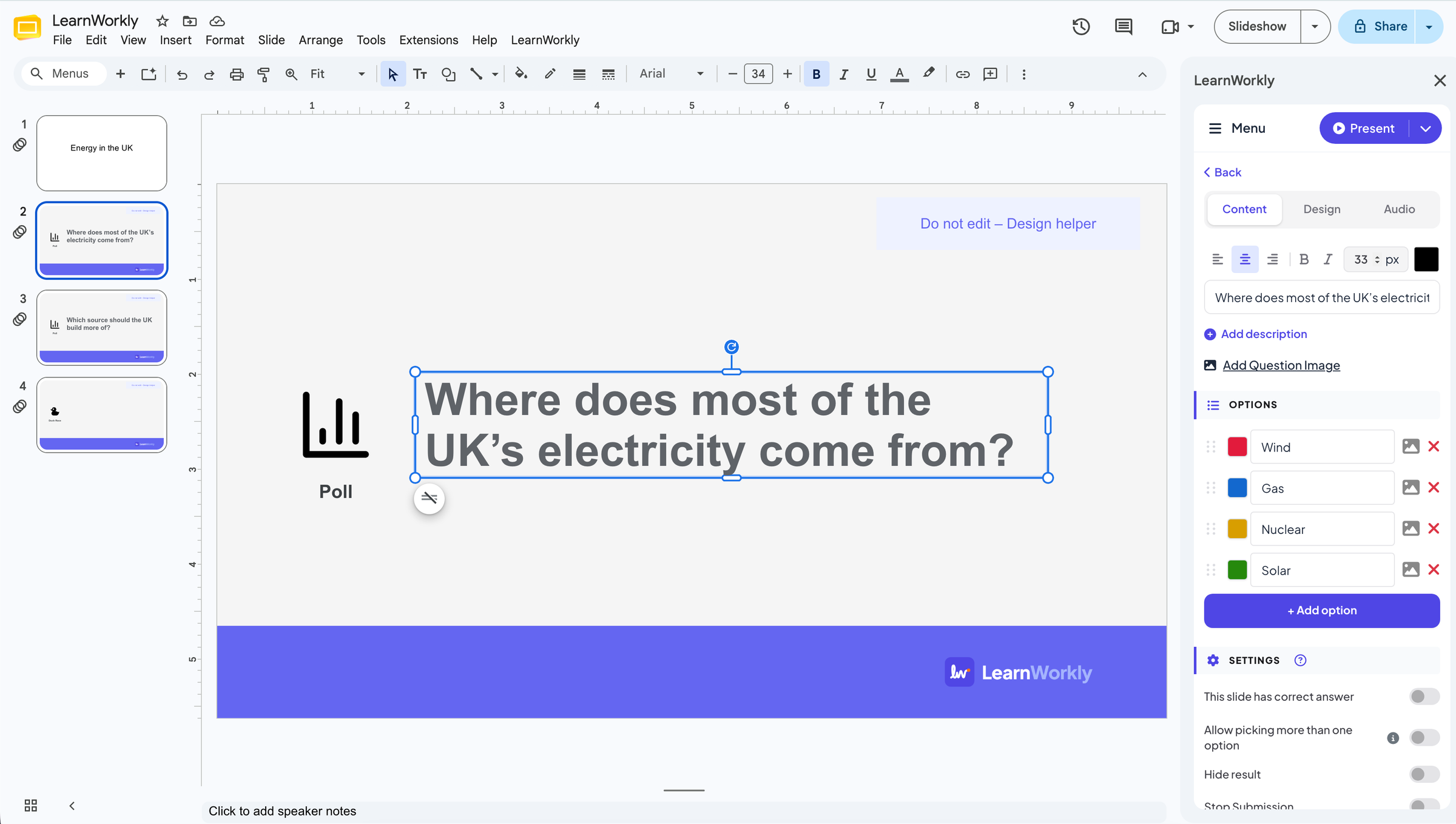
Extensões › LearnWorkly abre um painel ao lado dos seus slides. Cada slide do LearnWorkly é um slide normal do Google que você pode mover, copiar ou excluir.
Todos os tipos de slide
Enquetes, Word Clouds, perguntas abertas, quizzes e jogos como Duck Race e Spinner Wheel: os mesmos slides do app LearnWorkly.
Edite no painel
Digite a pergunta e as opções no painel. A pergunta no slide do Google muda enquanto você digita.
Os celulares entram com um código
Os participantes abrem o endereço de acesso ou escaneiam o QR code no navegador do celular. Sem app, sem conta.
Em uma sessão real
Uma aula de geografia que pergunta à turma primeiro
Uma professora de geografia tem sua aula sobre energia no Google Slides. Antes de mostrar os números, ela quer que a turma adivinhe de onde vem a maior parte da eletricidade do Reino Unido, sem refazer a apresentação em outra ferramenta.
- 1
Abra o LearnWorkly no Google Slides
Com a apresentação aberta, ela escolhe Extensões › LearnWorkly › Open Panel. O painel abre ao lado dos slides e vincula a apresentação a uma apresentação do LearnWorkly com o mesmo nome.
Dica: Na primeira vez, o painel pede que você entre ou crie uma conta gratuita. Copiar link dos participantes, Central de Ajuda e Sair ficam no menu ☰ no topo do painel.

- 2
Adicionar uma enquete depois do slide de título
Ela seleciona o slide de título e escolhe Enquete no painel. Um slide do LearnWorkly aparece logo depois na apresentação, e o painel mostra o editor da enquete, onde ela digita a pergunta e quatro fontes de eletricidade como opções.
Dica: Depois, clique em um slide do LearnWorkly na apresentação e escolha Clique para editar no painel para alterá-lo de novo.

- 3
Apresente
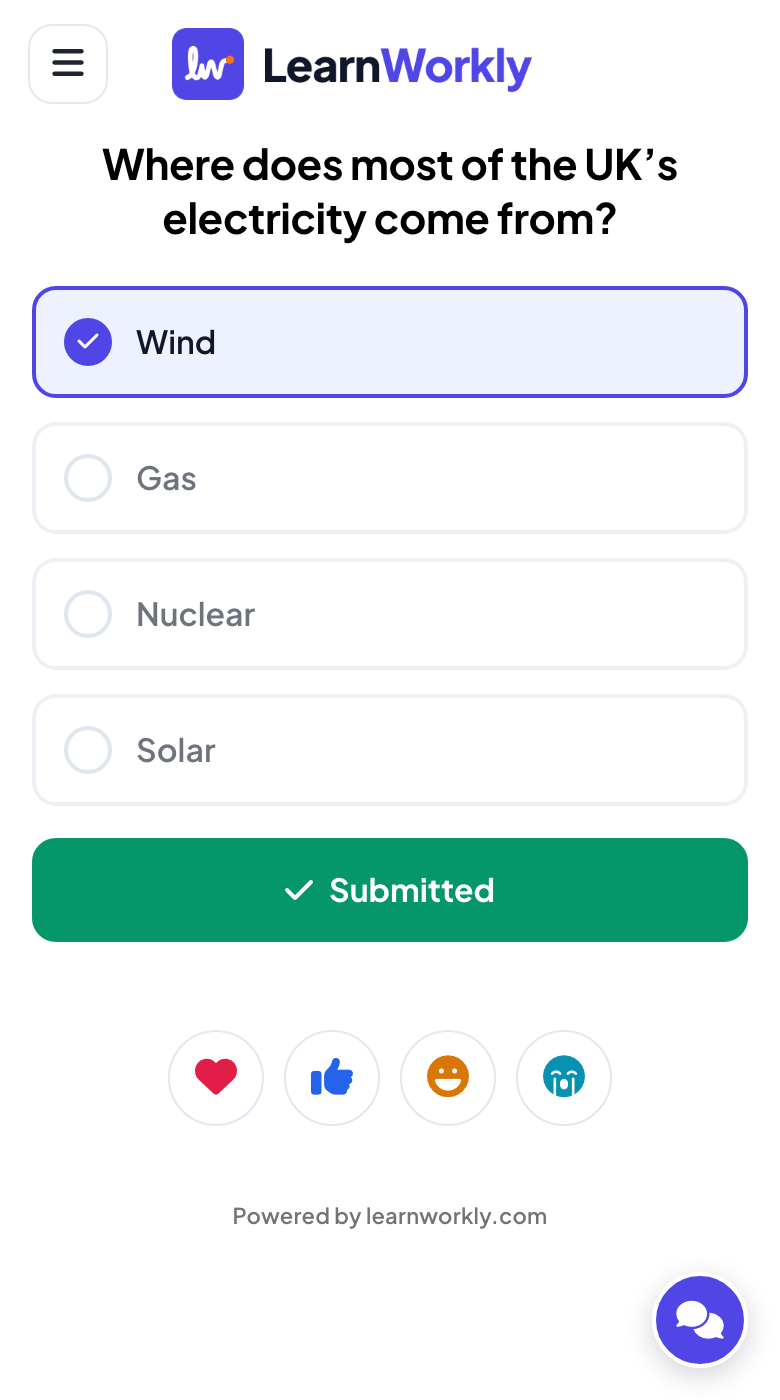
Ela clica em Apresentar no painel. Quando a enquete aparece, ela fica ao vivo: o código de acesso está no topo do slide, a turma entra pelos celulares e as barras crescem conforme os votos chegam. Wind vence com 4 de 8 votos.
- Nos celulares
- Nos celulares: A pergunta e as quatro fontes como botões grandes; depois de votar, Enviado.
- Na tela grande
- Na tela grande: O gráfico ao vivo, com o código de acesso no topo.
Tela grande 
Configurações que importam
Onde fica cada coisa no Google Slides depois que o complemento é instalado.
| Configuração | O que faz | Padrão |
|---|---|---|
| Extensões › LearnWorkly › Open Panel | Abre o painel do LearnWorkly ao lado dos seus slides. | Menu Extensões |
| Tipos de slide | Populares, Questionários, Jogos, Interativo, Conteúdo e Integrações. Um clique adiciona o slide depois do atual. | No painel |
| Clique para editar | Aparece quando um slide do LearnWorkly está selecionado na apresentação: abre a pergunta e as opções dele no painel. | No painel |
| Apresentar | Começa a apresentar do início ou a partir do slide atual. | Topo do painel |
| Menu ☰ | Copiar link dos participantes, Redefinir resultados, Central de Ajuda, Entre em contato, Idioma e Sair. | Topo do painel |
O que os participantes veem
As pessoas entram pelo navegador do celular com o código ou o QR code do slide: sem app, sem conta.
Quando um slide do LearnWorkly está na tela, os celulares mostram os botões dele; entre os seus próprios slides, eles esperam o próximo.
Limites por plano
| Recurso | Free | Basic | Pro | Enterprise |
|---|---|---|---|---|
| Participantes ao vivo ao mesmo tempo | 10 | 100 | 5.000 | Flexível |
| Complemento para Google Slides | ✓ | ✓ | ✓ | ✓ |
Perguntas frequentes
Quando posso instalar?
O complemento chega em breve ao Google Workspace Marketplace. O botão de instalação vai aparecer nesta página assim que ele for publicado.
O complemento é gratuito?
Sim, em todos os planos. Seu plano define quantas pessoas podem entrar ao mesmo tempo, como no app do LearnWorkly.
Como apresento uma apresentação com slides do LearnWorkly?
Clique em Apresentar no topo do painel. Sua apresentação abre no LearnWorkly em uma nova aba: seus slides do Google como imagens e os slides do LearnWorkly ao vivo, com o código de acesso na tela. Uma extensão do LearnWorkly para Chrome, em breve, vai permitir apresentar pelo próprio Google Slides, com suas animações, GIFs e anotações do apresentador.
Os participantes precisam do Google Slides ou de uma conta?
Não. Eles leem o QR code ou abrem o endereço de entrada no navegador do celular e digitam o código mostrado no slide.
O que o complemento acessa na minha conta do Google?
Somente a apresentação em que você o abre. Ele adiciona slides do LearnWorkly a essa apresentação, mantém as perguntas atualizadas enquanto você as edita e cria imagens dos seus slides para que o LearnWorkly possa mostrá-los quando você apresenta. Ele não abre seus outros arquivos.
Prefiro apresentar pelo LearnWorkly.
Então importe sua apresentação: baixe-a do Google Slides como .pptx ou PDF, importe-a no LearnWorkly e adicione enquetes e quizzes entre seus slides no app.
Saiba mais
Recursos relacionados
Experimente na sua próxima sessão
Grátis para até 10 participantes ao vivo, com todos os tipos de slide e jogos. Crie sua primeira apresentação em minutos.
Grátis para até 10 participantes · Sem cartão de crédito