O slide Powerpoint vincula e apresenta seus arquivos do PowerPoint. Ele mostra um arquivo que você compartilhou pelo PowerPoint na web, então o arquivo fica onde está e você o edita lá.
Se quiser os slides dentro do LearnWorkly, com animações e texto editável, importe o arquivo: veja Slides PowerPoint Animated.
Para fazer o contrário, ter enquetes, quizzes e jogos do LearnWorkly dentro do seu arquivo do PowerPoint enquanto apresenta pelo PowerPoint, use o suplemento para PowerPoint.
Obtenha o código de incorporação
- 1
Abra o arquivo online
Acesse o PowerPoint na web e encontre sua apresentação.
- 2
Incorpore
Selecione File > Share > Embed.
- 3
Copie o código
Clique em Copiar no canto inferior direito. Agora você tem o código de incorporação, que começa com <iframe.
Adicione à sua apresentação
- 1
Adicionar o slide
No editor, clique em + Novo Slide. Em Escolher Tipo de Slide, abra a aba Integrações e escolha Powerpoint.
- 2
Cole o código
Cole o código de incorporação inteiro em Powerpoint Embed Code. Need help with the link? mostra os mesmos passos no app.
- 3
Escolha as configurações de exibição
Ative Show fullscreen para dar ao arquivo o slide inteiro, e a configuração da visão do participante se os celulares também devem mostrá-lo.
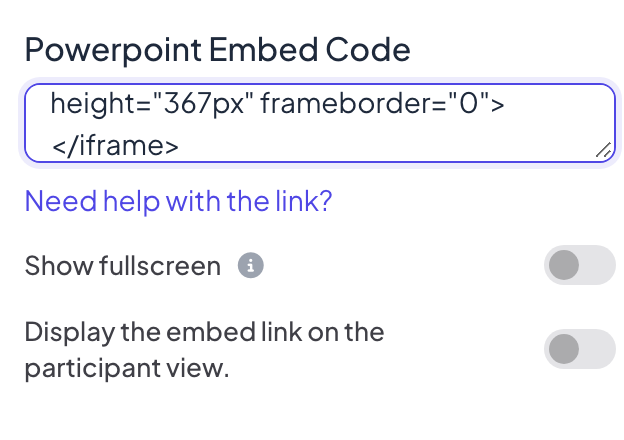

Configurações de exibição
- Show fullscreen: o conteúdo incorporado preenche o slide inteiro, de ponta a ponta, e o título do slide fica oculto. O cabeçalho superior e a barra de controles inferior flutuam por cima, então você ainda pode passar de um slide para outro. Desativado por padrão.
- Display the embed link on the participant view: quando ativado, os participantes podem abrir e navegar pelo mesmo conteúdo no próprio celular. Quando desativado (o padrão), os celulares mostram Ver na tela do apresentador.
Apresente
Clique em Apresentar. O arquivo aparece no visualizador web do próprio PowerPoint: use os controles dele para passar pelos slides e depois a barra de controles inferior para ir ao seu próximo slide do LearnWorkly.
Perguntas frequentes
Colei o link e nada aparece.
Este slide precisa do código de incorporação (começa com <iframe), não do link de compartilhamento normal. Copie-o em File > Share > Embed.
As animações são reproduzidas?
Só até onde o visualizador web do PowerPoint as reproduz. Para animações que você pode editar e avançar com Próximo, importe o .pptx como slides PowerPoint Animated.
Posso adicionar enquetes entre os slides do PowerPoint?
O arquivo incorporado é um único slide do LearnWorkly. Para colocar enquetes e quizzes entre os slides dele, importe o arquivo.
Conferido com o app pela última vez em 17 de novembro de 2026.
Artigos relacionados
- Suplemento para PowerPoint: instalar e usarInstale o suplemento do LearnWorkly para PowerPoint no Windows ou Mac, adicione enquetes, quizzes e jogos aos seus slides e use-os na apresentação de slides.
- PowerPoint Animated: slides importados com animaçõesImporte um arquivo .pptx e cada slide mantém suas animações do PowerPoint. Edite texto e layout, adicione ou mude etapas de animação e apresente clique a clique.
- Importar slides de PowerPoint e PDFImporte um .pptx com as animações mantidas e editáveis, ou transforme cada página de um PDF em um slide, e adicione quizzes e enquetes entre seus slides.