Suplemento para PowerPoint
Um escape room ao vivo dentro do seu PowerPoint
A maioria dos escape rooms no PowerPoint é um labirinto de slides com hiperlinks que uma pessoa clica pela sala inteira. Com o suplemento gratuito do LearnWorkly, um slide de Escape Room fica entre os seus próprios slides: na apresentação, as equipes entram pelo celular, abrem juntas uma sequência de cadeados e o slide mostra qual equipe está mais perto da saída.
Gratuito em todos os planos. Como instalar e usar
Passo a passo
Escape Room no PowerPoint, passo a passo
- 1
Adicione Escape Room depois de qualquer slide
Selecione o slide que deve vir antes, clique em LearnWorkly na guia Página Inicial e pesquise escape. O novo slide do PowerPoint começa com um escape room de exemplo que você pode jogar na hora.
Painel do LearnWorkly no PowerPoint 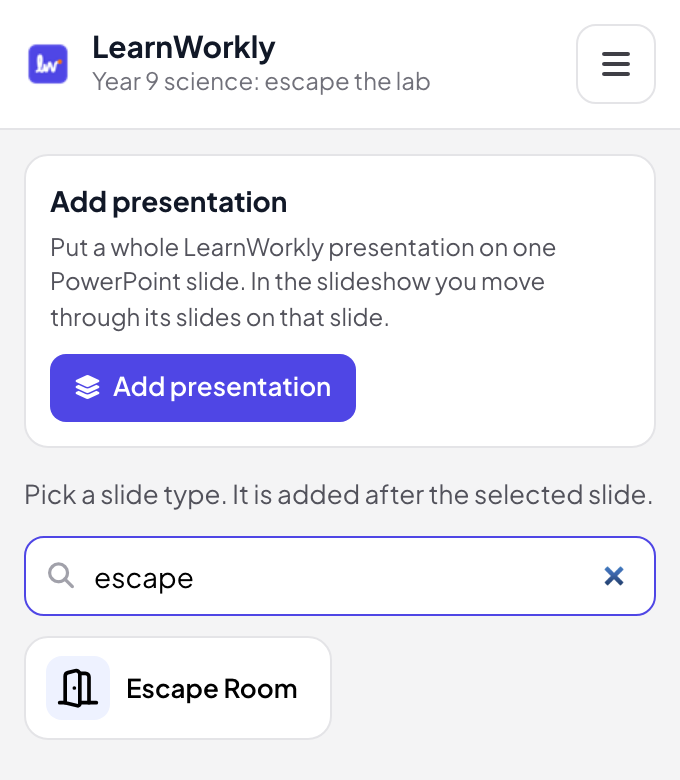
- 2
Escreva a história e os cadeados
No modo de edição do PowerPoint, escreva a história e um cadeado por sala: escolher a resposta certa, um cadeado numérico ou uma palavra. Ou clique em Gerar com IA com um tema e um nível, ou comece com Fuja do Laboratório de Ciências, The Math Vault ou Lost in the Library, e confira cada código antes de jogar.
Dica: Escreva uma dica para cada sala: depois de 2 códigos errados, a equipe pode pegá-la em troca de 30 segundos do seu tempo.
Modo de edição do PowerPoint 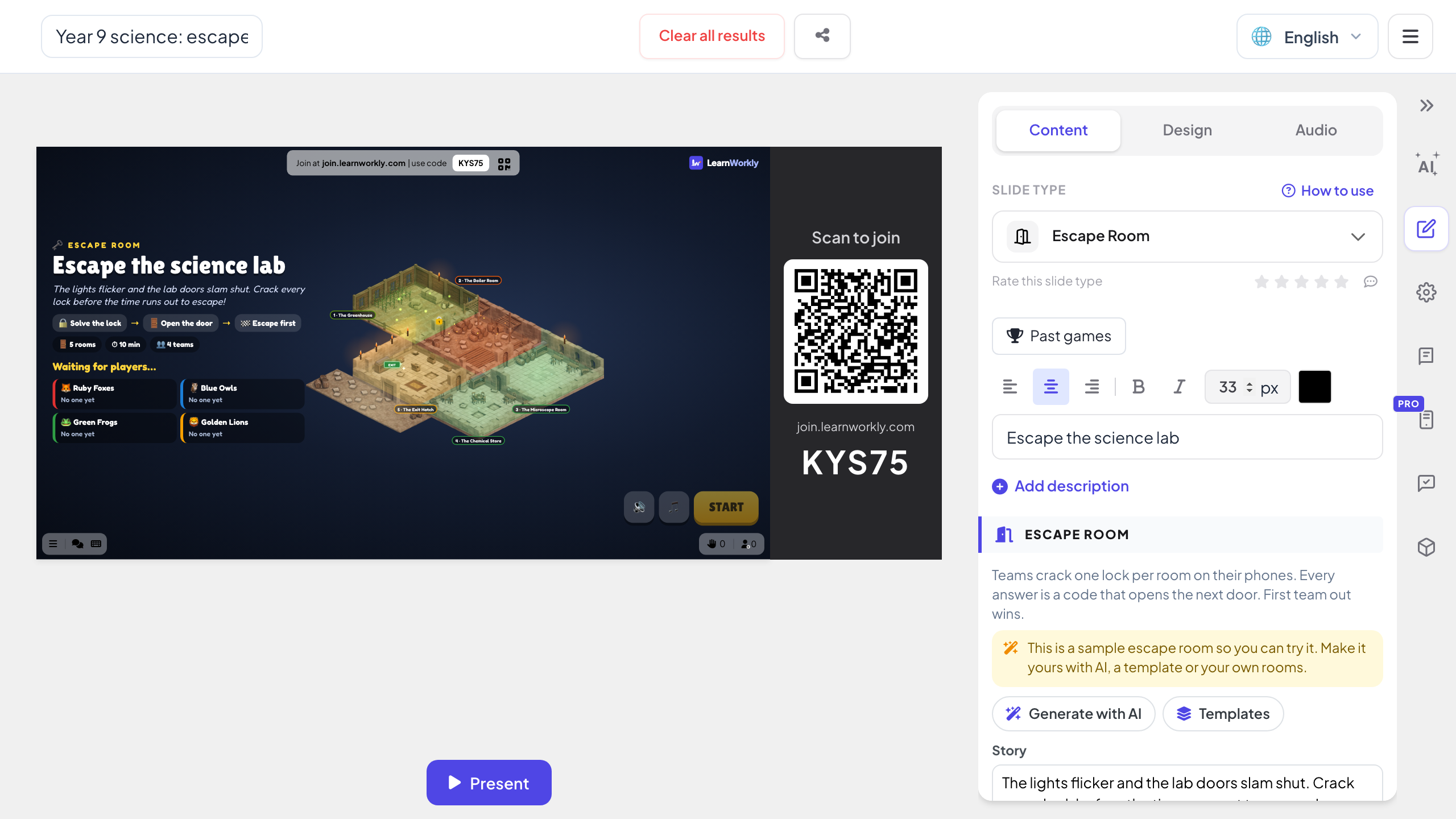
- 3
Equipes disputam na apresentação
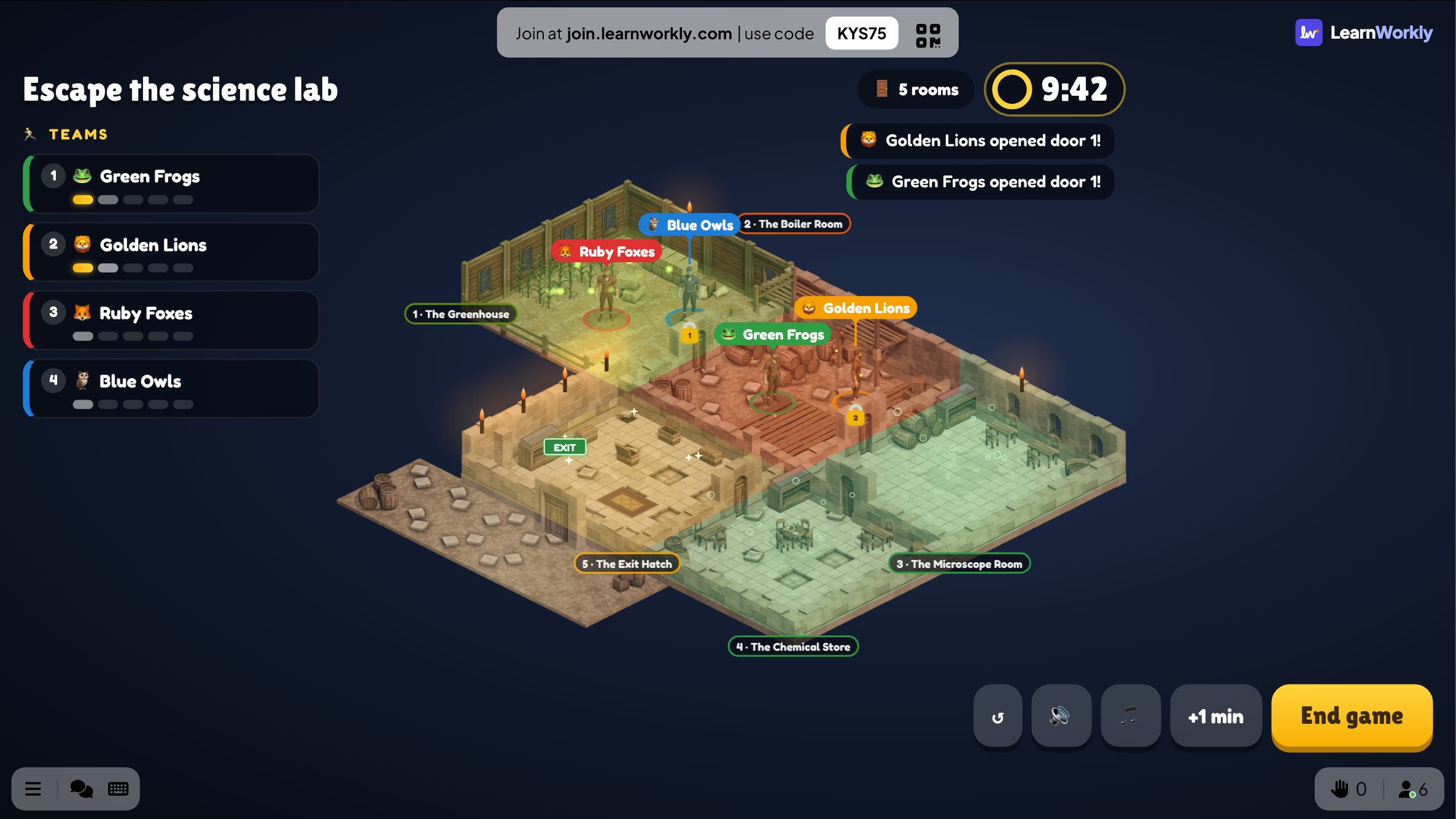
Quando a apresentação chega ao slide, os jogadores entram com o código que está nele e são divididos em 2 a 6 equipes, ou jogam individualmente. Aperte INICIAR: o slide mostra um mapa com a posição de cada equipe, as novidades conforme as portas se abrem e o tempo restante. Adicione um minuto ou encerre o jogo pelo slide.
Dica: Um código errado trava o cadeado para a equipe inteira por 10 segundos por padrão, então as equipes conversam antes de chutar.
Apresentação do PowerPoint - 4
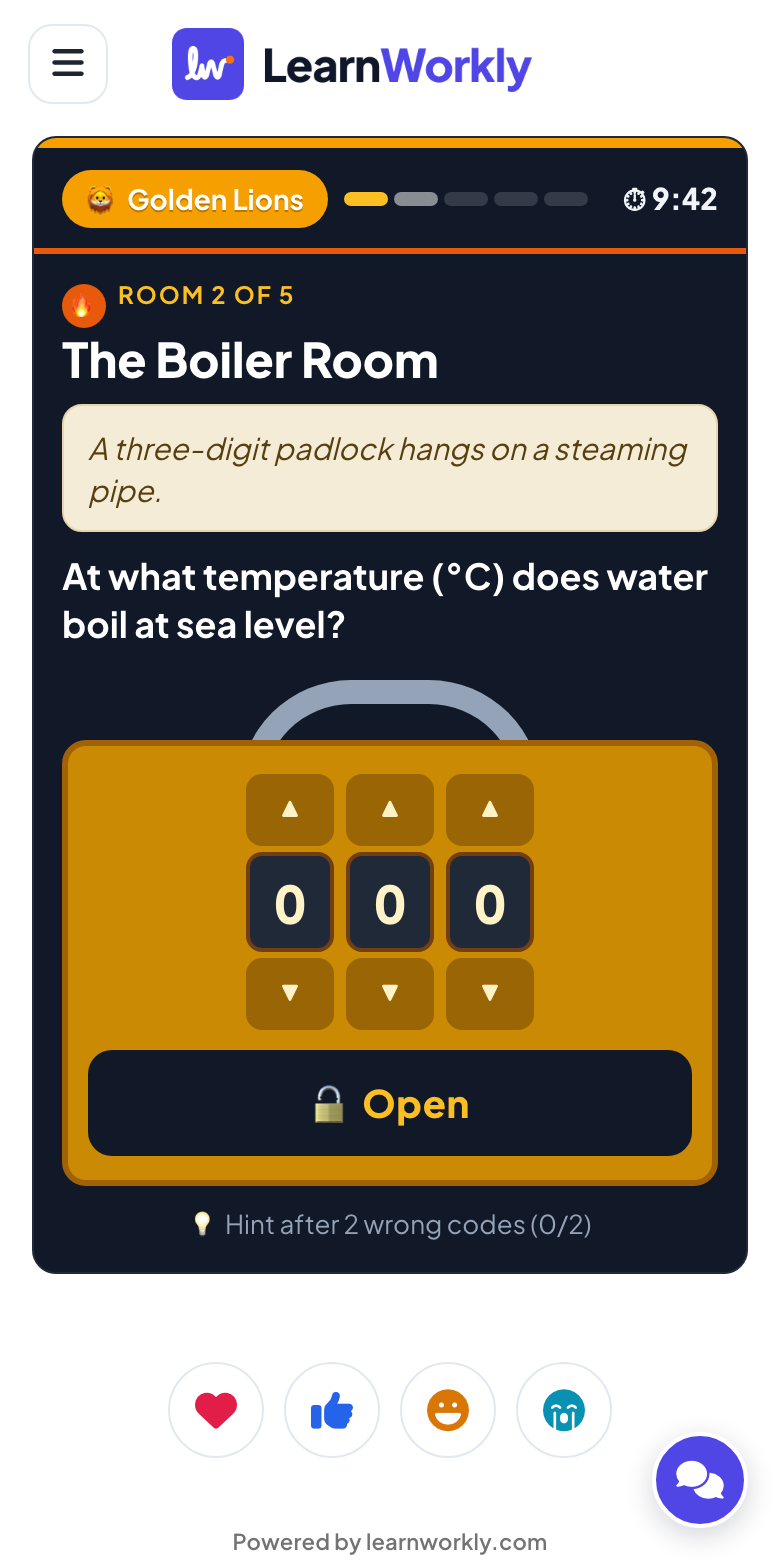
Abram os cadeados nos celulares
A equipe inteira vê o mesmo cadeado e qualquer um pode tentar um código. A primeira equipe a sair vence; quando o tempo acaba, vence a equipe que chegou mais longe, e o slide mostra o pódio e os códigos errados por sala.
Um escape room feito com hiperlinks ou um ao vivo?
Os modelos de escape room para PowerPoint são slides ligados por hiperlinks e gatilhos: uma resposta certa pula para a próxima sala, uma errada volta. Levam horas para montar e só uma pessoa pode clicar. Veja a diferença quando as salas rodam no celular de todo mundo.
| Recurso | Arquivo de modelo | Suplemento LearnWorkly |
|---|---|---|
| Quem joga | Uma pessoa clica pela sala inteira | Cada jogador no próprio celular, em equipes ou individualmente |
| Montando as salas | Hiperlinks e gatilhos em cada slide | Um slide: história, salas e cadeados num formulário, ou Gerar com IA |
| Cadeados | Clicar no botão com a resposta certa | Opção, cadeado numérico ou palavra, com várias respostas aceitas |
| Equipes | As equipes se revezam no computador | De 2 a 6 equipes correm ao mesmo tempo e o slide mostra quem está na frente |
| Tempo | Um cronômetro separado | De 5 a 30 minutos no slide; adicione um minuto durante o jogo |
| Adivinhação | Clicar em cada resposta até uma funcionar | Um código errado trava o cadeado da equipe; uma dica depois de 2 códigos errados |
| Depois do jogo | Nada é registrado | O pódio e os códigos errados por sala, guardados em Jogos anteriores |
Escape rooms para montar
Revisão antes de uma prova
Uma sala por tema: a última porta só abre quando todos os temas forem resolvidos.
Cofre da matemática
Cadeados numéricos cujos códigos são as respostas das contas de cada sala.
Detetives da leitura
Cadeados de palavra sobre um livro lido em sala: um personagem, um lugar, a estação em que um capítulo se passa.
Escape de integração
Os recém-contratados decifram códigos sobre a empresa: o ano de fundação, o nome da intranet, a quem pedir ajuda.
Team building fora do escritório
Seis equipes, quinze minutos, com música na tela grande que acelera nos últimos 30 segundos.
Treinamento de segurança
Cada sala é uma situação com um cadeado de opções: a ação segura abre a porta, uma errada o trava.
Baixe o suplemento
Feche o PowerPoint, execute o instalador e clique em LearnWorkly na guia Página Inicial.
Windows
Windows 10 ou 11, PowerPoint do Microsoft 365 ou Office 2016 e posteriores
Versão 1.0.1
Baixar para WindowsMac
macOS, PowerPoint do Microsoft 365 ou Office 2019 e posteriores
Versão 1.0.2
Baixar para Mac
Perguntas frequentes
Preciso de hiperlinks ou gatilhos?
Não. O escape room inteiro é um slide que o suplemento coloca na sua apresentação: salas, cadeados e equipes rodam nesse slide durante a apresentação.
Quantas salas e equipes posso ter?
De 2 a 8 salas (3 a 8 quando a IA as escreve) e de 2 a 6 equipes, ou jogo individual. Os jogadores são divididos em equipes ao entrar; Embaralhar equipes mistura de novo antes de INICIAR.
Uma equipe empacou. O que ela pode fazer?
Depois de 2 códigos errados em uma sala, a equipe pode pegar a dica da sala em troca de 30 segundos do seu tempo. Você também pode adicionar um minuto ao jogo pelo slide.
Funciona no PowerPoint para Mac?
Sim. O suplemento é instalado no PowerPoint para Windows (Microsoft 365, ou Office 2016 e posteriores) e no PowerPoint para Mac (Microsoft 365, ou Office 2019 e posteriores). O PowerPoint na Web ainda não é compatível.
Quantos jogadores podem entrar?
Depende do seu plano: até 10 pessoas ao mesmo tempo no Free, mais nos planos pagos. O suplemento em si é gratuito em todos os planos.
Saiba mais
Mais atividades para PowerPoint
Experimente na sua próxima sessão
Grátis para até 10 participantes ao vivo, com todos os tipos de slide e jogos. Crie sua primeira apresentação em minutos.
Grátis para até 10 participantes · Sem cartão de crédito