Suplemento para PowerPoint
Um game show de quiz dentro do seu PowerPoint
Os modelos de jogo de quiz para PowerPoint, como tabuleiros de game show, funcionam com hiperlinks e um placar atualizado à mão. Com o suplemento gratuito do LearnWorkly, os slides de quiz ficam entre os seus próprios slides: todos respondem no celular antes do fim da contagem regressiva, respostas certas e rápidas valem mais, e um slide de Leaderboard classifica a sala e celebra o vencedor no final.
Gratuito em todos os planos. Como instalar e usar
Passo a passo
Quiz no PowerPoint, passo a passo
- 1
Adicionar uma pergunta de quiz
Selecione um slide, clique em LearnWorkly na guia Página Inicial e pesquise Select Answer, a clássica pergunta de múltipla escolha. Outros tipos de quiz ficam no grupo Questionários: True or False, Type Answer, Match Pair, Puzzle e outros.
Painel do LearnWorkly no PowerPoint 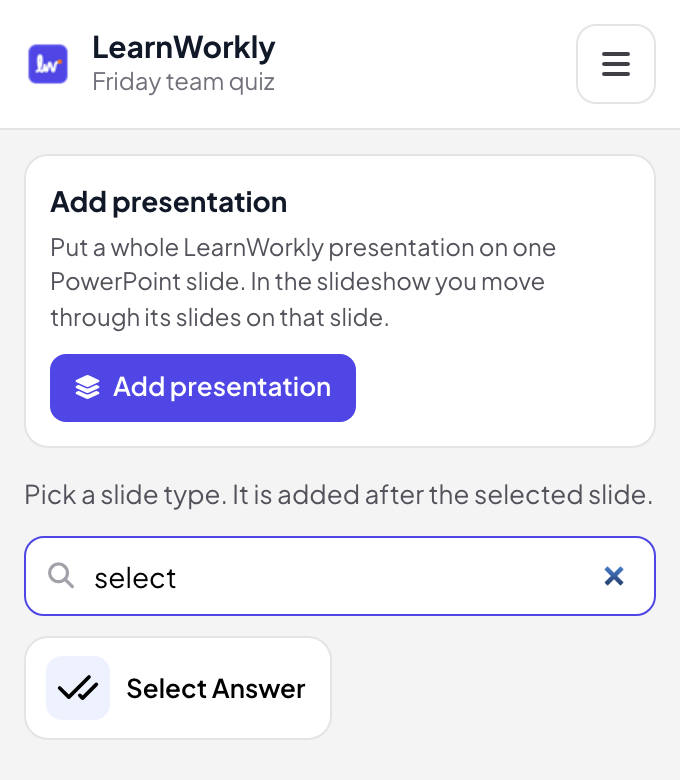
- 2
Escreva a pergunta e as opções
No modo de edição, digite a pergunta e até 6 opções, e marque as certas. Em Configurações, defina os segundos para responder e os pontos: por padrão, uma resposta certa e rápida vale até 100.
Dica: Coloque um slide de Leaderboard depois de cada rodada de perguntas e outro no final da apresentação.
Modo de edição do PowerPoint 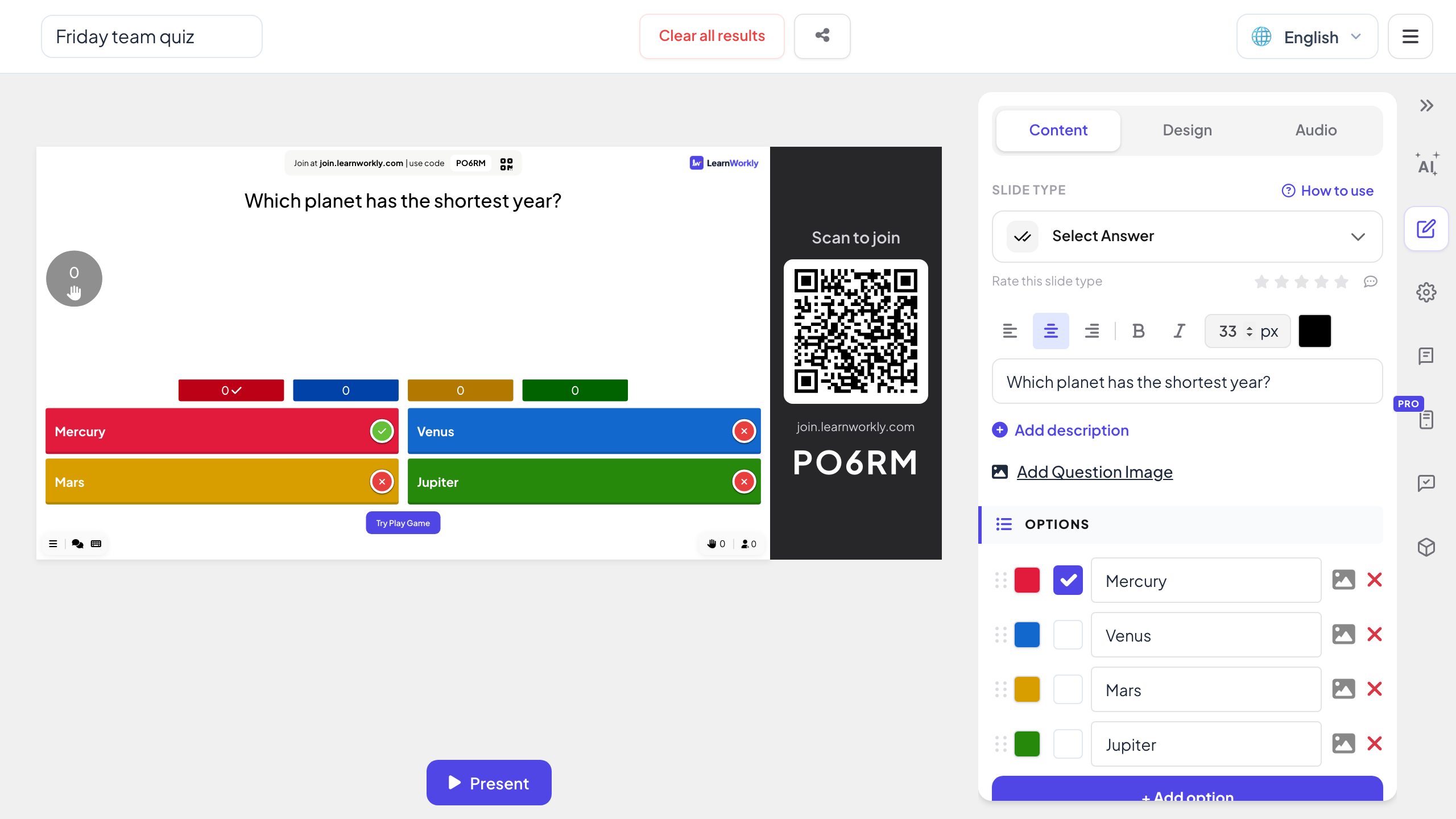
- 3
Jogue na apresentação
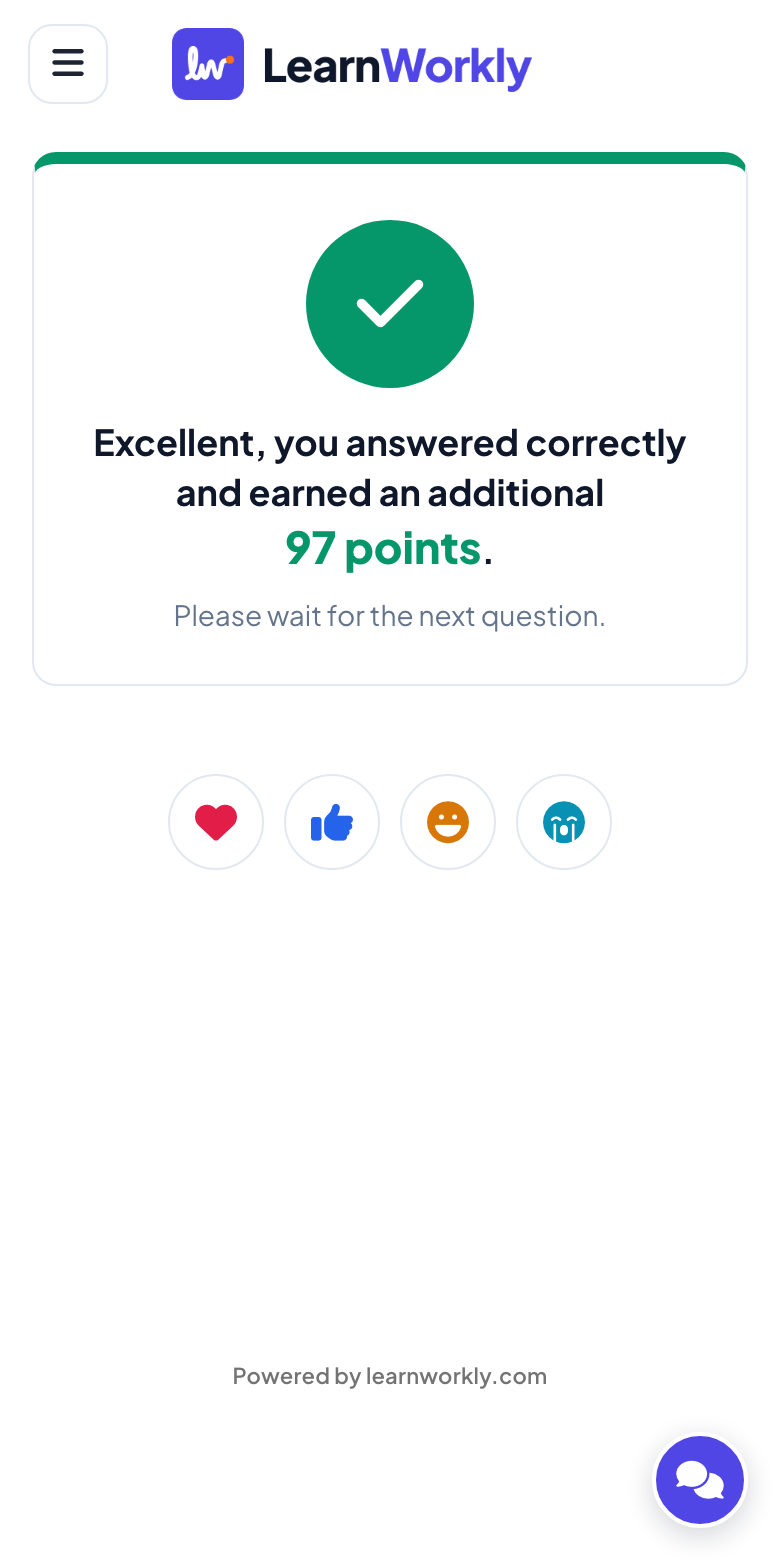
Na primeira pergunta, o slide mostra o lobby com todos que entraram. Clique em Iniciar Jogo: a contagem regressiva corre no slide e em todos os celulares, depois o slide marca a resposta certa e mostra quantas pessoas escolheram cada opção.
Apresentação do PowerPoint 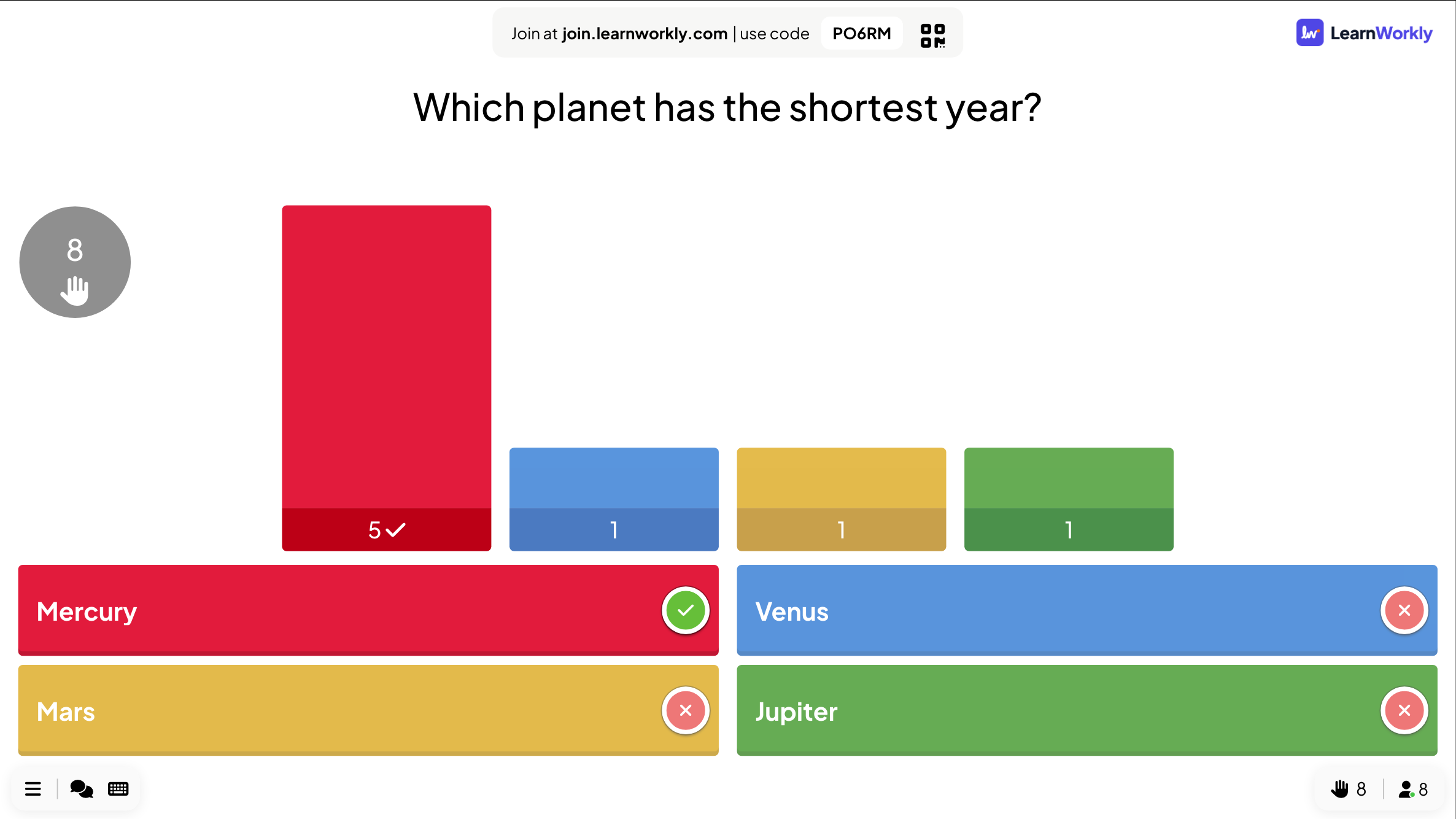
- 4
Mostre o leaderboard
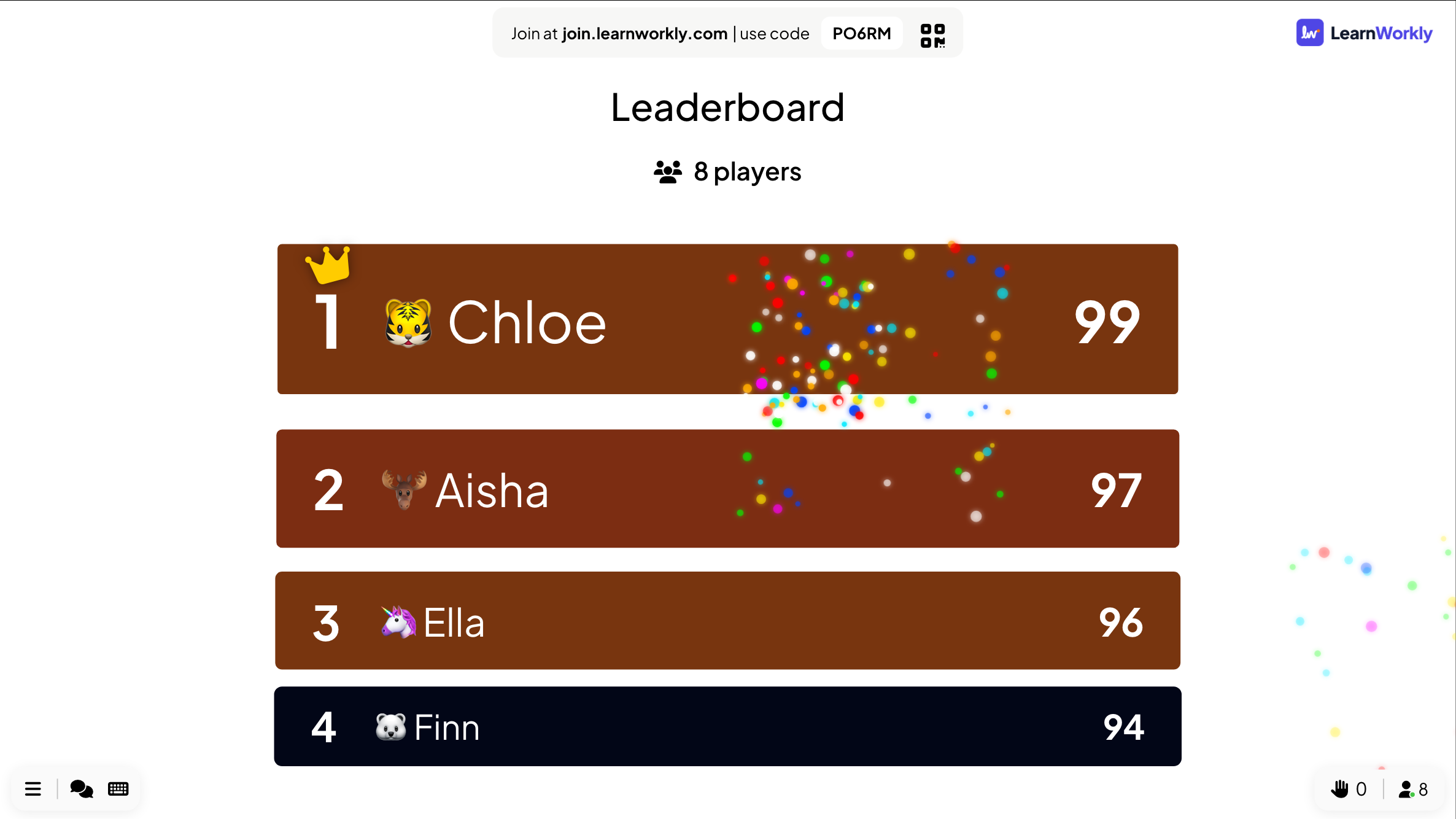
O slide de Leaderboard lista cada jogador com sua posição e pontuação, passando das pontuações antes da última pergunta para os novos totais. Quando não há slide de quiz depois dele, o vencedor ganha um pop-up de PARABÉNS! com fogos de artifício.
Dica: Ative o Modo quiz em equipes para ter uma classificação por equipe ao lado da individual.
Apresentação do PowerPoint
Um modelo de game show ou um quiz ao vivo?
Os modelos de jogo de quiz para PowerPoint são tabuleiros de perguntas com hiperlinks e um placar que você edita durante o jogo, e uma equipe responde por vez. Veja a diferença quando cada jogador responde no celular.
| Recurso | Arquivo de modelo | Suplemento LearnWorkly |
|---|---|---|
| Quem responde | Uma equipe ou um voluntário por vez | Todos ao mesmo tempo, no próprio celular |
| Pontuação | Você soma os pontos à mão | Pontos para cada resposta certa, mais para as rápidas |
| Placar | Digitado num slide | Um slide de Leaderboard com posições, equipes e o vencedor |
| Cronômetro | Uma contagem regressiva separada, se houver | Segundos para responder em cada pergunta, no slide e nos celulares |
| Tipos de pergunta | Múltipla escolha por hiperlink | Select Answer, True or False, Type Answer, Match Pair, Puzzle e mais |
| Resultados | Some quando você fecha o arquivo | Todas as respostas guardadas no relatório |
Jogos de quiz para rodar no PowerPoint
Abertura de recuperação
Três perguntas sobre a aula da semana passada no início, com o leaderboard no final.
Noite de quiz
Rodadas de cinco perguntas com um leaderboard depois de cada rodada e um vencedor final.
Team building
Modo quiz em equipes com média de pontos, para que o tamanho da equipe não decida quem ganha.
Verificação de treinamento
Uma verificação rápida de conhecimento depois de cada módulo, com todas as respostas no relatório.
Preparação para provas
Questões de provas anteriores com pontuação parcial quando mais de uma resposta está certa.
Quiz em conferência
Perguntas sobre as palestras até aqui, jogadas antes da palestra de encerramento.
Baixe o suplemento
Feche o PowerPoint, execute o instalador e clique em LearnWorkly na guia Página Inicial.
Windows
Windows 10 ou 11, PowerPoint do Microsoft 365 ou Office 2016 e posteriores
Versão 1.0.1
Baixar para WindowsMac
macOS, PowerPoint do Microsoft 365 ou Office 2019 e posteriores
Versão 1.0.2
Baixar para Mac
Perguntas frequentes
Os jogadores precisam de um app?
Não. Eles entram pelo navegador do celular com o código ou o QR code do slide e digitam um apelido que aparece no leaderboard.
Como os pontos são contados?
Por padrão, uma resposta certa vale entre 0 e 100 pontos, mais se for rápida. Desative Mais pontos para respostas corretas rápidas para dar a mesma pontuação a toda resposta certa.
Podemos jogar em equipes?
Sim. Com o Modo quiz em equipes, os jogadores escolhem uma de 2 a 50 equipes ao entrar, e o leaderboard abre na classificação por equipes.
Como repito o quiz com um novo grupo?
Clique em Limpar todos os resultados no editor. A pontuação volta a zero e as respostas anteriores ficam no relatório.
Funciona no PowerPoint para Mac?
Sim. O suplemento é instalado no PowerPoint para Windows (Microsoft 365, ou Office 2016 e posteriores) e no PowerPoint para Mac (Microsoft 365, ou Office 2019 e posteriores). O PowerPoint na Web ainda não é compatível.
Quantos jogadores podem entrar?
Depende do seu plano: até 10 pessoas ao mesmo tempo no Free, mais nos planos pagos. O suplemento em si é gratuito em todos os planos.
Saiba mais
Mais atividades para PowerPoint
Experimente na sua próxima sessão
Grátis para até 10 participantes ao vivo, com todos os tipos de slide e jogos. Crie sua primeira apresentação em minutos.
Grátis para até 10 participantes · Sem cartão de crédito