Não é preciso refazer uma apresentação que você já tem. Importe-a e adicione slides interativos entre os seus.
O que acontece com cada tipo de arquivo
- PowerPoint (.pptx): cada slide vira um slide PowerPoint Animated. Animações, etapas de clique e tempos são mantidos, e você pode editar texto, layout e etapas de animação no navegador.
- PDF: cada página vira um slide de Conteúdo mostrando essa página.
- Arquivos .ppt antigos não podem ser importados. Abra o arquivo no PowerPoint, salve como .pptx e importe esse arquivo.
Importar um PowerPoint para uma nova apresentação
- 1
Inicie a importação
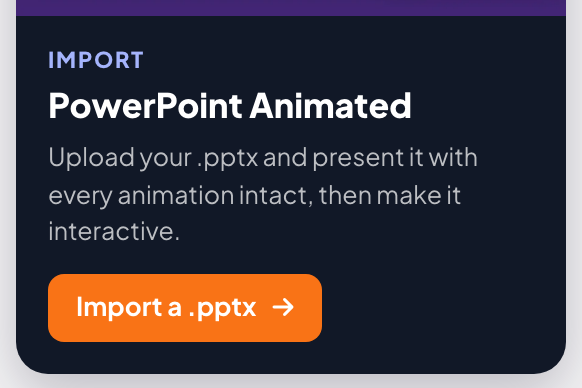
Em Início, clique em Importar PowerPoint (animado), ou em Importar um .pptx no cartão PowerPoint Animated à direita, e escolha seu arquivo.
- 2
Aguarde os slides
Uma janela mostra as etapas: Criar apresentação, Enviar arquivo e Converter slides e animações. Apresentações grandes podem levar até um minuto. Quando aparecer Seus slides estão prontos, a apresentação abre.
Importar para a apresentação que você está editando
- 1
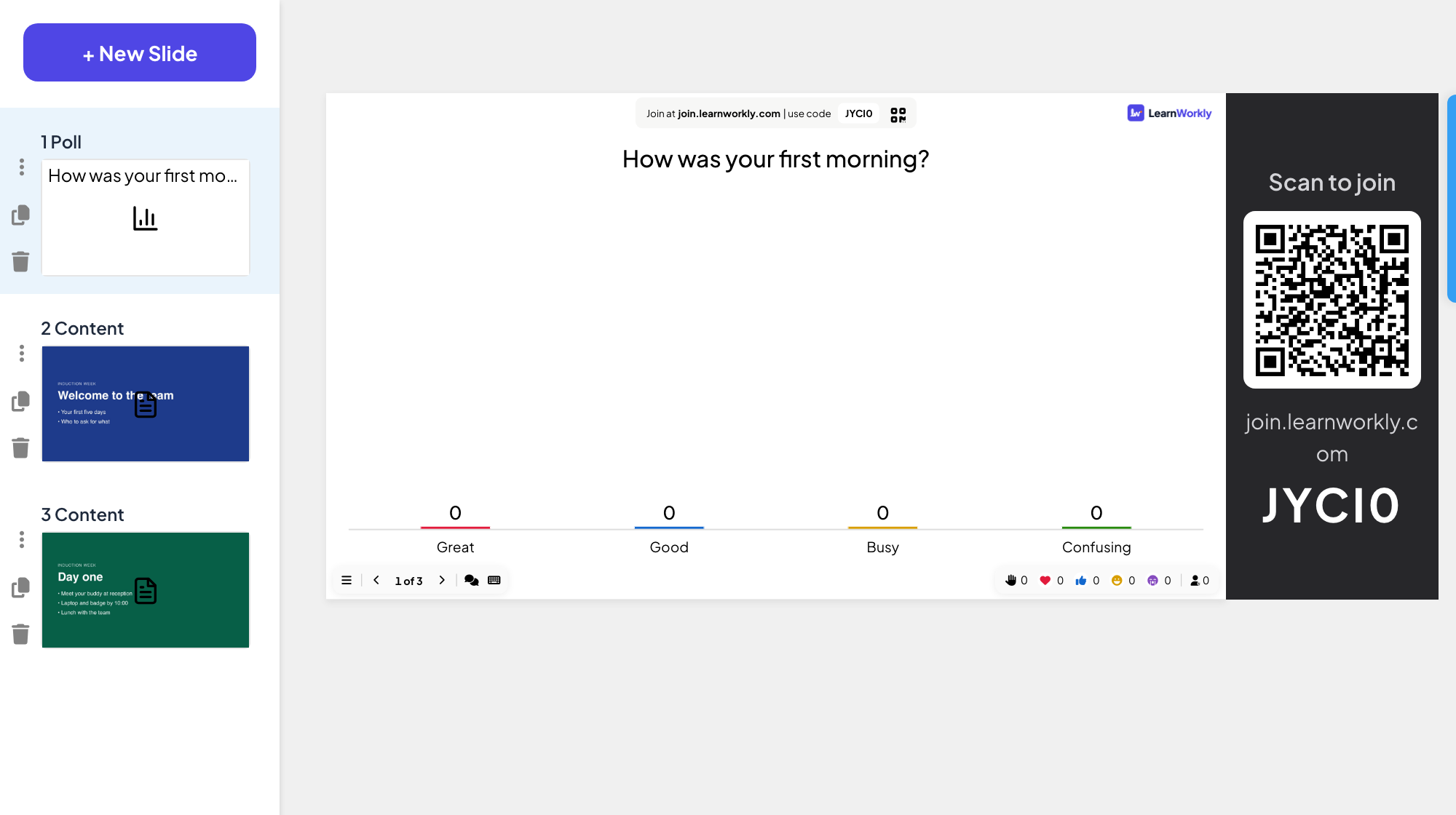
Clique em Importar PPT/PDF
O botão fica no fim da lista de slides, à esquerda. Escolha um PDF ou um .pptx.
- 2
Posicione seus slides
Os novos slides são adicionados depois dos existentes. Arraste-os para o lugar e adicione slides interativos entre eles.
Perguntas frequentes
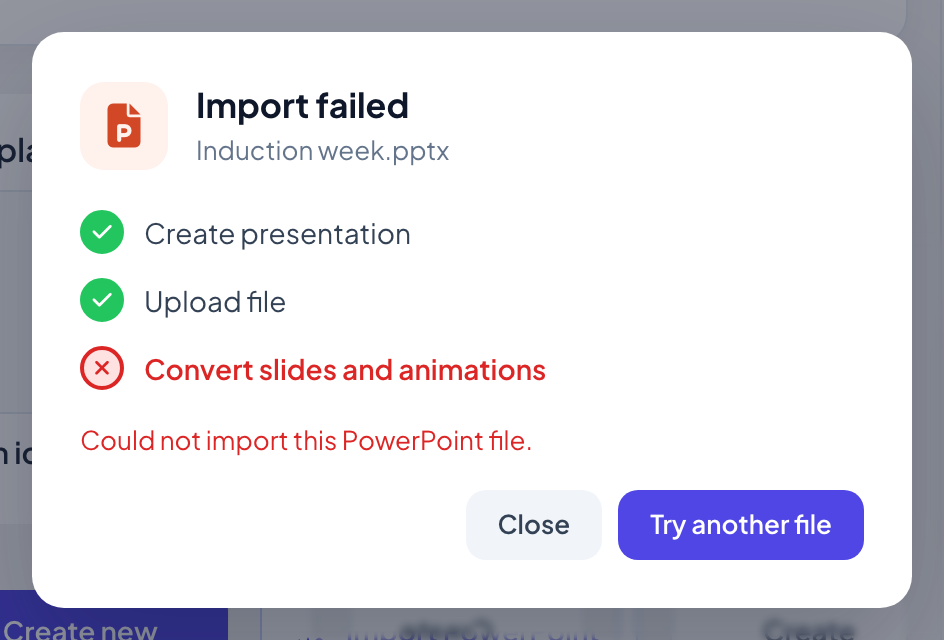
Diz Falha na importação.
A janela mostra qual etapa falhou. Clique em Tentar outro arquivo e verifique se o arquivo é um .pptx ou PDF que abre normalmente no seu computador. Se um .pptx continuar falhando, tente exportá-lo como PDF.
Minhas fontes são mantidas?
O texto mantém a fonte quando ela está disponível no navegador. Uma página de PDF aparece exatamente como no arquivo, mas o texto deixa de ser editável.
Posso vincular um arquivo do PowerPoint ou do Google Slides em vez disso?
Sim: os slides PowerPoint e Google Slides mostram um arquivo que você compartilha online, sem importá-lo.
Conferido com o app pela última vez em 17 de novembro de 2026.
Artigos relacionados
- PowerPoint Animated: slides importados com animaçõesImporte um arquivo .pptx e cada slide mantém suas animações do PowerPoint. Edite texto e layout, adicione ou mude etapas de animação e apresente clique a clique.
- Crie sua primeira apresentaçãoComece uma apresentação em branco, adicione slides de mais de 50 tipos, escreva suas perguntas e confira o que os participantes vão ver antes de apresentar.
- Apresente na tela grandeComece a apresentar pelo editor, avance pelos slides com o teclado, use o menu enquanto apresenta e pare quando terminar.