
Suplemento para PowerPoint
Jogos interativos dentro do seu PowerPoint
Os modelos de jogos para PowerPoint são engenhosos, mas funcionam com hiperlinks e uma pessoa clicando lá na frente. O suplemento gratuito do LearnWorkly coloca 17 jogos ao vivo entre os seus próprios slides: a sala inteira entra pelo celular e joga ao mesmo tempo, de uma corrida de patos de 20 segundos a um escape room de 30 minutos.
Gratuito em todos os planos. Como instalar e usar
Passo a passo
Jogos no PowerPoint, passo a passo
- 1
Abra o grupo Jogos
Clique em LearnWorkly na guia Página Inicial e abra Jogos no painel: Duck Race, Zombie Race, Tug of War, Spinner Wheel, Draw & Guess, Scenario, Bingo, Last One Standing e outros. Um clique adiciona o jogo depois do slide selecionado.
Painel do LearnWorkly no PowerPoint 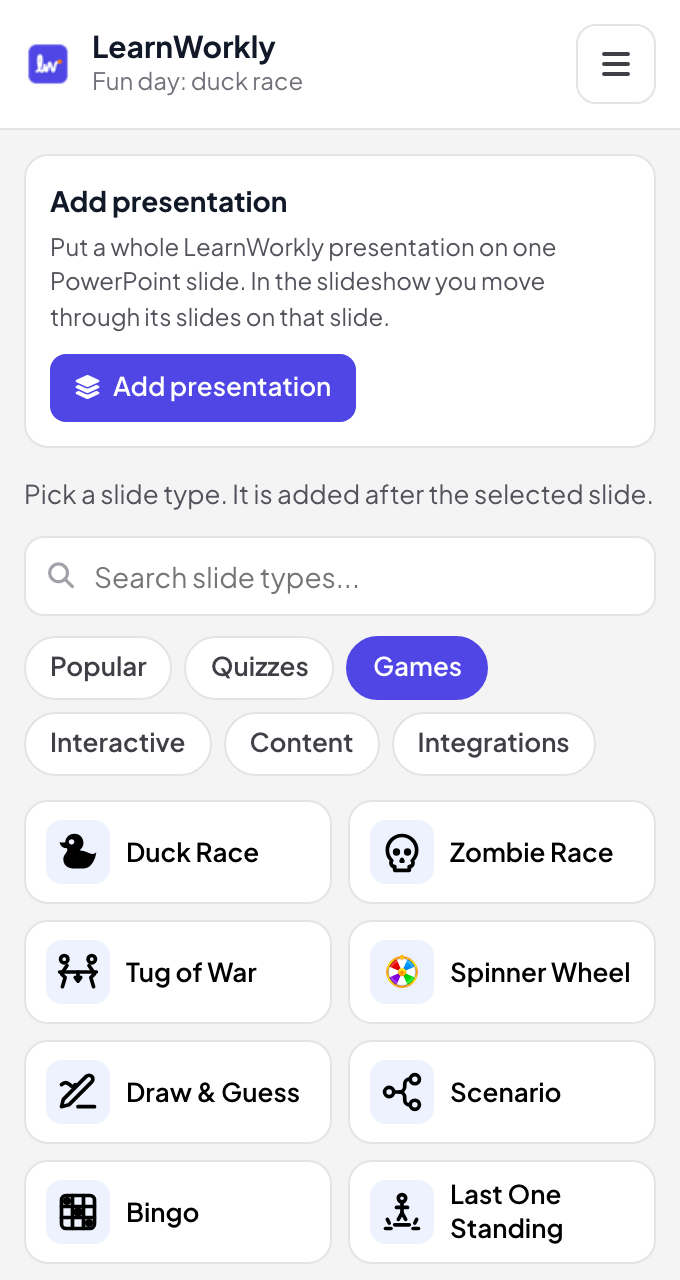
- 2
Configure o jogo no slide
No modo de edição, cada jogo mostra suas próprias configurações ao lado do slide, como a duração da corrida de uma Duck Race ou as perguntas de um Tug of War.
Dica: Vários jogos começam com conteúdo de exemplo, para você testar antes de escrever o seu.
Modo de edição do PowerPoint 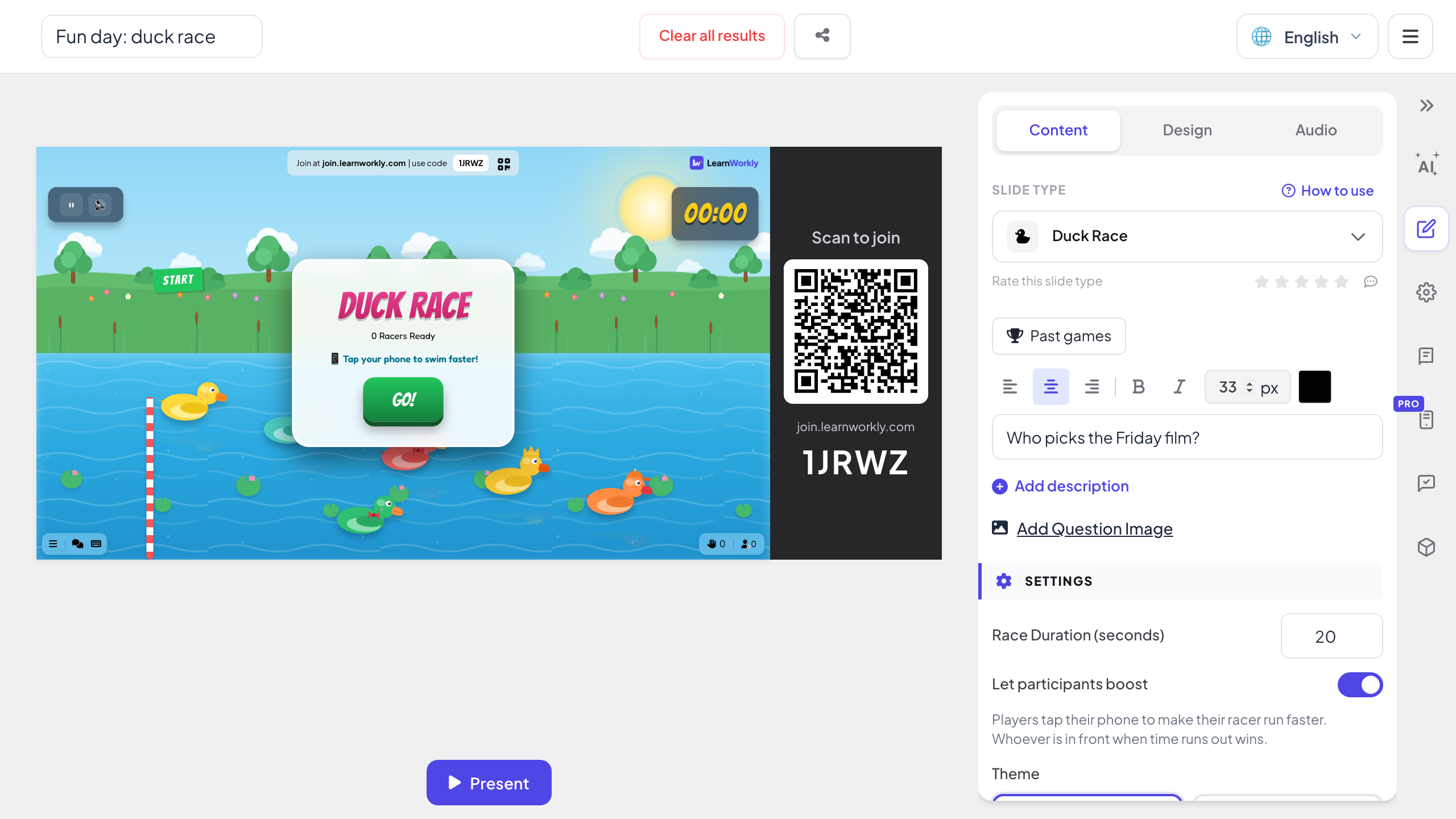
- 3
Jogue na apresentação
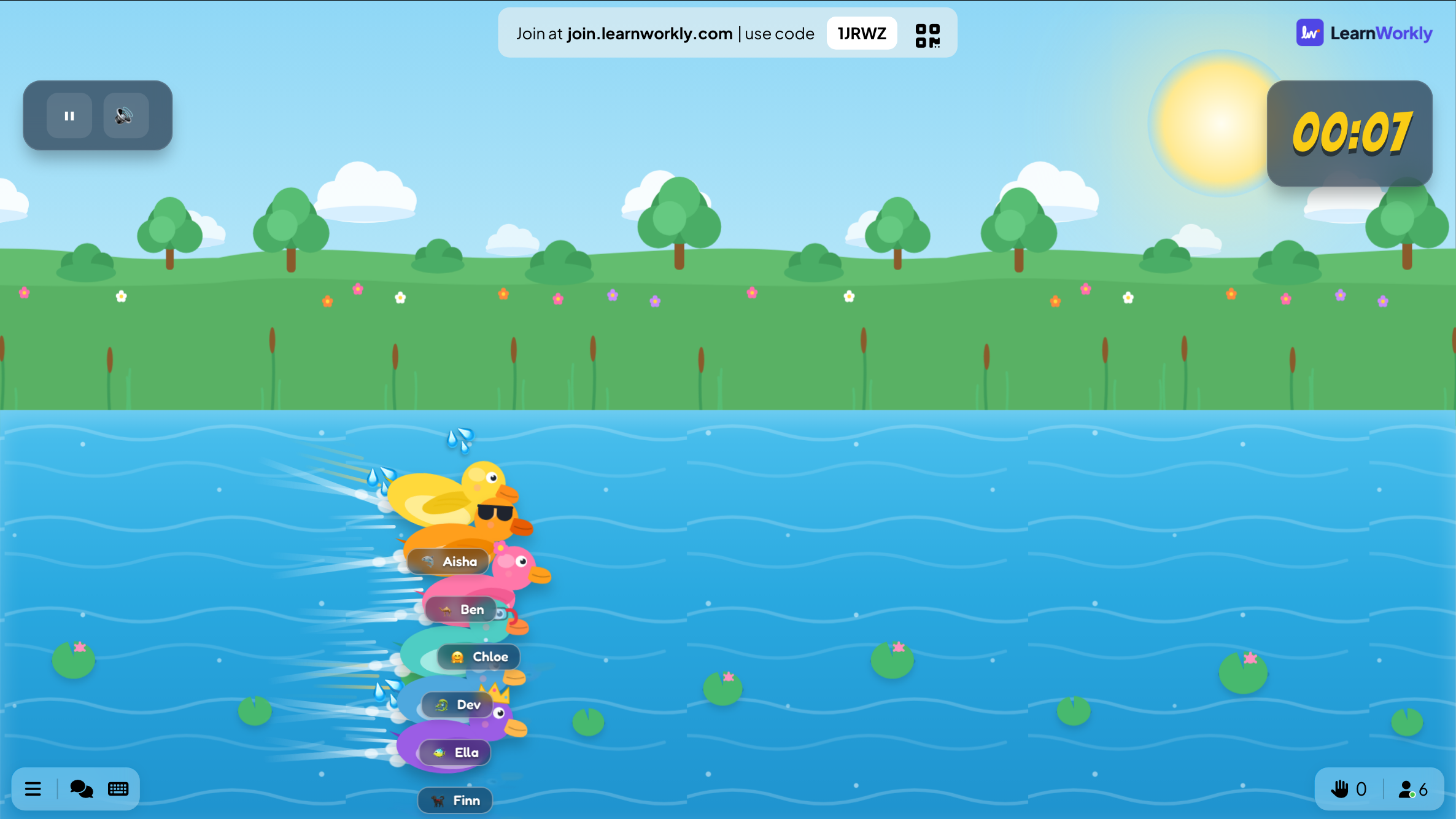
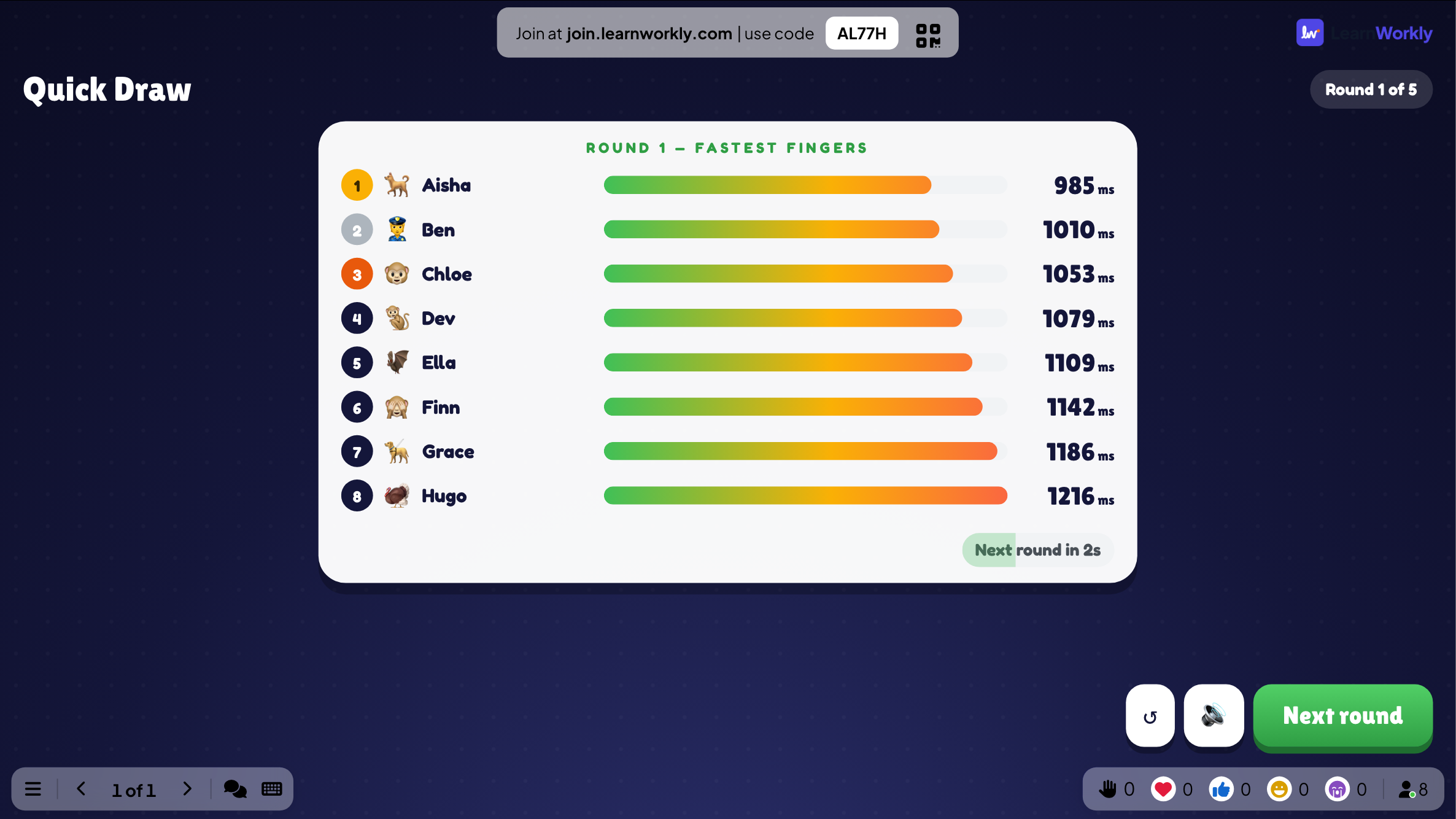
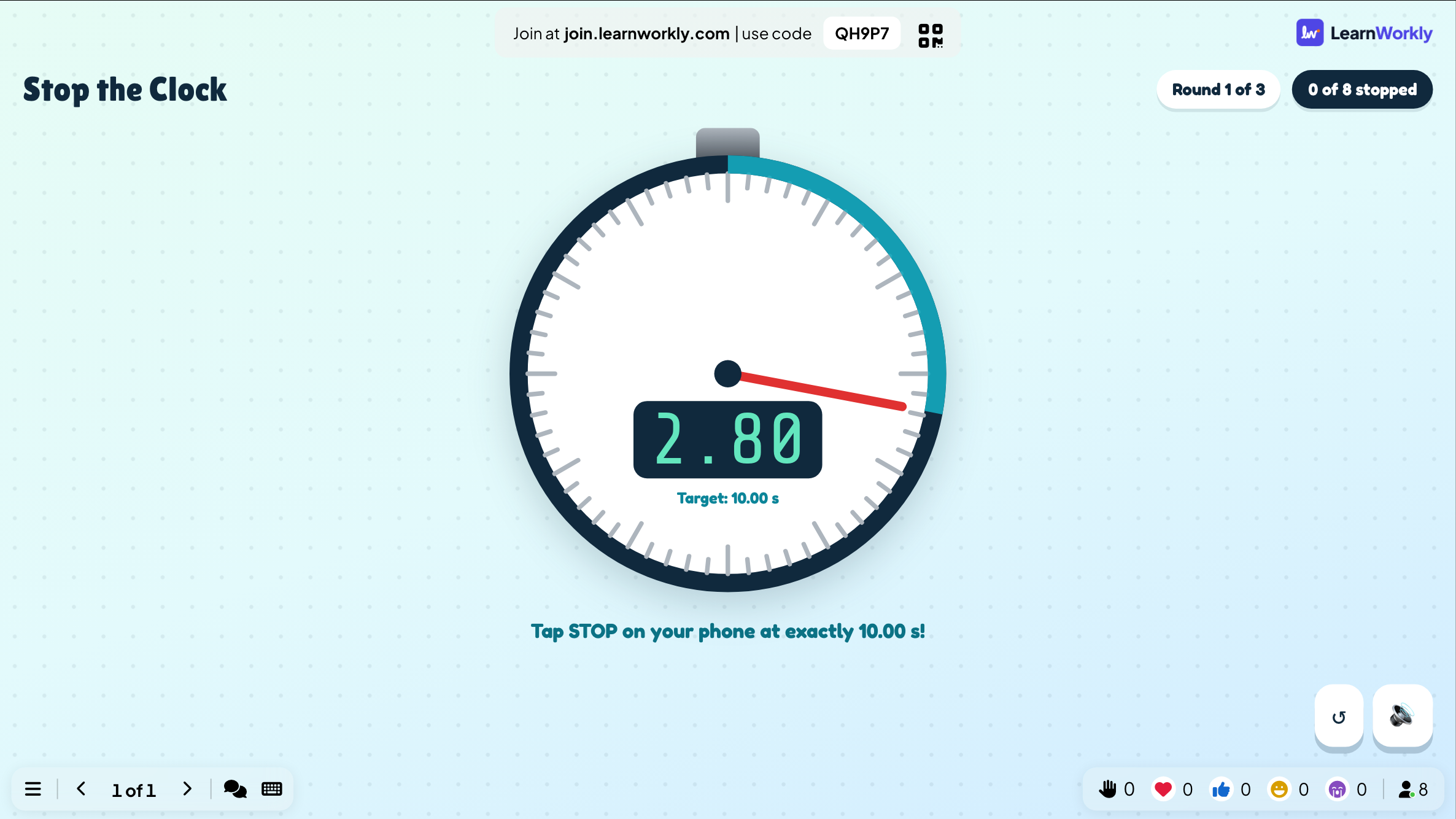
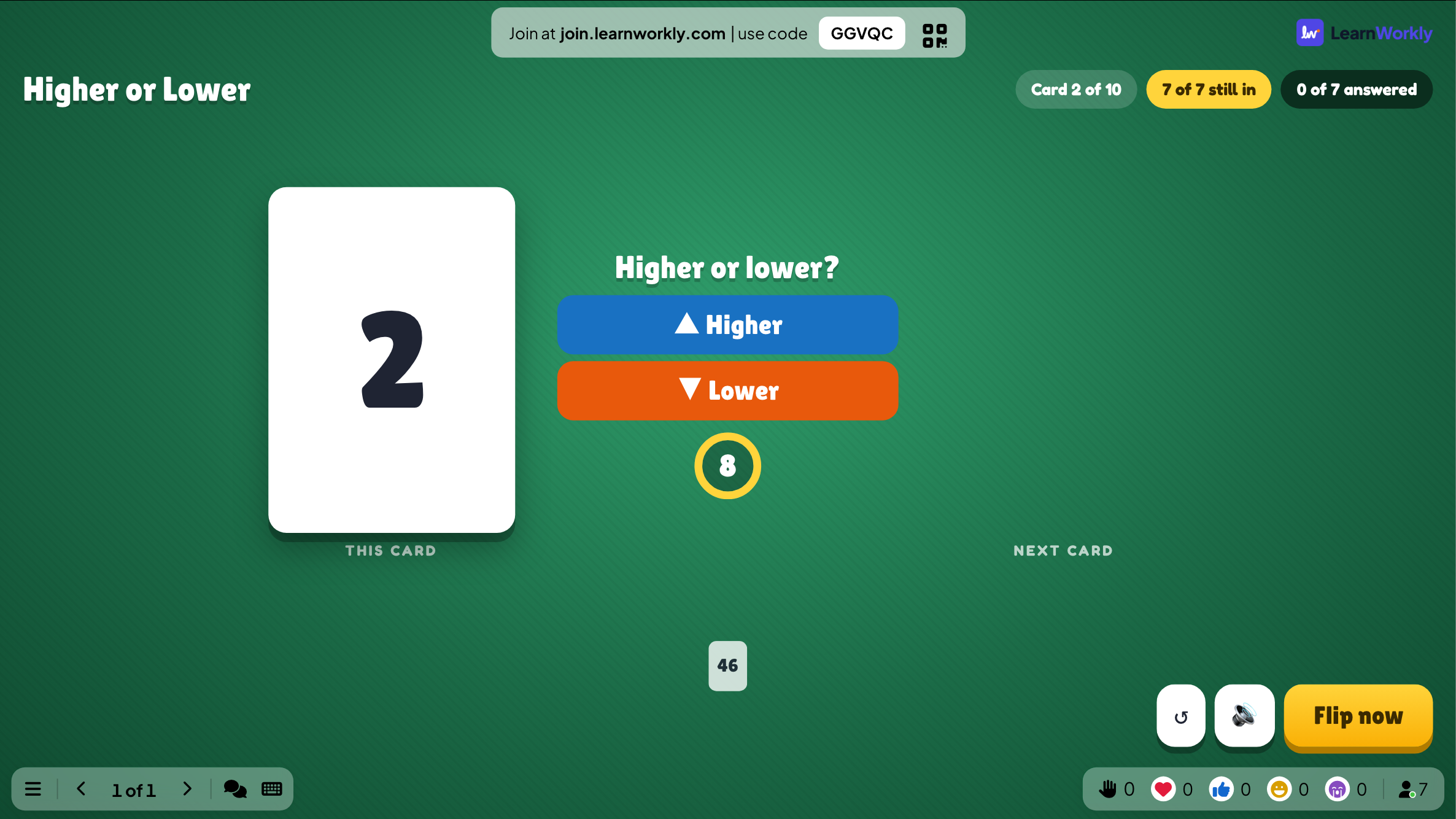
Quando a apresentação chega ao jogo, o código de acesso e o QR code estão no slide. Os jogadores entram pelo celular, você aperta INICIAR ou VAI!, e o slide mostra a corrida, as pontuações e o vencedor.
Apresentação do PowerPoint - 4
Todos jogam no celular
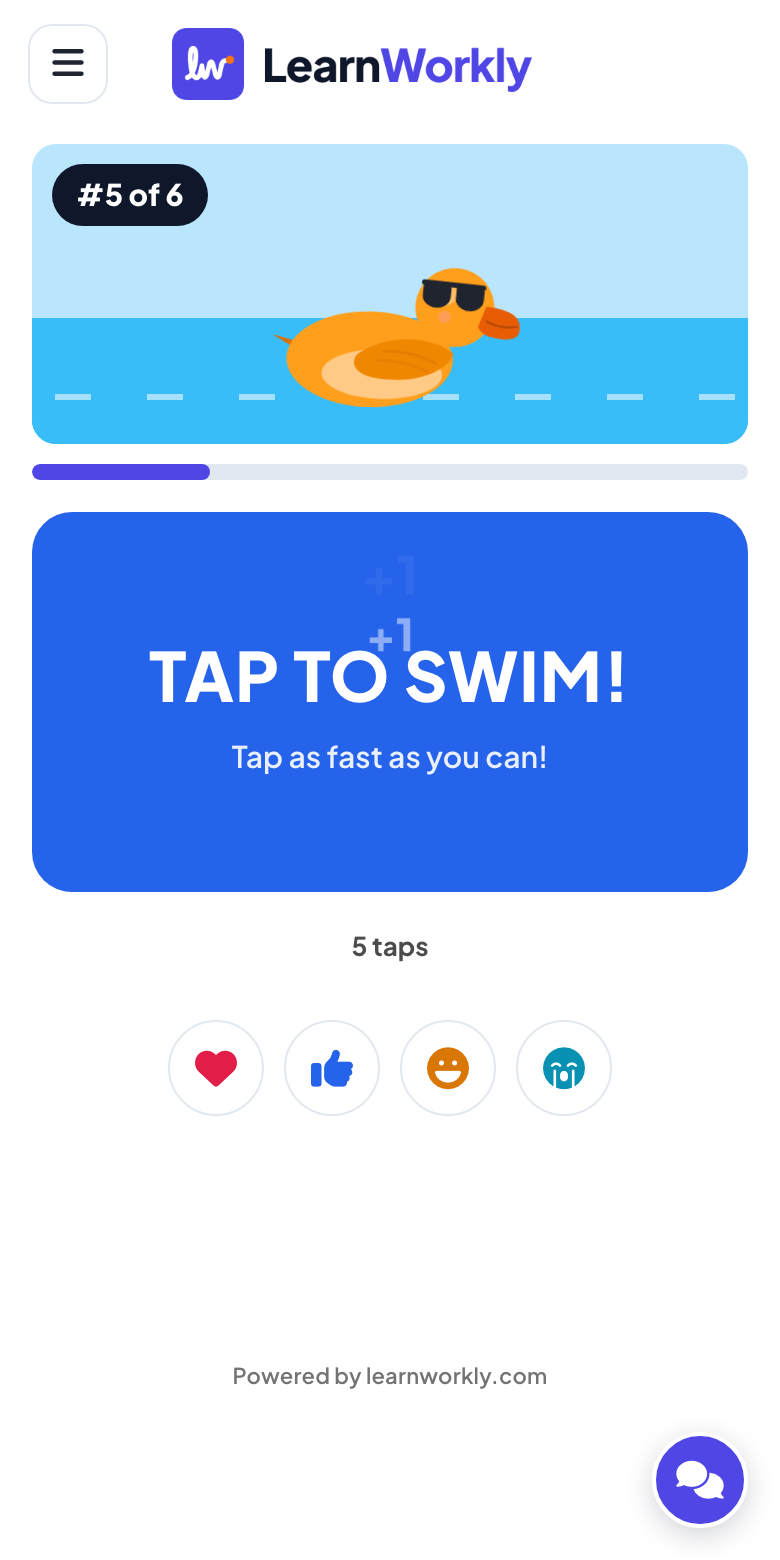
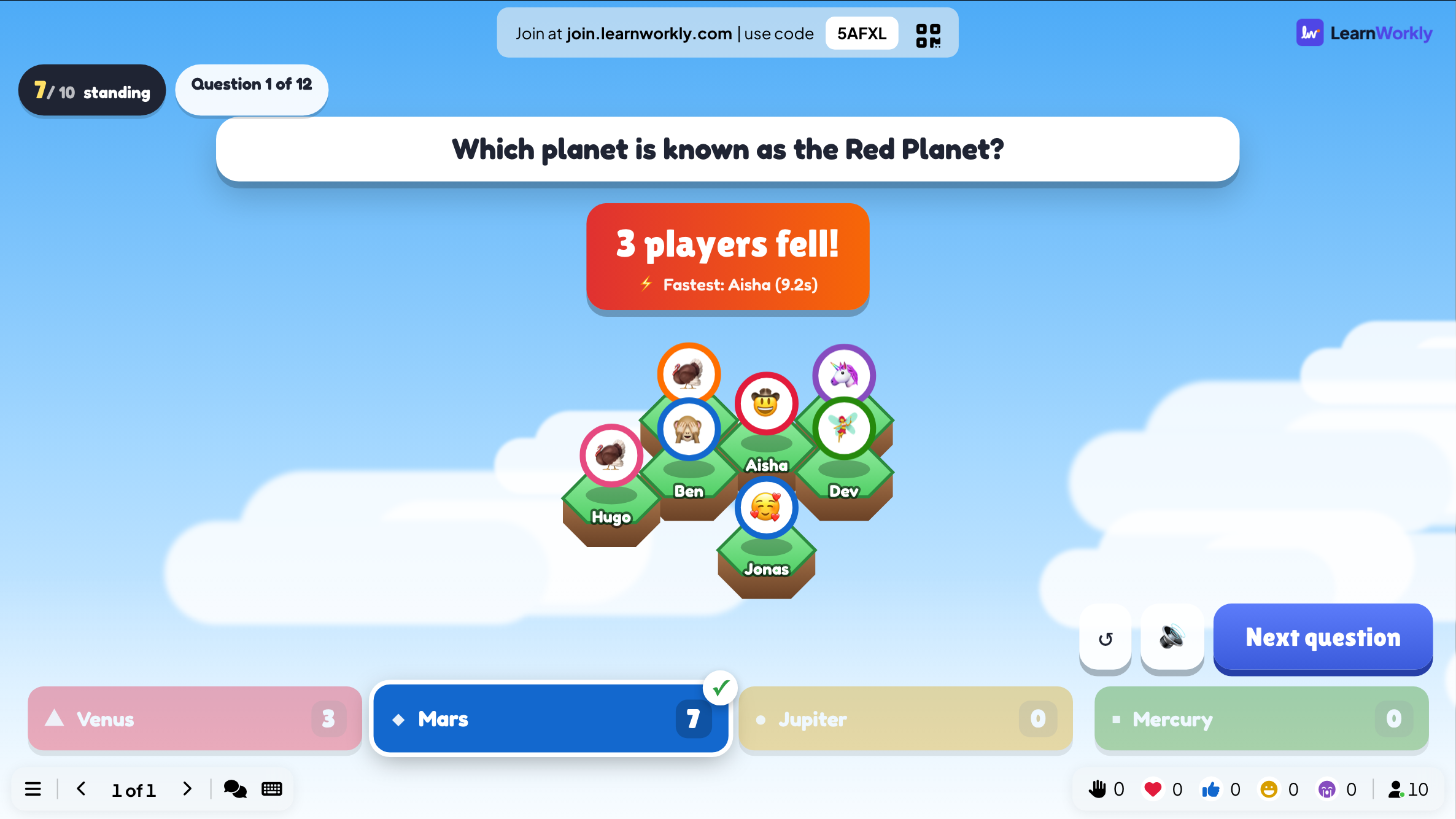
Cada jogo tem sua própria tela no celular: toque para nadar na Duck Race, toque para puxar pela sua equipe no Tug of War, marque a cartela no Bingo, abra um cadeado no Escape Room.
Modelos de jogos ou jogos ao vivo?
Os modelos de jogos para PowerPoint, como game shows, jogos de tabuleiro e portas misteriosas, usam hiperlinks para o apresentador ir clicando. Veja o que muda quando os jogos rodam ao vivo no slide.
| Recurso | Arquivo de modelo | Suplemento LearnWorkly |
|---|---|---|
| Quem joga | Voluntários ou equipes se revezando | A sala inteira ao mesmo tempo, nos celulares |
| Configuração | Editar hiperlinks, gatilhos e pontuações | Preencha um formulário no slide, ou mantenha o exemplo |
| Pontuações e vencedores | Anotado à mão | Contado pelo jogo e mostrado no slide |
| Sorte | Fixo pela forma como os slides foram montados | Sorteios, baús e giros aleatórios em cada jogo |
| Macros | Alguns modelos precisam delas, e por padrão o Office bloqueia macros em arquivos da internet | Sem macros |
| Resultados | Nada fica guardado | Jogos anteriores para cada slide de jogo |
Todos os jogos do suplemento
Os mesmos jogos do app LearnWorkly. Abra um para ver como funciona, ou teste ao vivo no seu navegador.

Draw & Guess
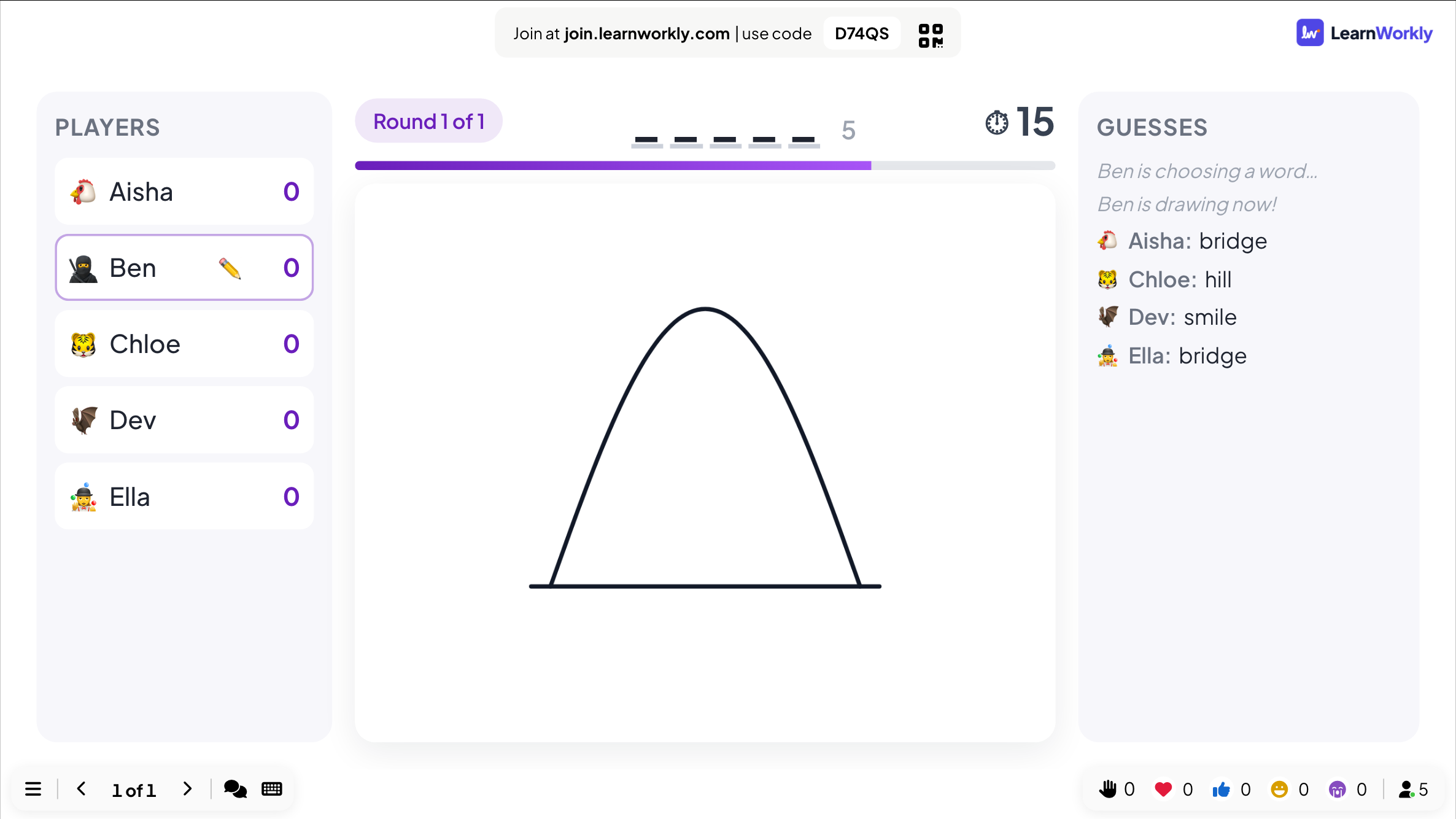
Os jogadores se revezam desenhando enquanto os outros correm para adivinhar a palavra.

Scenario
Uma história com ramificações: a sala vota no que fazer, e cada escolha muda o que acontece a seguir.

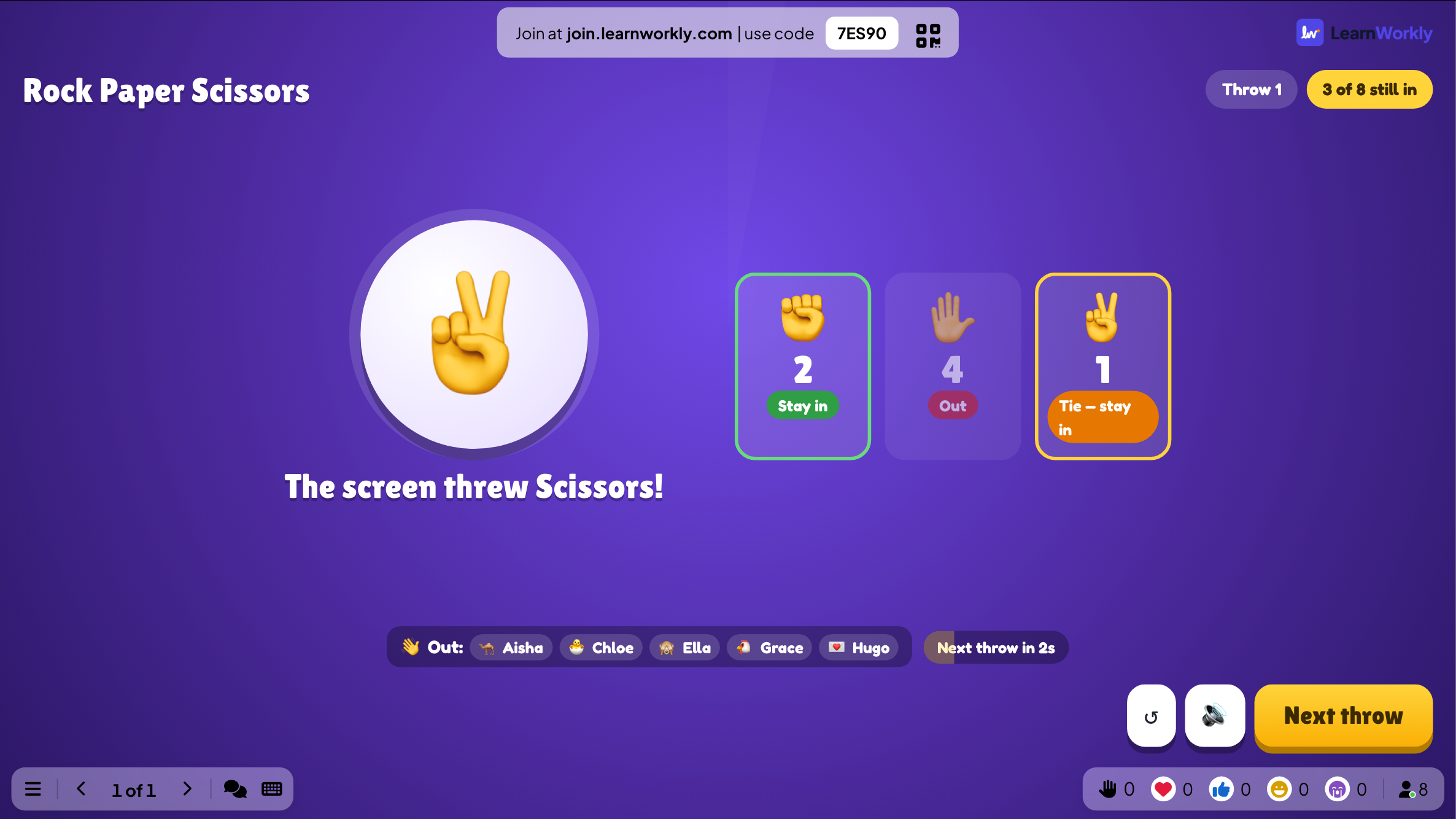
Rock Paper Scissors
A sala inteira joga contra a tela até dois jogadores se enfrentarem.
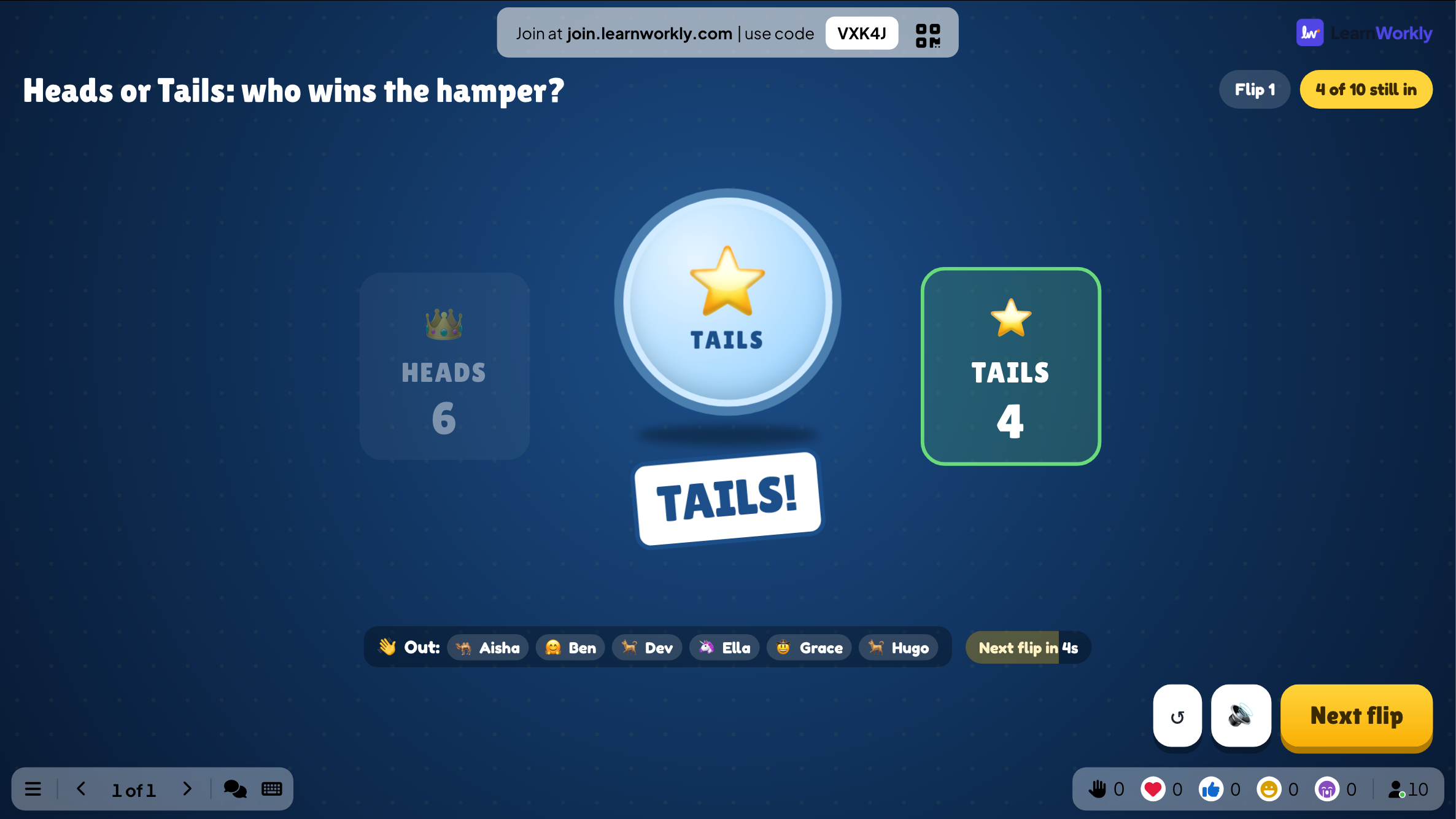
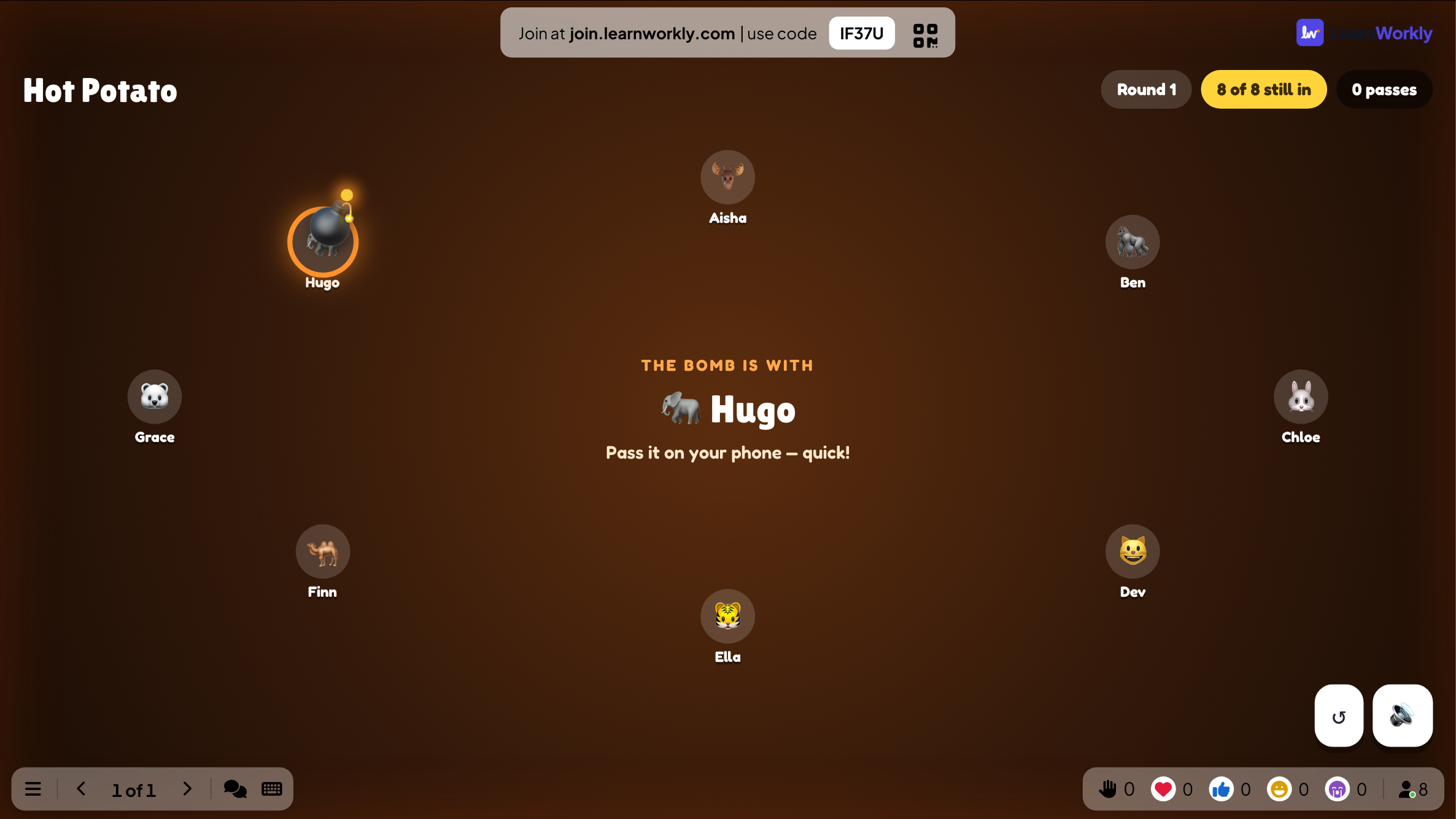

Lucky Draw
Um sorteio de prêmios: as pessoas entram pelo celular e a tela grande sorteia os vencedores de cada prêmio.
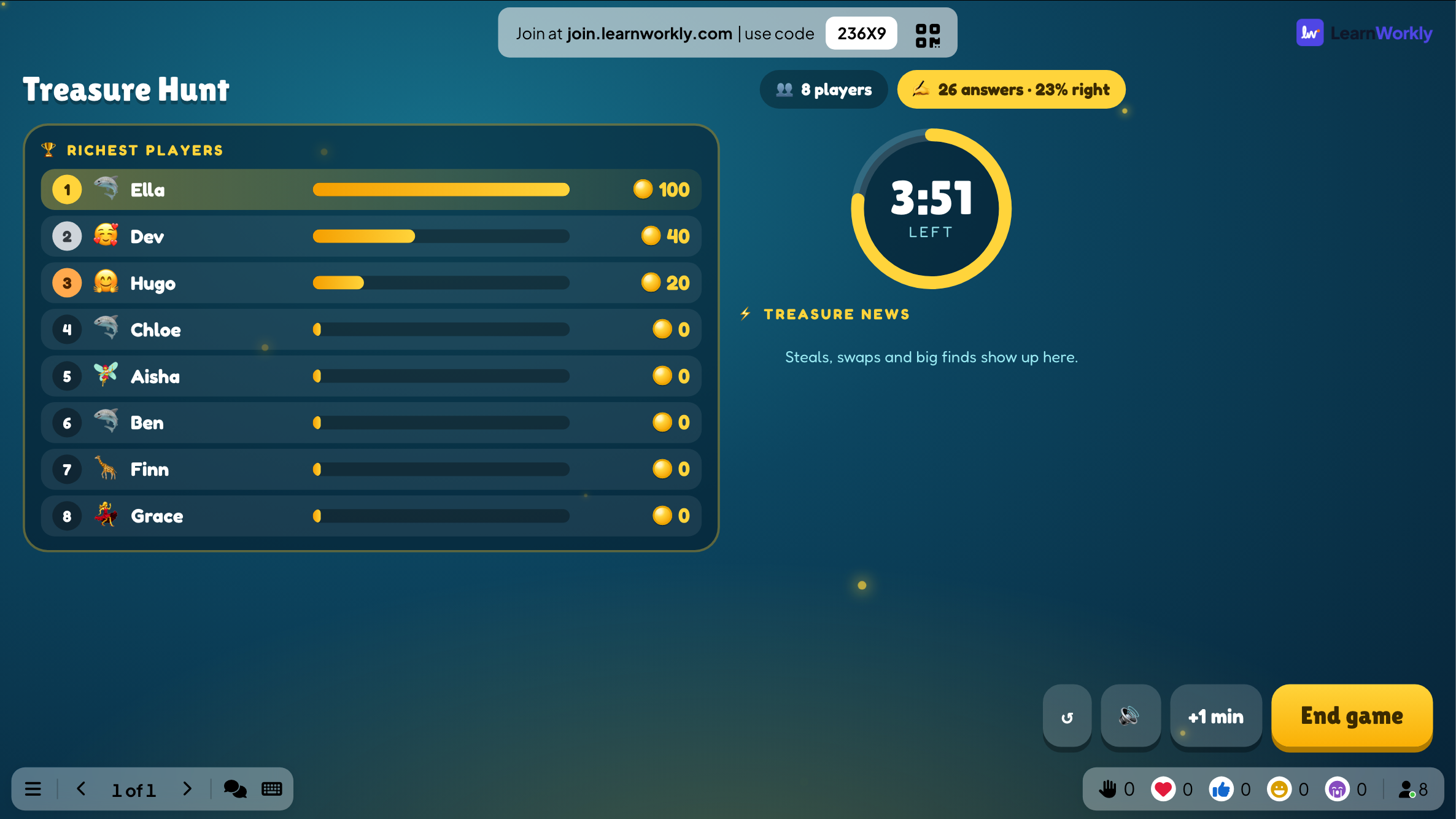
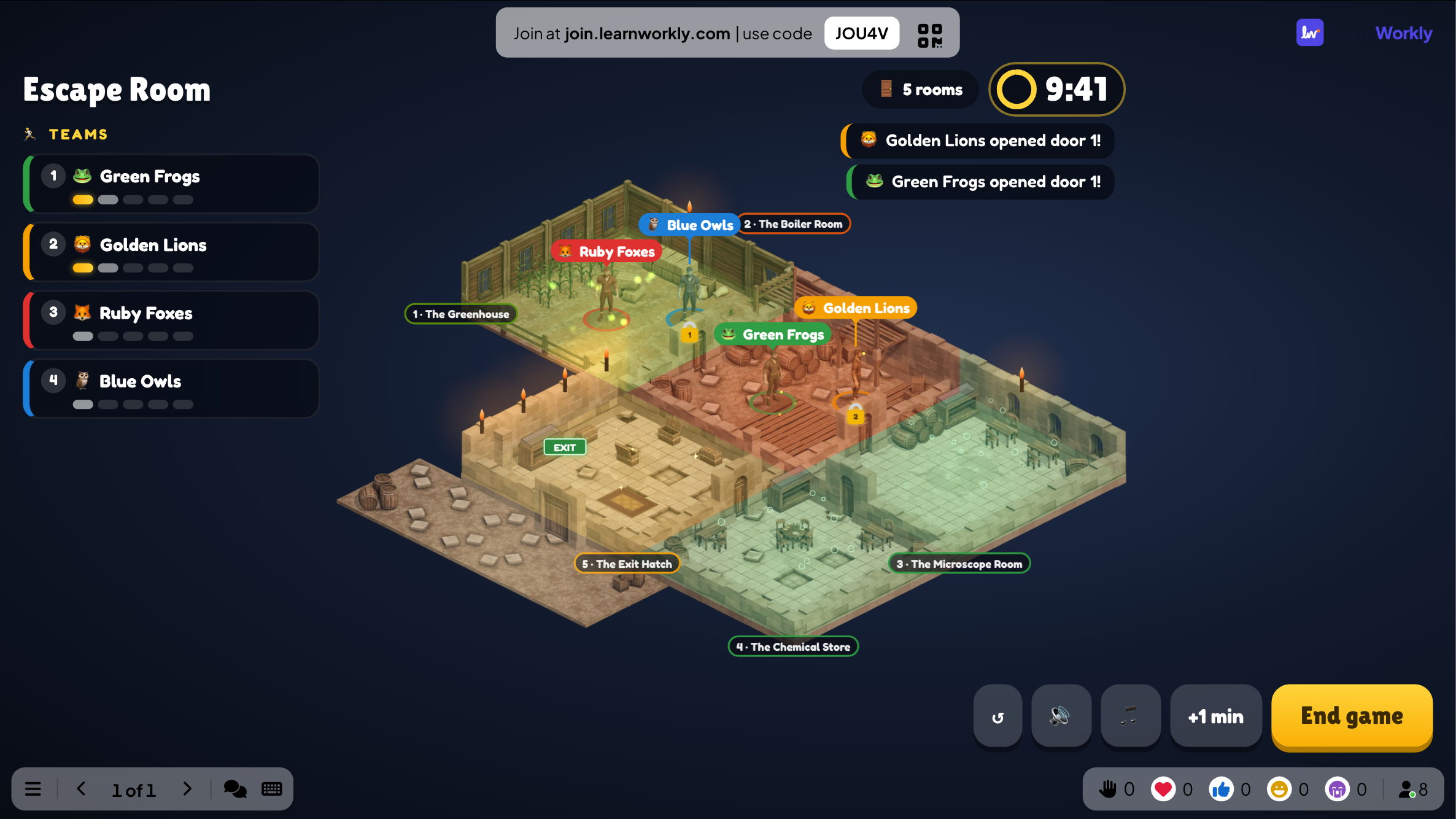
Escape Room
As equipes abrem uma sequência de cadeados. A primeira equipe a sair vence.
Onde os jogos se encaixam
Pausa para o cérebro na aula
Uma Duck Race de 20 segundos entre dois slides de aula, e o vencedor escolhe a próxima atividade.
Festa de fim de período
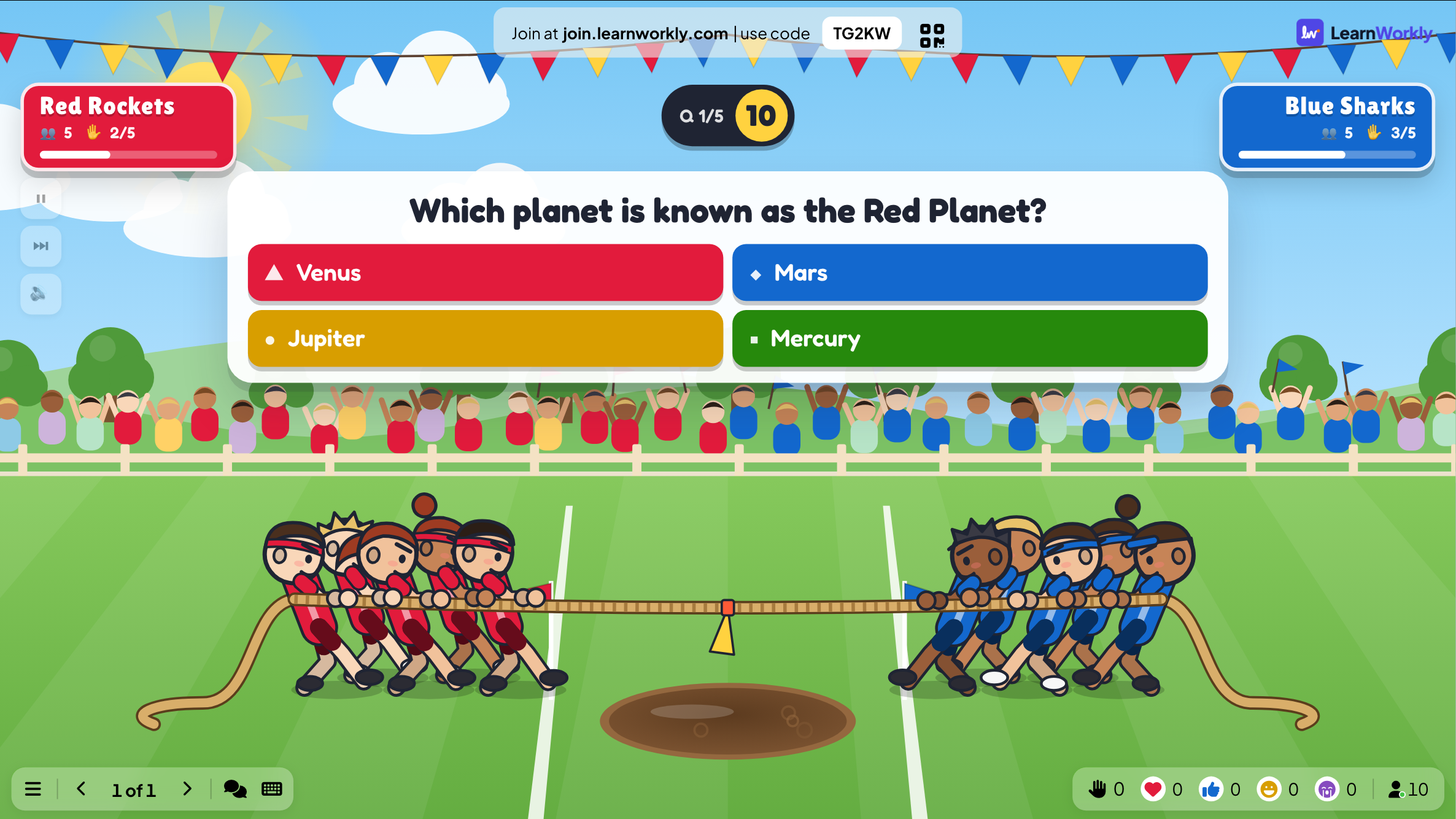
Bingo, Tug of War e um leaderboard final na mesma apresentação.
Dia de revisão
Um Escape Room em equipes, depois uma Treasure Hunt com as perguntas que mais gente errou.
Dia de diversão da empresa
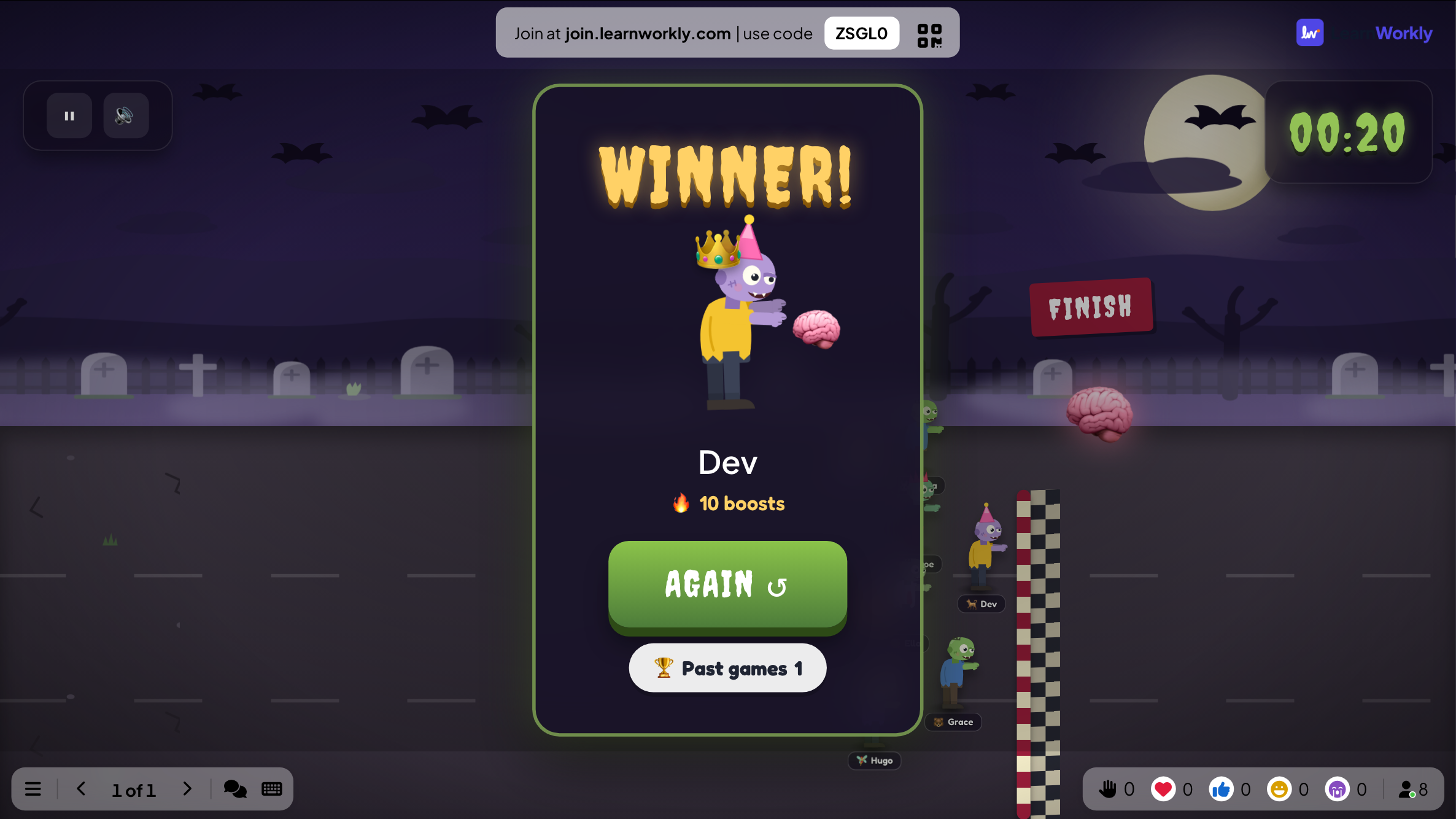
Zombie Race, Rock Paper Scissors e Heads or Tails na tela grande do refeitório.
Aquecimento de workshop
Draw & Guess ou uma Spinner Wheel para escolher quem fala primeiro.
Sorteio de prêmios
Uma Duck Race sem aceleração, em que só a sorte escolhe o vencedor.
Baixe o suplemento
Feche o PowerPoint, execute o instalador e clique em LearnWorkly na guia Página Inicial.
Windows
Windows 10 ou 11, PowerPoint do Microsoft 365 ou Office 2016 e posteriores
Versão 1.0.1
Baixar para WindowsMac
macOS, PowerPoint do Microsoft 365 ou Office 2019 e posteriores
Versão 1.0.2
Baixar para Mac
Perguntas frequentes
Quais jogos posso adicionar ao PowerPoint?
Todos os jogos do app LearnWorkly: Duck Race, Zombie Race, Tug of War, Spinner Wheel, Draw & Guess, Scenario, Bingo, Last One Standing, Sort It, Quick Draw, Stop the Clock, Higher or Lower, Rock Paper Scissors, Heads or Tails, Hot Potato, Treasure Hunt e Escape Room, além dos slides de quiz.
Preciso de macros ou hiperlinks?
Não. Cada jogo é um slide que o suplemento coloca na sua apresentação, e ele roda nesse slide durante a apresentação.
Os jogadores precisam de app ou conta?
Não. Eles leem o QR code ou abrem o endereço de entrada no navegador do celular e digitam o código mostrado no slide.
Funciona no PowerPoint para Mac?
Sim. O suplemento é instalado no PowerPoint para Windows (Microsoft 365, ou Office 2016 e posteriores) e no PowerPoint para Mac (Microsoft 365, ou Office 2019 e posteriores). O PowerPoint na Web ainda não é compatível.
Quantos jogadores podem entrar?
Depende do seu plano: até 10 pessoas ao mesmo tempo no Free, mais nos planos pagos. O suplemento em si é gratuito em todos os planos.
Saiba mais
Mais atividades para PowerPoint
Experimente na sua próxima sessão
Grátis para até 10 participantes ao vivo, com todos os tipos de slide e jogos. Crie sua primeira apresentação em minutos.
Grátis para até 10 participantes · Sem cartão de crédito