Je hoeft een presentatie die je al hebt niet opnieuw te bouwen. Importeer hem en voeg dan interactieve dia's toe tussen je eigen dia's.
Wat er met elk bestandstype gebeurt
- PowerPoint (.pptx): elke dia wordt een PowerPoint Animated-dia. Animaties, klikstappen en timing blijven behouden, en je kunt tekst, lay-out en animatiestappen in de browser bewerken.
- PDF: elke pagina wordt een Inhoud-dia die die pagina toont.
- Oude .ppt-bestanden kunnen niet worden geïmporteerd. Open het bestand in PowerPoint, sla het op als .pptx en importeer dat.
Een PowerPoint importeren in een nieuwe presentatie
- 1
De import starten
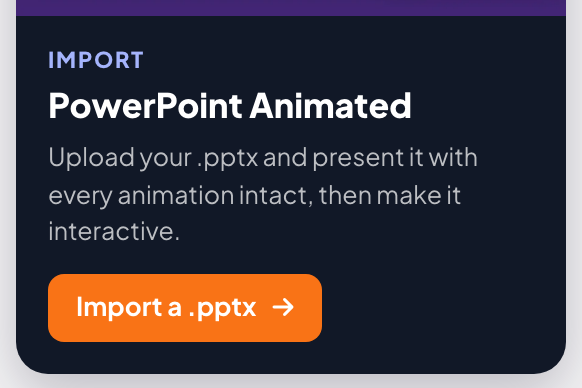
Klik op Home op PowerPoint importeren (met animaties), of op Een .pptx importeren op de kaart PowerPoint Animated rechts, en kies je bestand.
- 2
Wacht op de dia's
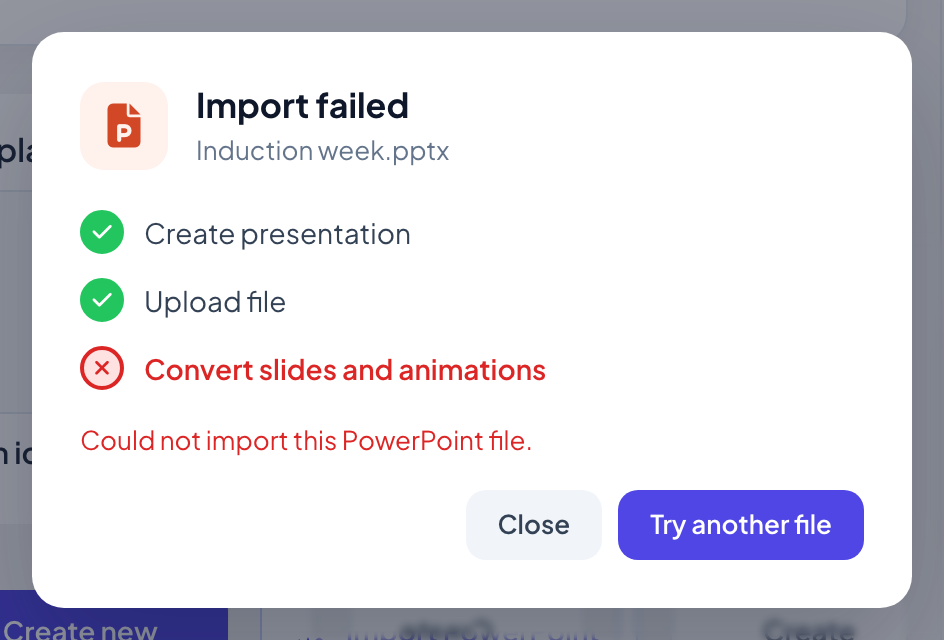
Een venster toont de stappen: Presentatie maken, Bestand uploaden en Dia's en animaties converteren. Grote presentaties kunnen tot een minuut duren. Als er Je dia's zijn klaar staat, wordt de presentatie geopend.
Importeren in de presentatie die je bewerkt
- 1
Klik op Importeer PPT/PDF
De knop staat onderaan de dialijst links. Kies een PDF of een .pptx.
- 2
Je dia's plaatsen
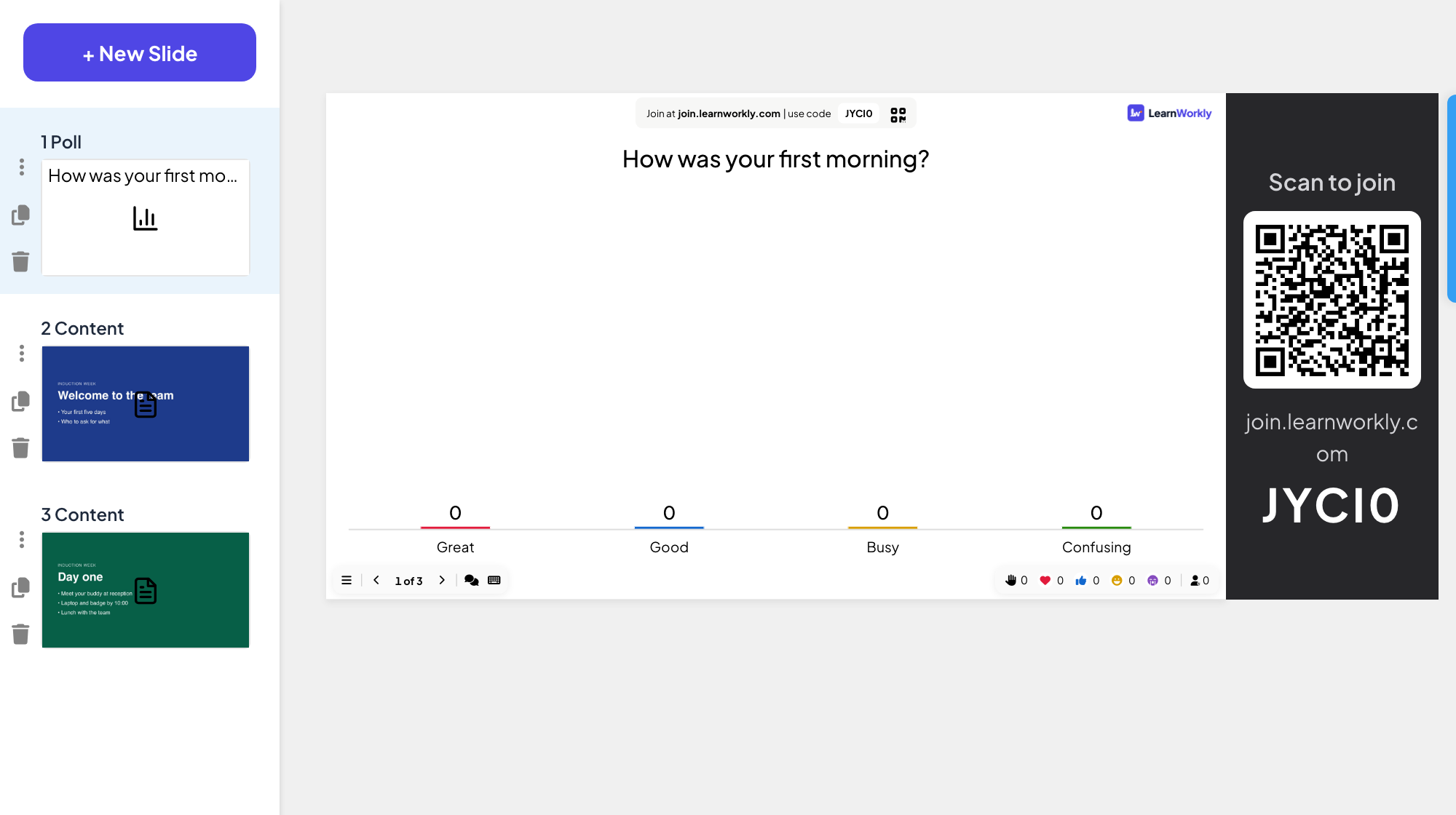
De nieuwe dia's worden na je bestaande dia's toegevoegd. Sleep ze op hun plek en voeg er interactieve dia's tussen.
Veelgestelde vragen
Er staat Importeren mislukt.
Het venster toont welke stap mislukte. Klik op Probeer een ander bestand en controleer of het bestand een .pptx of PDF is die gewoon opent op je computer. Blijft een .pptx mislukken, exporteer hem dan als PDF.
Blijven mijn lettertypen behouden?
Tekst behoudt zijn lettertype als dat lettertype in de browser beschikbaar is. Een PDF-pagina wordt precies zo getoond als in het bestand, maar de tekst is niet meer bewerkbaar.
Kan ik in plaats daarvan een PowerPoint- of Google Slides-bestand koppelen?
Ja: de dia's PowerPoint en Google Slides tonen een bestand dat je online deelt, zonder het te importeren.
Voor het laatst gecontroleerd met de app op 17 november 2026.
Gerelateerde artikelen
- PowerPoint Animated: geïmporteerde dia's met animatiesImporteer een .pptx-bestand en elke dia behoudt zijn PowerPoint-animaties. Bewerk tekst en lay-out, voeg animatiestappen toe of wijzig ze, en presenteer klik voor klik.
- Je eerste presentatie makenBegin een lege presentatie, voeg dia's toe uit meer dan 50 diatypen, schrijf je vragen en controleer wat deelnemers zien voordat je presenteert.
- Presenteren op het grote schermBegin met presenteren vanuit de editor, ga met het toetsenbord door de dia's, gebruik het menu tijdens het presenteren en stop als je klaar bent.