Google Slides-add-on
Live polls en quizzen in Google Slides
Houd je presentatie in Google Slides. De LearnWorkly-add-on opent in een paneel naast je dia's: kies een poll, een quiz of een spel, schrijf de vraag in het paneel en er verschijnt een dia voor in je presentatie. Tijdens het presenteren antwoordt je publiek op de telefoon en verschijnen de resultaten live.
Binnenkort in de Google Workspace Marketplace. Gratis in elk abonnement. Zo installeer en gebruik je het
Blijft in Google Slides
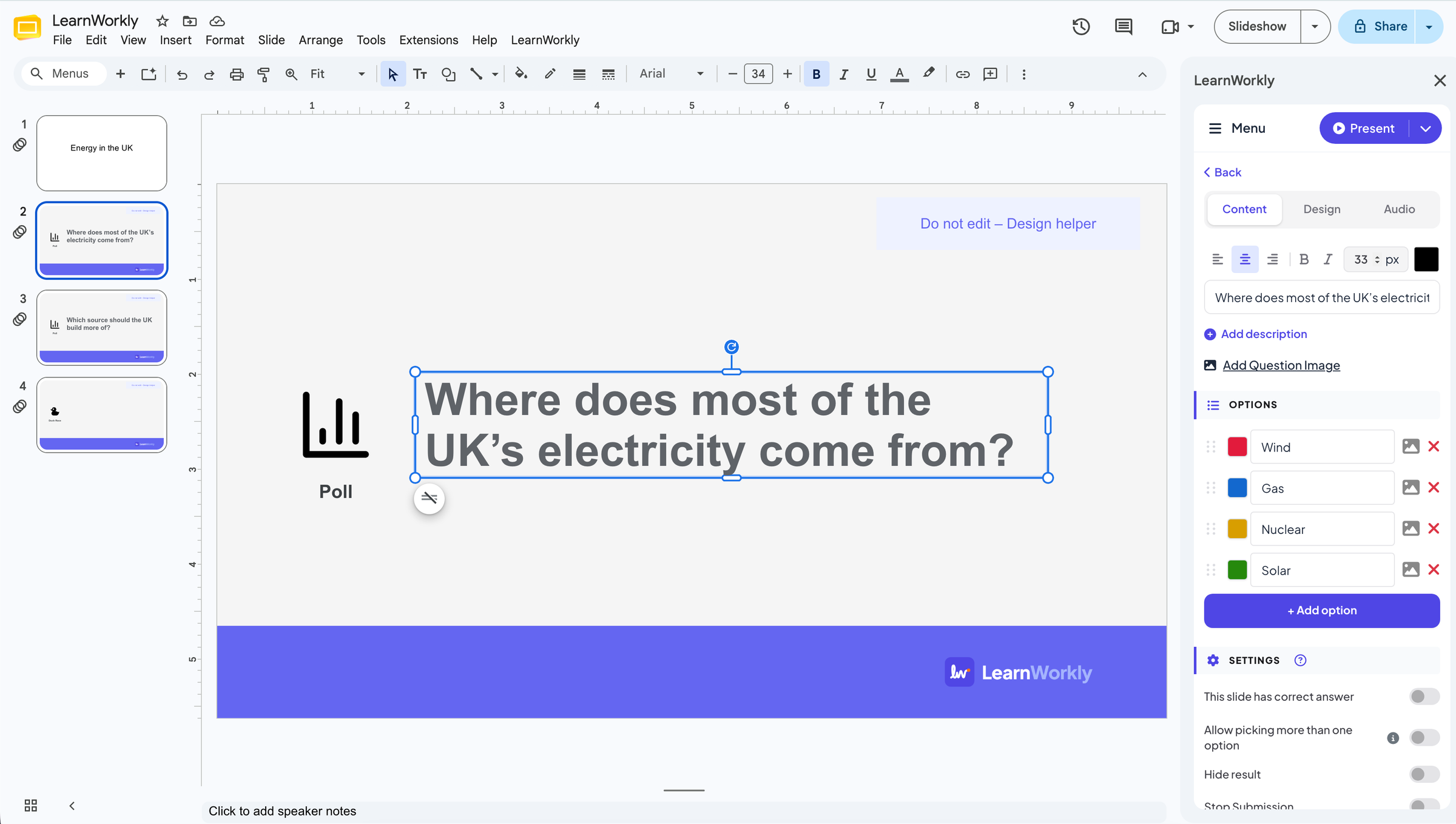
Extensies › LearnWorkly opent een paneel naast je dia's. Elke LearnWorkly-dia is een gewone Google-dia die je kunt verplaatsen, kopiëren of verwijderen.
Elk diatype
Polls, woordwolken, open vragen, quizzen en spellen zoals Duck Race en Spinner Wheel: dezelfde dia's als in de LearnWorkly-app.
Bewerken in het paneel
Typ de vraag en de opties in het paneel. De vraag op de Google-dia verandert terwijl je typt.
Telefoons doen mee met een code
Deelnemers openen het adres om mee te doen of scannen de QR-code in de browser van hun telefoon. Geen app, geen account.
In een echte sessie
Een aardrijkskundeles die eerst de klas iets vraagt
Een docent aardrijkskunde heeft haar les over energie in Google Slides. Voordat ze de cijfers laat zien, wil ze de klas laten raden waar het meeste elektriciteit van het VK vandaan komt, zonder de presentatie in een andere tool opnieuw te maken.
- 1
LearnWorkly openen in Google Slides
Met de presentatie open kiest ze Extensies › LearnWorkly › Open Panel. Het paneel opent naast de dia's en koppelt de presentatie aan een LearnWorkly-presentatie met dezelfde naam.
Tip: De eerste keer vraagt het paneel je om in te loggen of een gratis account aan te maken. Deelnemerslink kopiëren, Helpcentrum en Uitloggen staan in het ☰-menu bovenaan het paneel.

- 2
Voeg een poll toe na de titeldia
Ze selecteert de titeldia en kiest Poll in het paneel. Er verschijnt een LearnWorkly-dia na de titeldia, en het paneel toont de poll-editor, waar ze de vraag typt en vier bronnen van elektriciteit als opties.
Tip: Klik later op een LearnWorkly-dia in de presentatie en kies Klik om te bewerken in het paneel om hem opnieuw aan te passen.

- 3
Presenteer het
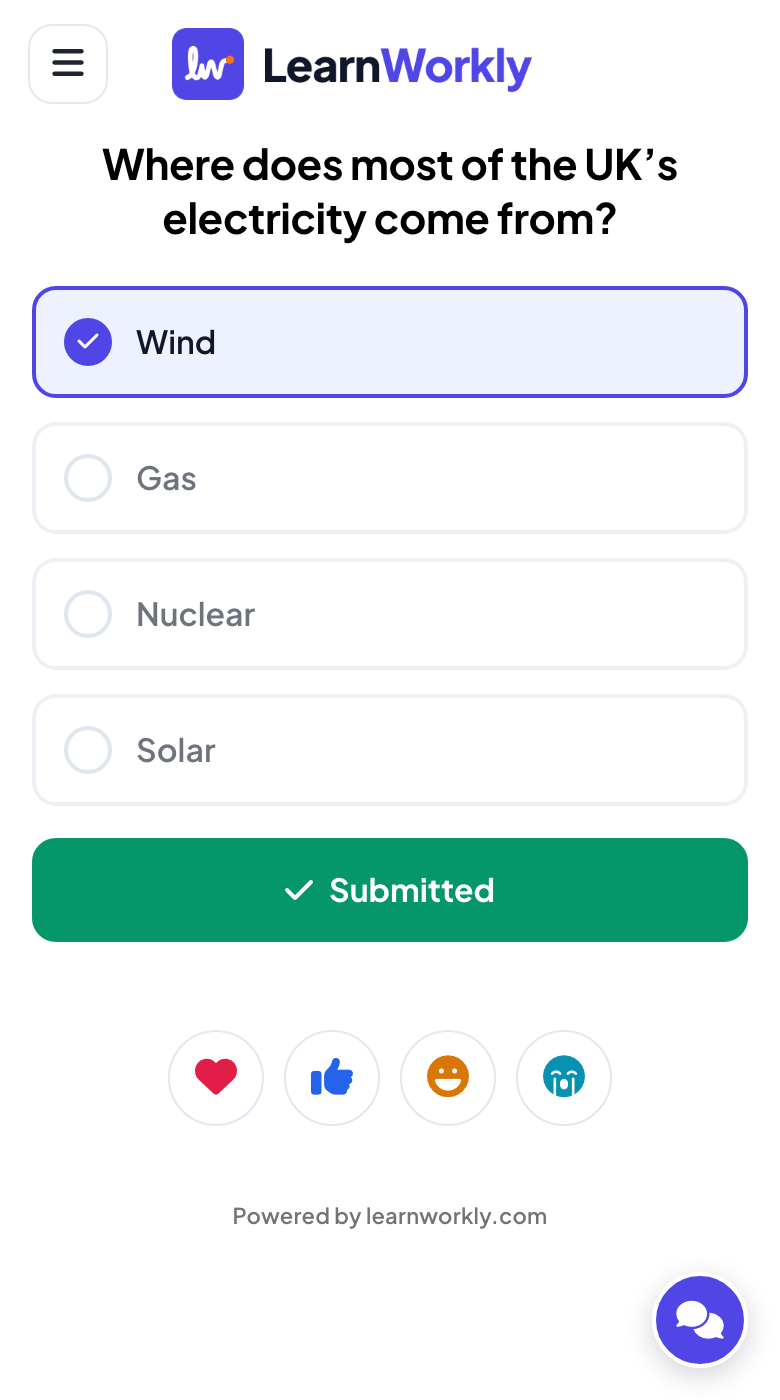
Ze klikt in het paneel op Presenteren. Zodra de poll in beeld komt, gaat hij live: de code om mee te doen staat bovenaan de dia, de klas doet mee via de telefoon en de balken groeien terwijl de stemmen binnenkomen. Wind wint met 4 van de 8 stemmen.
- Op telefoons
- Op telefoons: De vraag en de vier bronnen als grote knoppen; na het stemmen: Ingeleverd.
- Op het grote scherm
- Op het grote scherm: De live grafiek, met de code om mee te doen bovenaan.
Groot scherm 
Instellingen die ertoe doen
Waar je alles vindt in Google Slides zodra de add-on is geïnstalleerd.
| Instelling | Wat het doet | Standaard |
|---|---|---|
| Extensies › LearnWorkly › Open Panel | Opent het LearnWorkly-paneel naast je dia's. | Menu Extensies |
| Diatypen | Populair, Quizzen, Spellen, Interactief, Inhoud en Integraties. Met één klik komt de dia na de huidige. | In het paneel |
| Klik om te bewerken | Verschijnt als er een LearnWorkly-dia in de presentatie is geselecteerd: opent de vraag en de opties in het paneel. | In het paneel |
| Presenteren | Start de presentatie vanaf het begin of vanaf de huidige dia. | Bovenaan het paneel |
| Menu ☰ | Deelnemerslink kopiëren, Resultaten resetten, Helpcentrum, Neem contact met ons op, Taal en Uitloggen. | Bovenaan het paneel |
Wat deelnemers zien
Mensen doen mee via de browser van hun telefoon met de code of de QR-code op de dia: geen app, geen account.
Staat er een LearnWorkly-dia op het scherm, dan tonen hun telefoons de knoppen ervan; tussen je eigen dia's wachten ze op de volgende.
Limieten per abonnement
| Functie | Free | Basic | Pro | Enterprise |
|---|---|---|---|---|
| Live deelnemers tegelijk | 10 | 100 | 5.000 | Flexibel |
| Google Slides-add-on | ✓ | ✓ | ✓ | ✓ |
Veelgestelde vragen
Wanneer kan ik hem installeren?
De add-on komt binnenkort in de Google Workspace Marketplace. De installatieknop verschijnt op deze pagina zodra hij daar staat.
Is de add-on gratis?
Ja, in elk abonnement. Je abonnement bepaalt hoeveel mensen tegelijk kunnen meedoen, net als in de LearnWorkly-app.
Hoe presenteer ik een presentatie met LearnWorkly-dia's?
Klik bovenaan het paneel op Presenteren. Je presentatie opent in LearnWorkly in een nieuw tabblad: je Google-dia's als afbeeldingen en de LearnWorkly-dia's live, met de code om mee te doen op het scherm. Met een LearnWorkly-extensie voor Chrome, binnenkort beschikbaar, presenteer je vanuit Google Slides zelf, met je animaties, GIF's en sprekersnotities.
Hebben deelnemers Google Slides of een account nodig?
Nee. Ze scannen de QR-code of openen het adres om mee te doen in de browser van hun telefoon en typen de code die op de dia staat.
Waartoe heeft de add-on toegang in mijn Google-account?
Alleen de presentatie waarin je hem opent. Hij voegt LearnWorkly-dia's toe aan die presentatie, houdt hun vragen bij terwijl je ze bewerkt en maakt afbeeldingen van je dia's zodat LearnWorkly ze kan tonen als je presenteert. Je andere bestanden opent hij niet.
Ik presenteer liever vanuit LearnWorkly.
Importeer dan je presentatie: download hem uit Google Slides als .pptx of PDF, importeer hem in LearnWorkly en voeg in de app polls en quizzen toe tussen je dia's.
Meer informatie
Gerelateerde functies
Probeer het in je volgende sessie
Gratis voor maximaal 10 live deelnemers, met elk diatype en elk spel. Bouw je eerste presentatie in een paar minuten.
Gratis voor maximaal 10 deelnemers · Geen creditcard