
PowerPoint-invoegtoepassing
Interactieve spellen in je PowerPoint
Spelsjablonen voor PowerPoint zijn slim, maar ze draaien op hyperlinks en één persoon die voorin klikt. De gratis LearnWorkly-invoegtoepassing zet 17 live spellen tussen je eigen dia's: de hele zaal doet mee op de telefoon en speelt tegelijk, van een eendenrace van 20 seconden tot een escaperoom van 30 minuten.
Gratis in elk abonnement. Zo installeer en gebruik je het
Stap voor stap
Spellen in PowerPoint, stap voor stap
- 1
Open de groep Spellen
Klik op LearnWorkly op het tabblad Start en open Spellen in het paneel: Duck Race, Zombie Race, Tug of War, Spinner Wheel, Draw & Guess, Scenario, Bingo, Last One Standing en meer. Met één klik wordt het spel na de geselecteerde dia toegevoegd.
LearnWorkly-paneel in PowerPoint 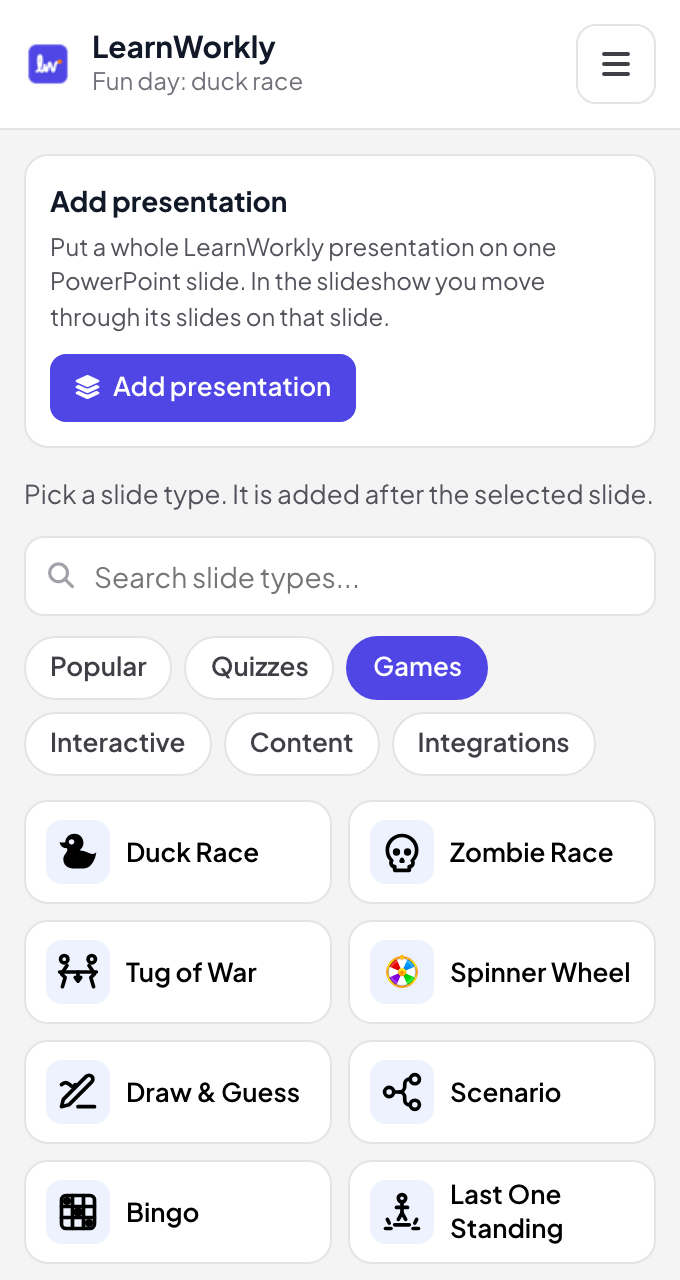
- 2
Stel het spel in op de dia
In de bewerkingsweergave toont elk spel naast de dia zijn eigen instellingen, zoals de duur van een Duck Race of de vragen van een Tug of War.
Tip: Verschillende spellen beginnen met voorbeeldinhoud, zodat je ze kunt uitproberen voordat je je eigen inhoud schrijft.
Bewerkingsweergave van PowerPoint 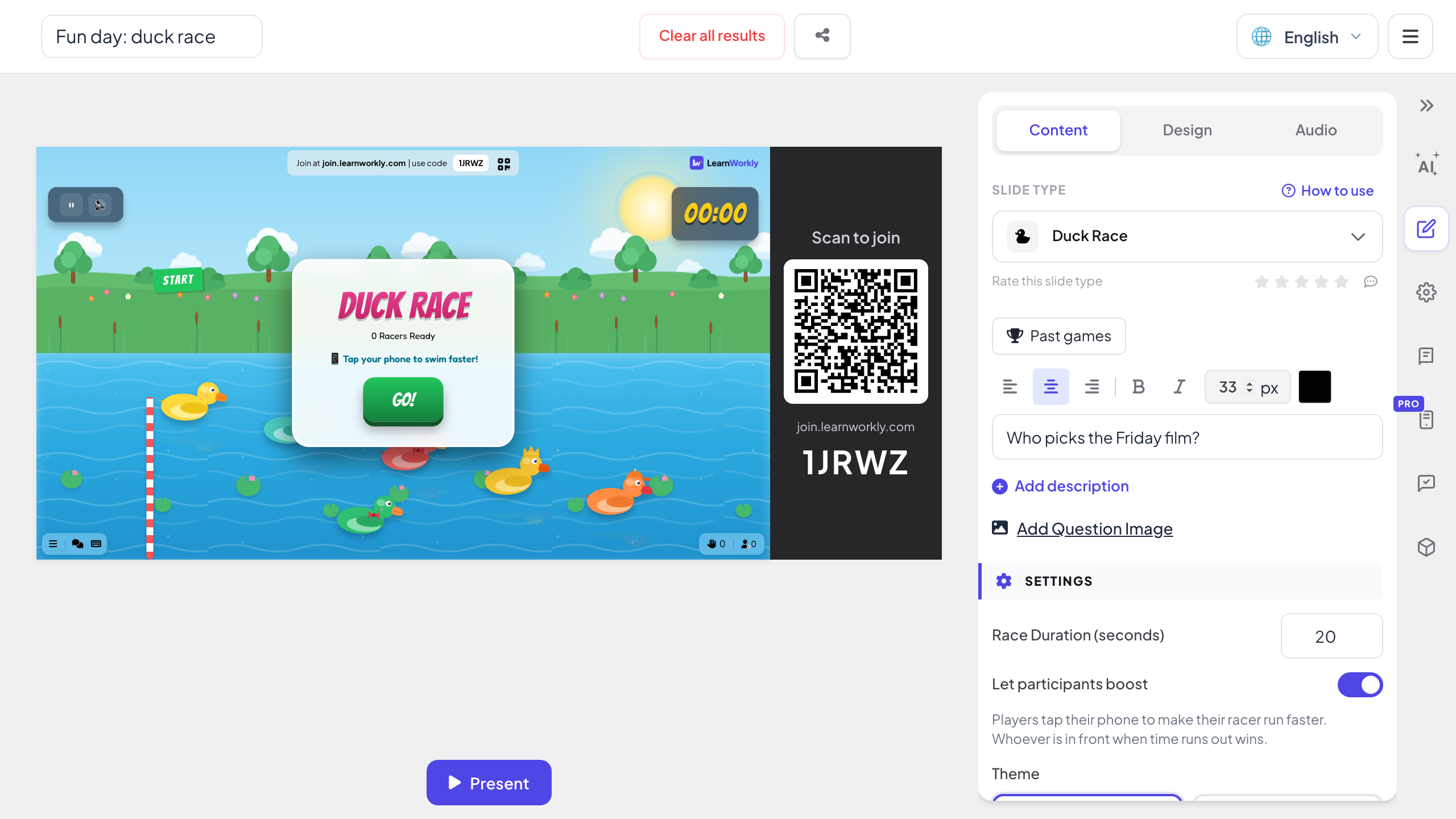
- 3
Spelen in de diavoorstelling
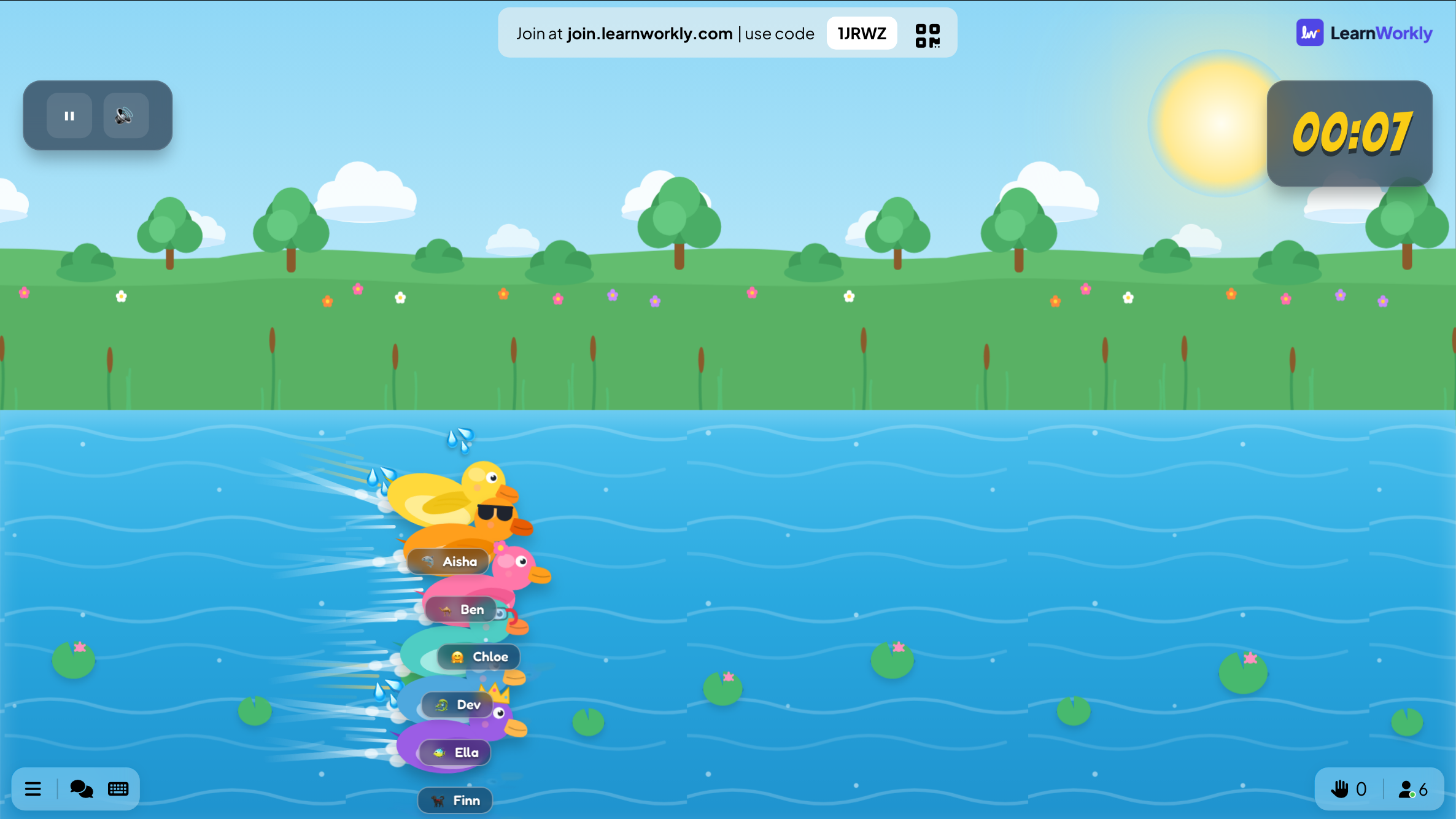
Als de diavoorstelling bij het spel komt, staan de code om mee te doen en de QR-code op de dia. Spelers doen mee op hun telefoon, jij drukt op STARTEN of GA!, en de dia toont de race, de scores en de winnaar.
PowerPoint-diavoorstelling - 4
Iedereen speelt op de telefoon
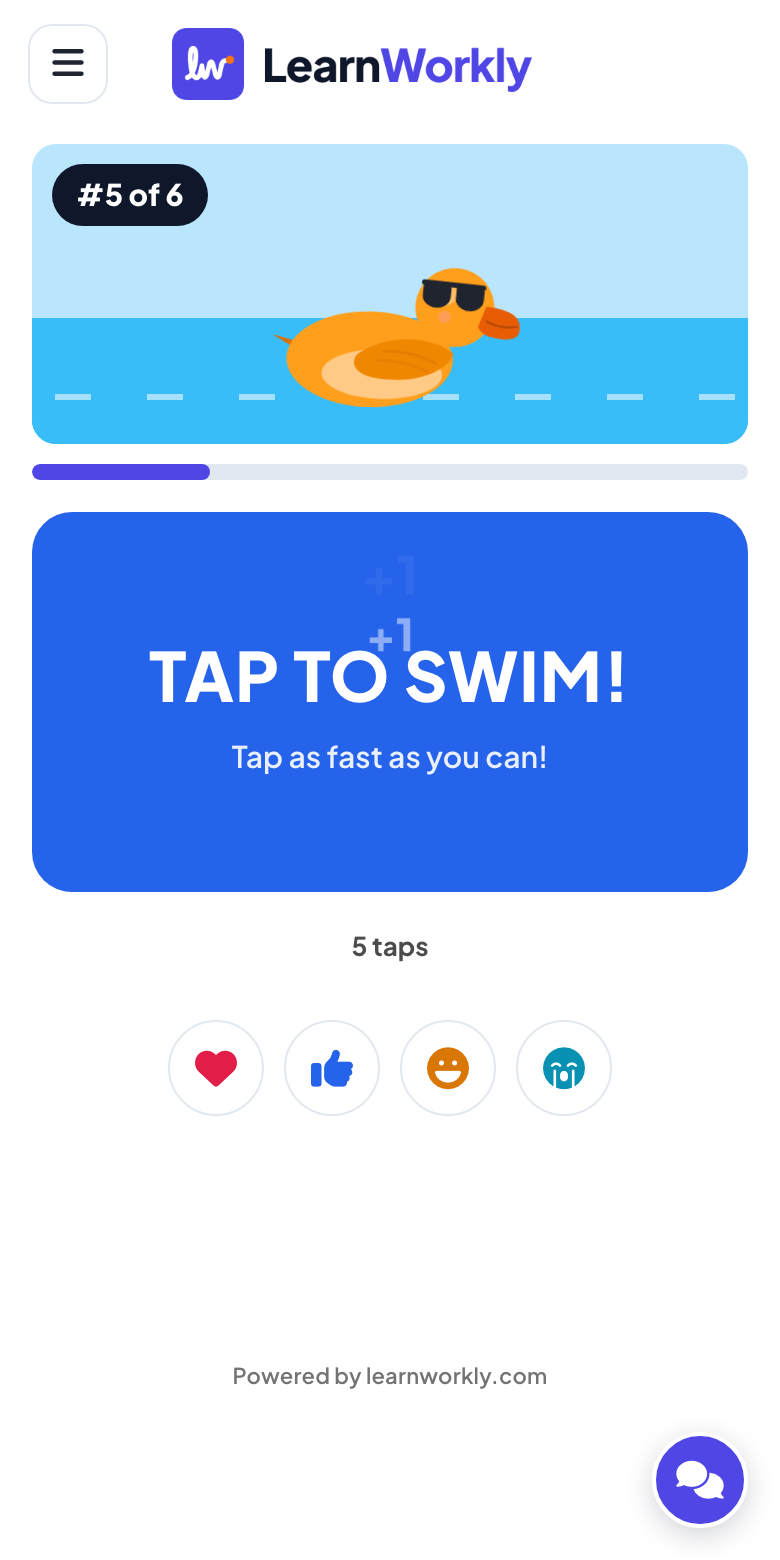
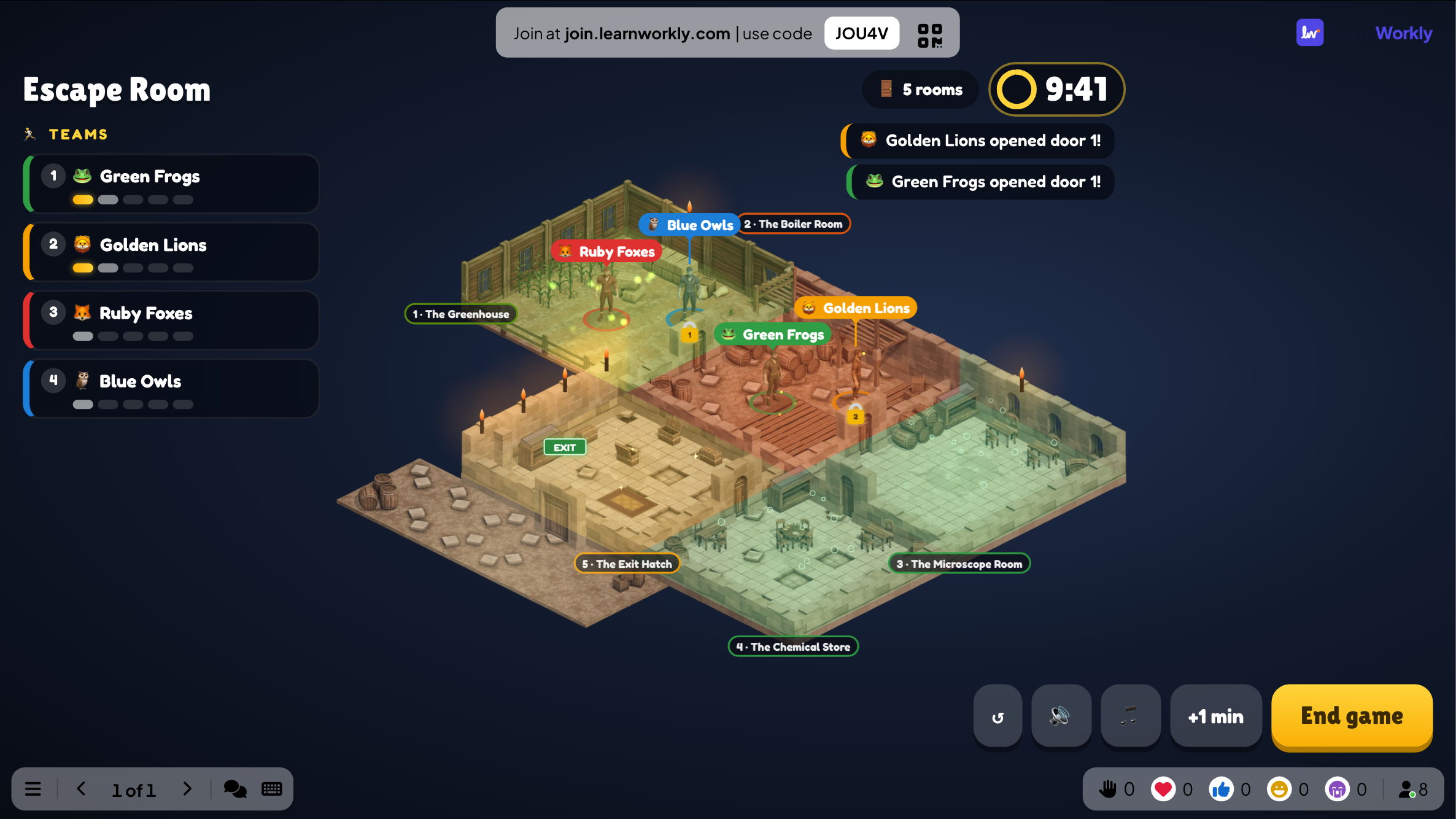
Elk spel heeft een eigen telefoonscherm: tikken om te zwemmen in Duck Race, tikken om voor je team te trekken in Tug of War, een kaart wegstrepen in Bingo, een slot kraken in Escape Room.
Spelsjablonen of live spellen?
Spelsjablonen voor PowerPoint, zoals spelshows, bordspellen en mysteriedeuren, gebruiken hyperlinks zodat de presentator kan doorklikken. Dit verandert er als de spellen live op de dia draaien.
| Functie | Sjabloonbestand | LearnWorkly-invoegtoepassing |
|---|---|---|
| Wie speelt | Vrijwilligers of teams om de beurt | De hele zaal tegelijk, op de telefoon |
| Instellen | Hyperlinks, triggers en scores bewerken | Vul een formulier in op de dia, of houd het voorbeeld |
| Scores en winnaars | Met de hand bijgehouden | Geteld door het spel en getoond op de dia |
| Toeval | Vast door de manier waarop de dia's zijn gemaakt | Willekeurige trekkingen, kisten en draaien in elk spel |
| Macro's | Sommige sjablonen hebben ze nodig, en Office blokkeert standaard macro's in bestanden van internet | Geen macro's |
| Resultaten | Niets bewaard | Eerdere spellen voor elke spel-dia |
Alle spellen in de invoegtoepassing
Dezelfde spellen als in de LearnWorkly-app. Open er een om te zien hoe het werkt, of probeer het live in je browser.
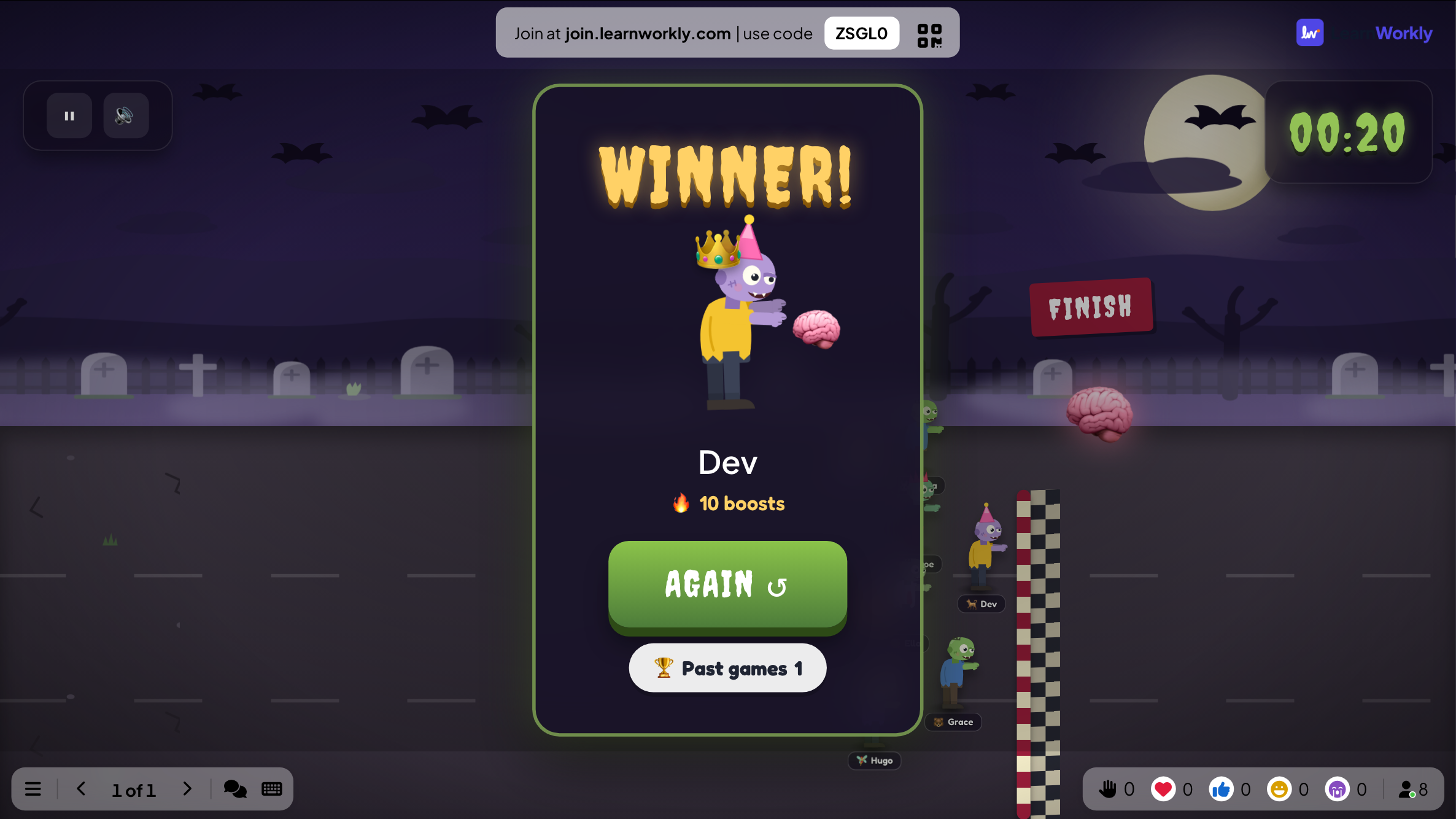
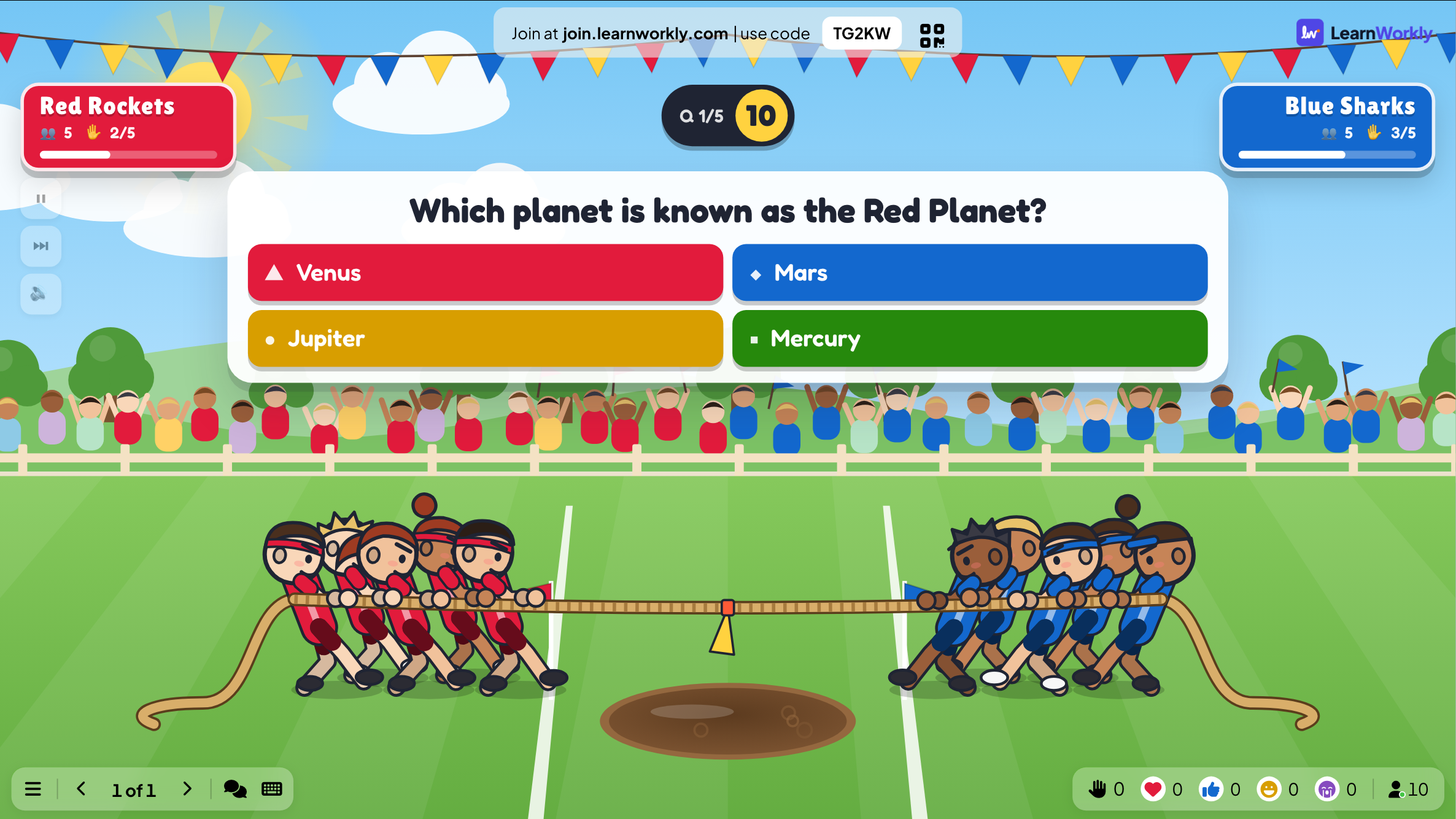

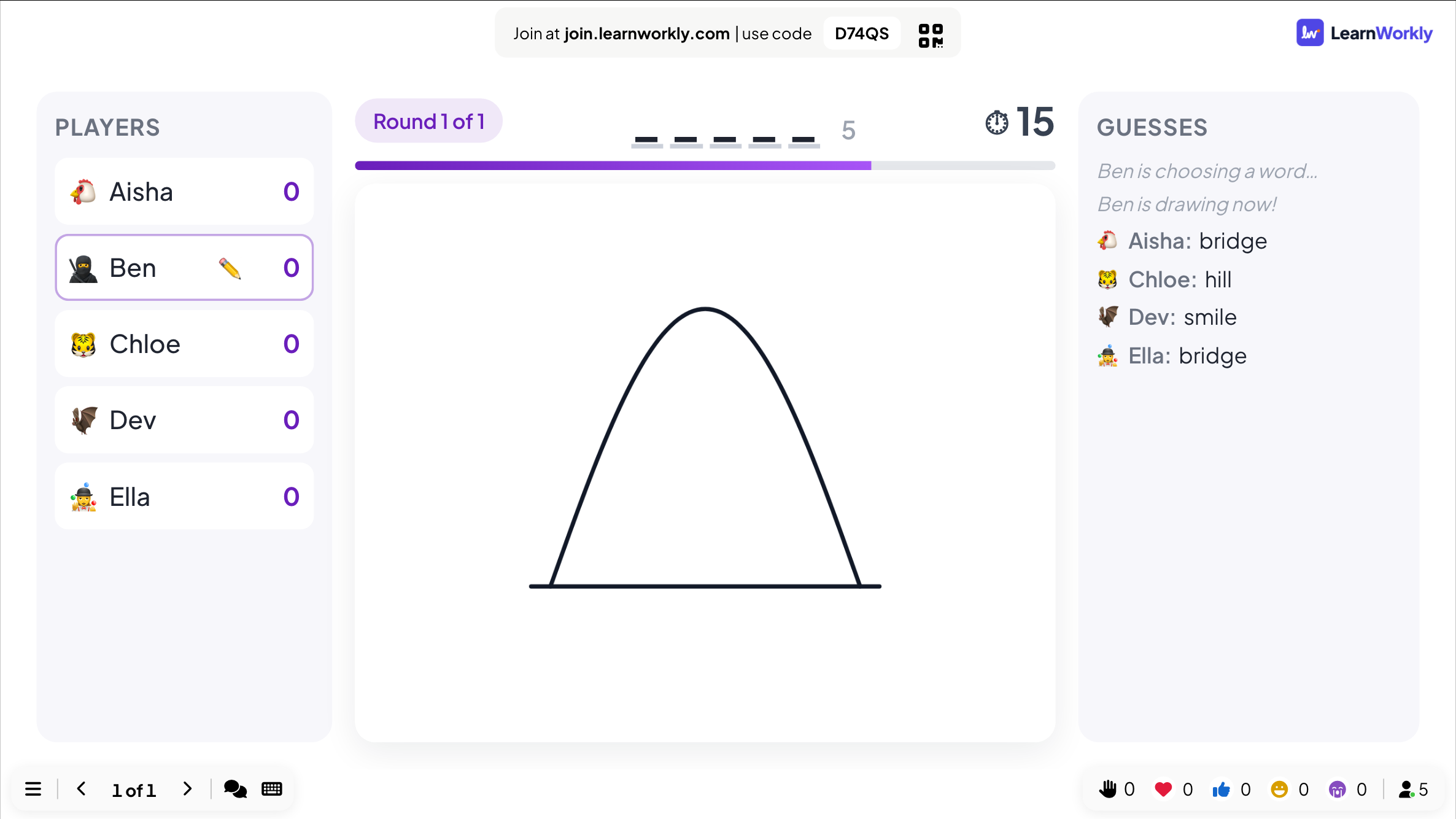
Draw & Guess
Spelers tekenen om de beurt terwijl de rest zo snel mogelijk het woord probeert te raden.

Scenario
Een vertakt verhaal: de zaal stemt over wat er moet gebeuren, en elke keuze verandert wat er daarna gebeurt.
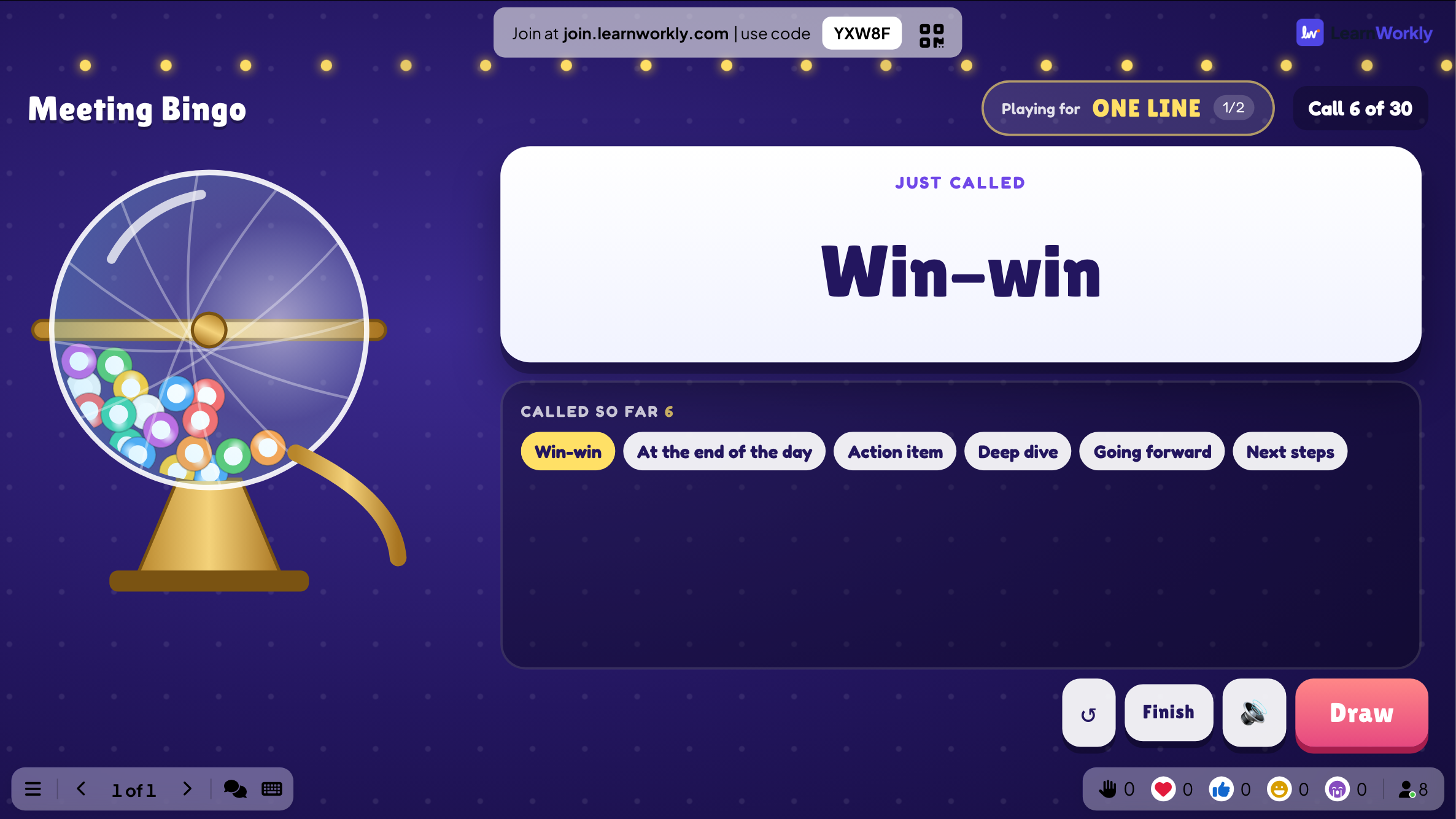
Bingo
Iedereen krijgt een kaart op zijn telefoon en probeert als eerste een lijn vol te krijgen.
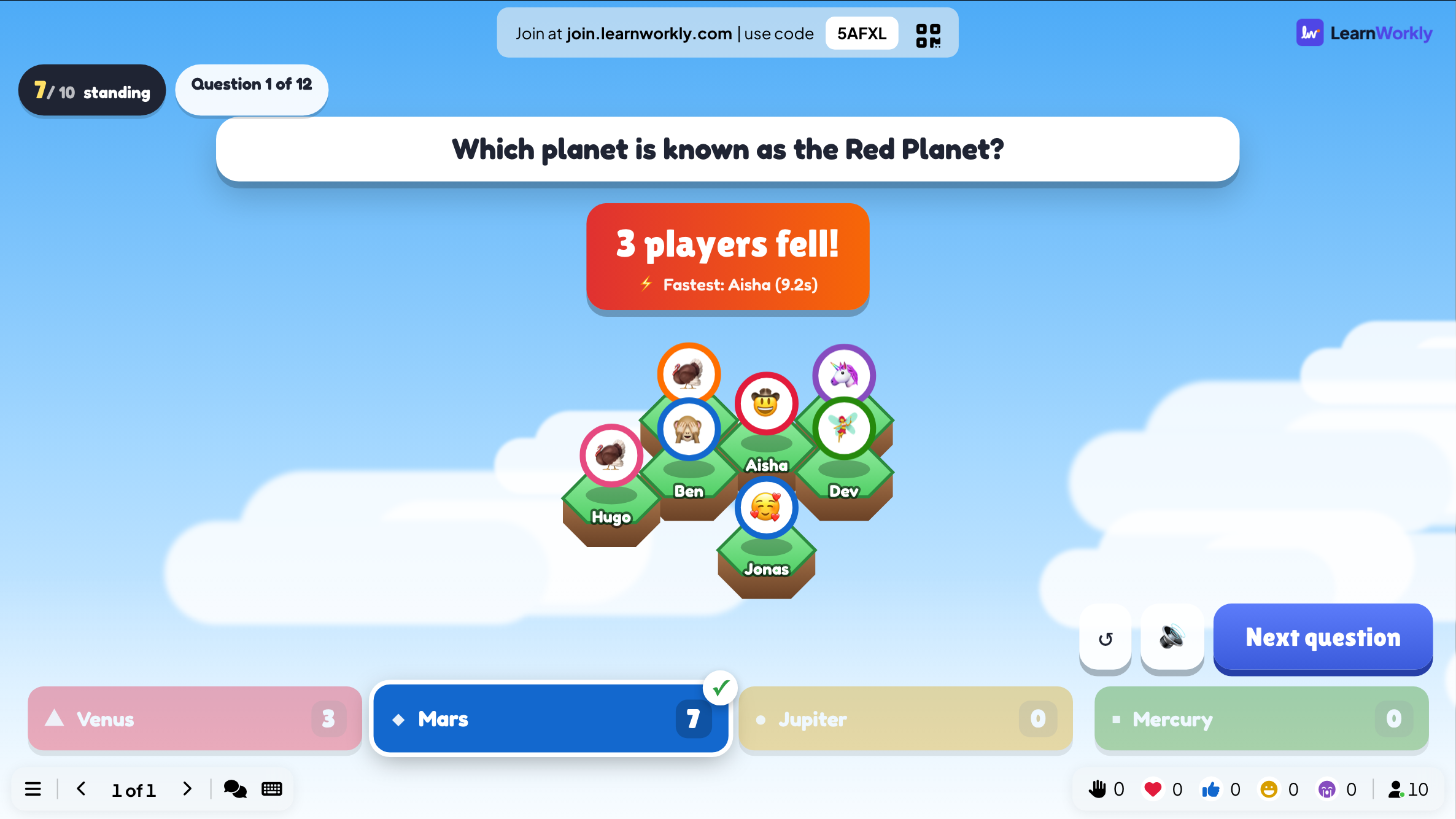

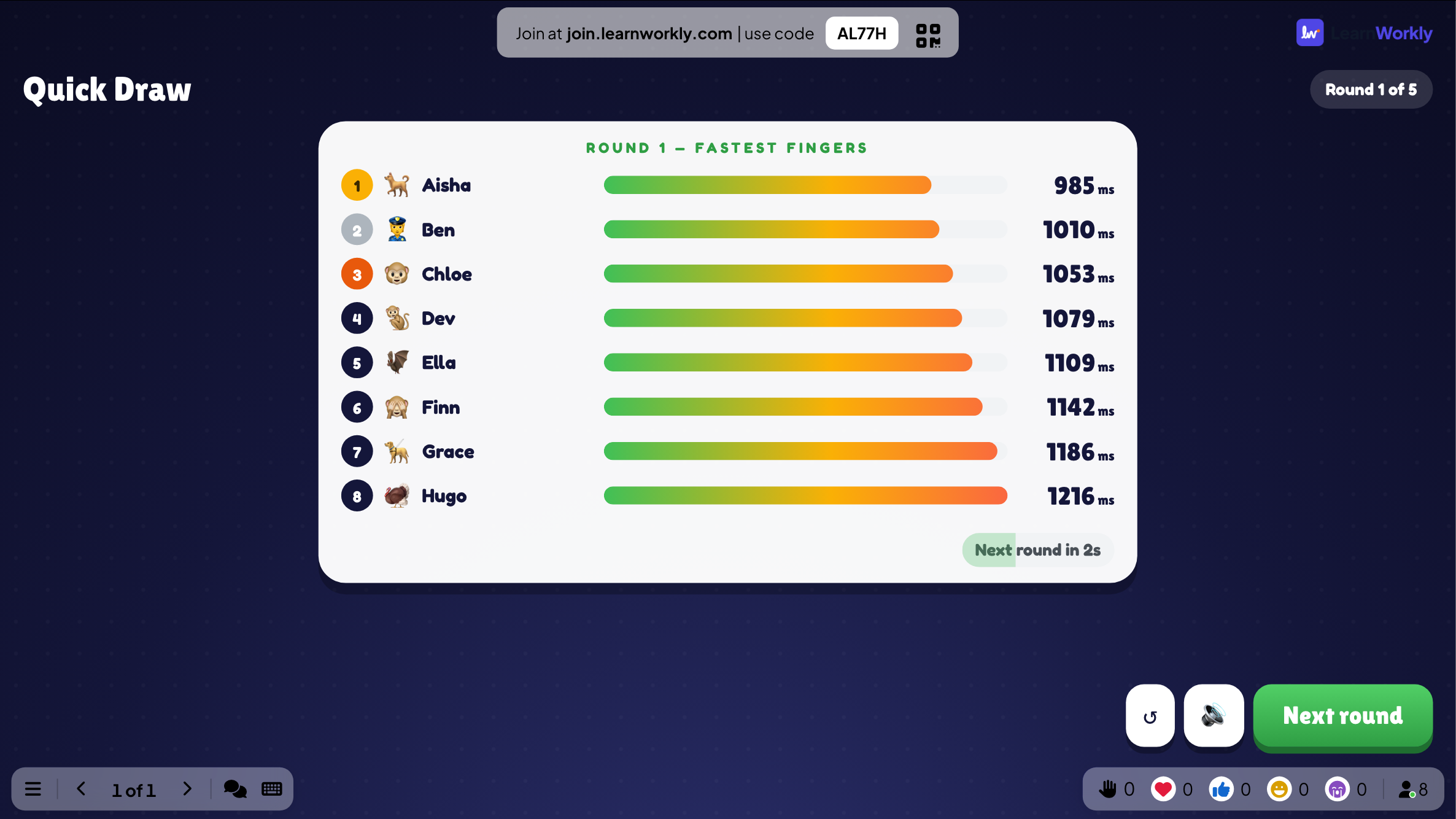
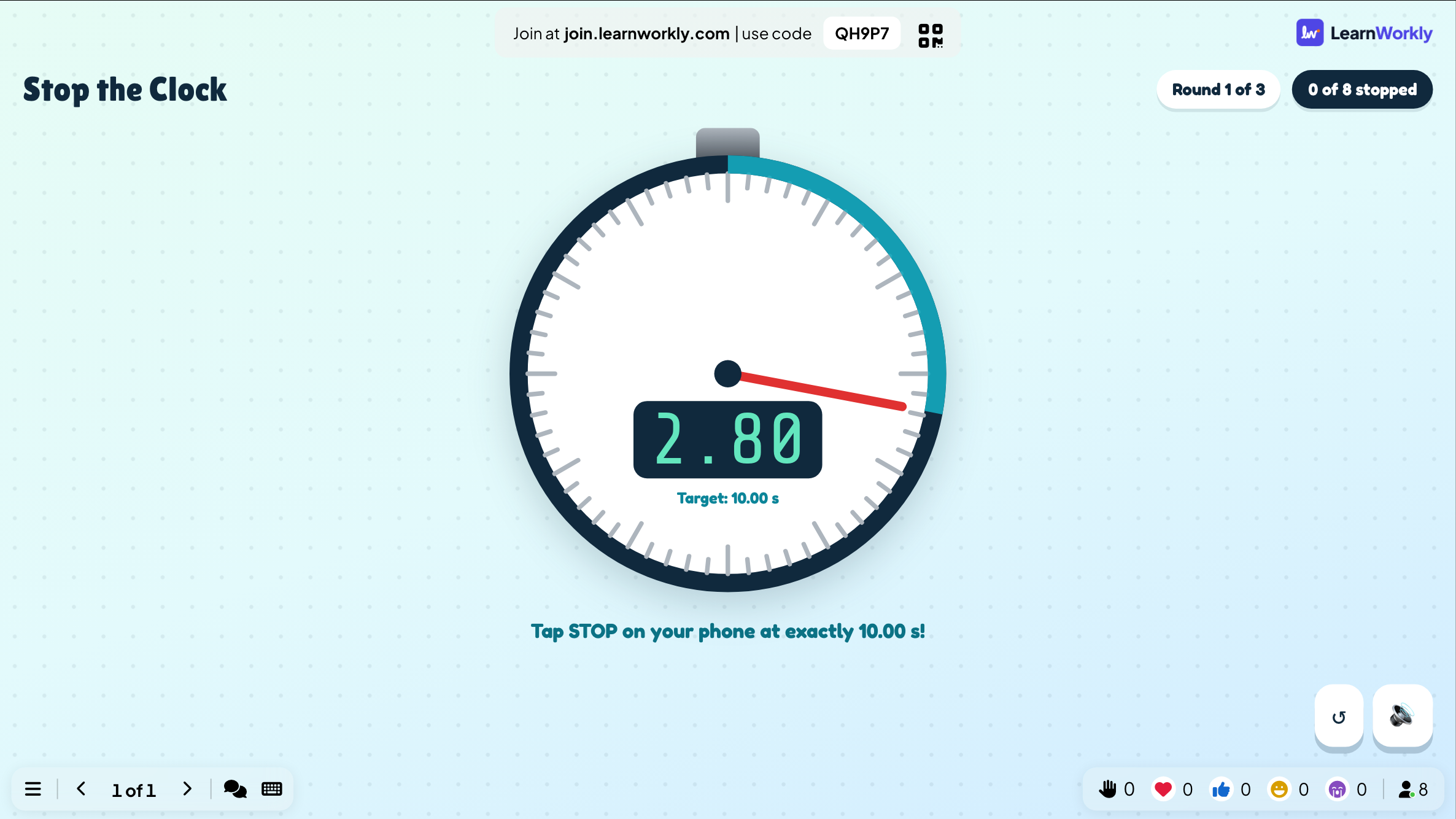
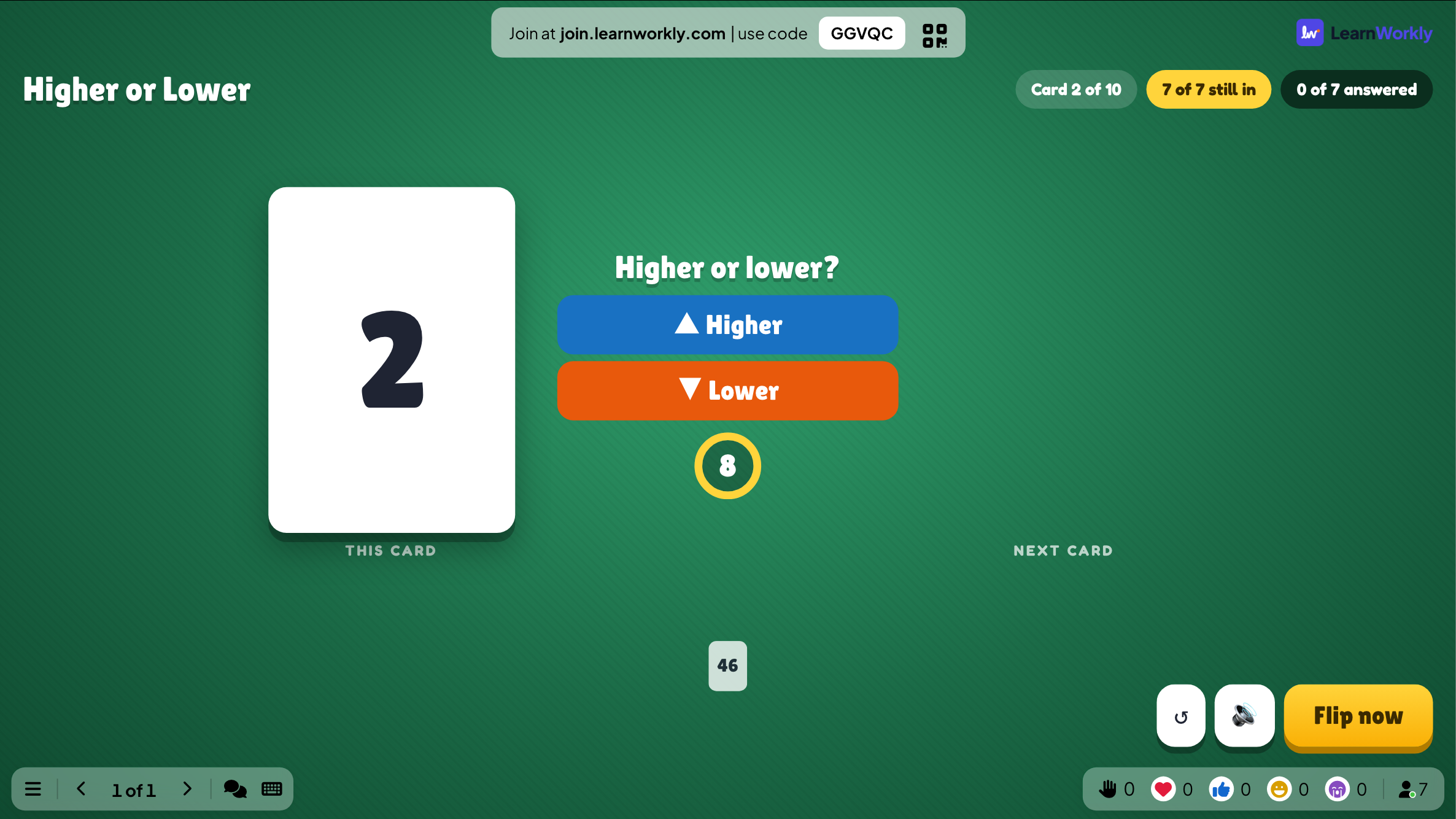
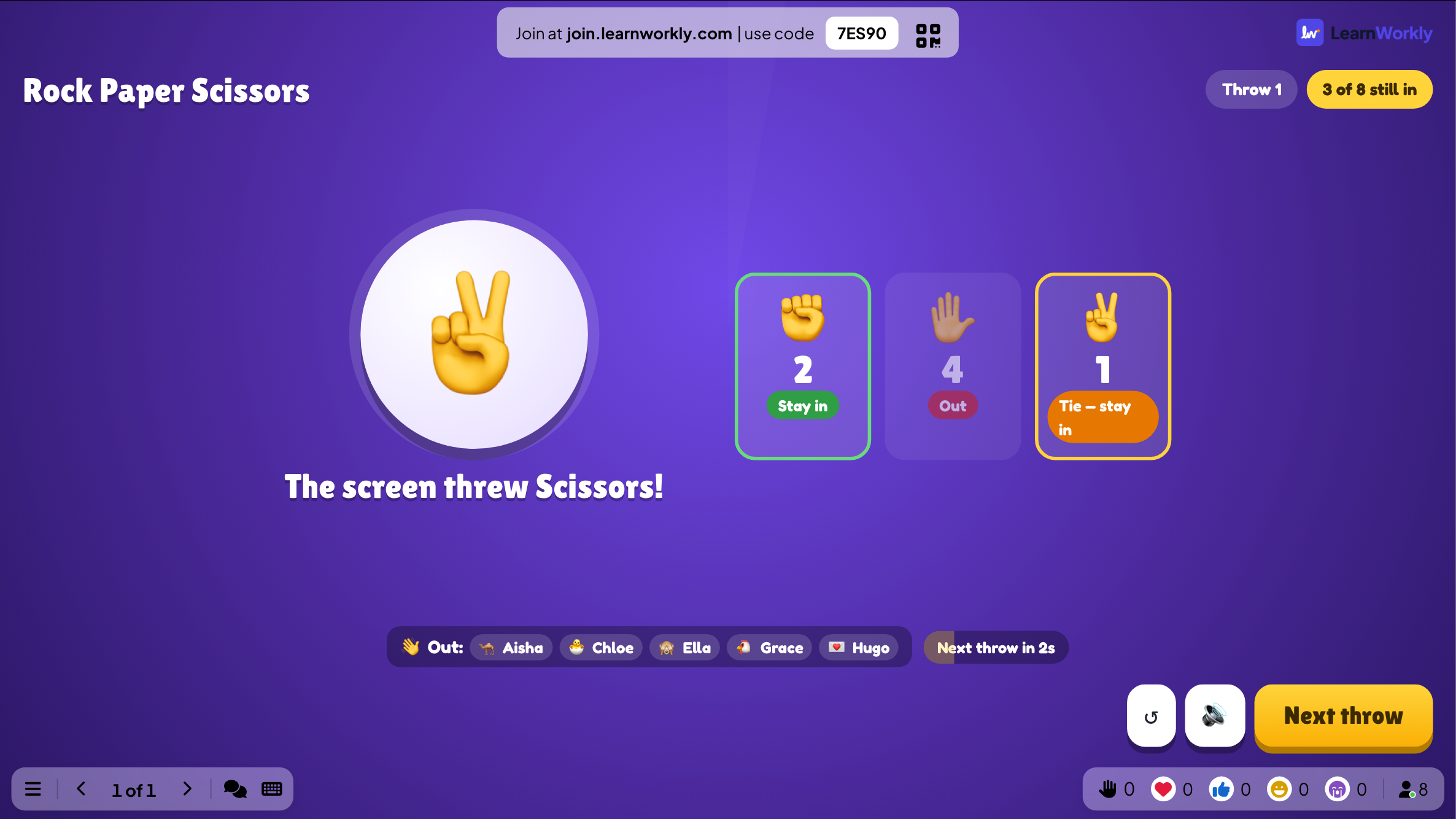
Rock Paper Scissors
De hele zaal speelt tegen het scherm tot twee spelers het tegen elkaar opnemen.
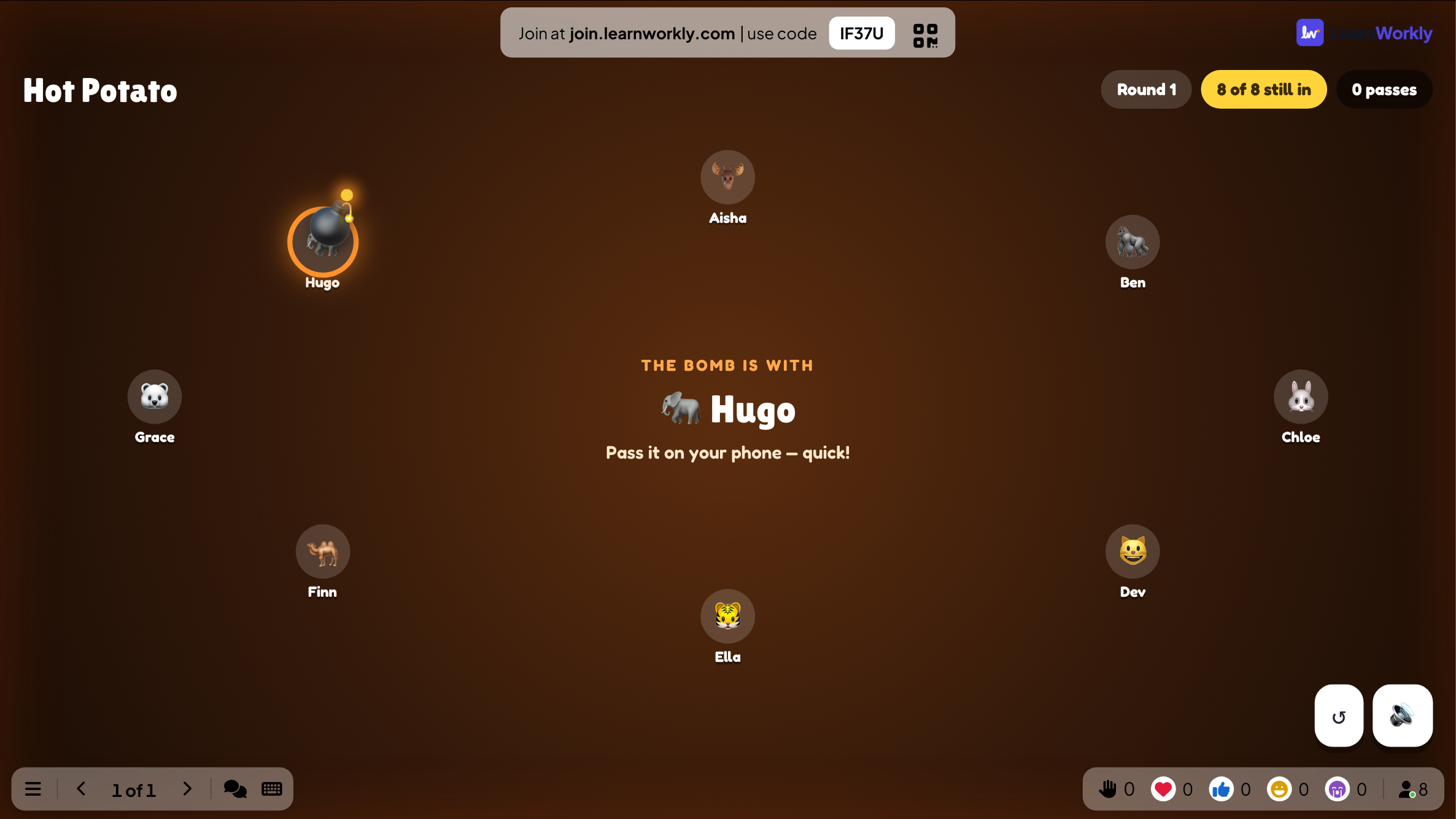
Hot Potato
Een bom springt van telefoon naar telefoon. Geef hem door voordat hij ontploft.

Lucky Draw
Een loting: mensen doen mee op hun telefoon en het grote scherm trekt de winnaars van elke prijs.
Waar de spellen passen
Pauze voor het brein tijdens de les
Een Duck Race van 20 seconden tussen twee lesdia's, waarbij de winnaar de volgende activiteit kiest.
Feest aan het eind van het schooljaar
Bingo, Tug of War en een eindklassement uit één presentatie.
Herhalingsdag
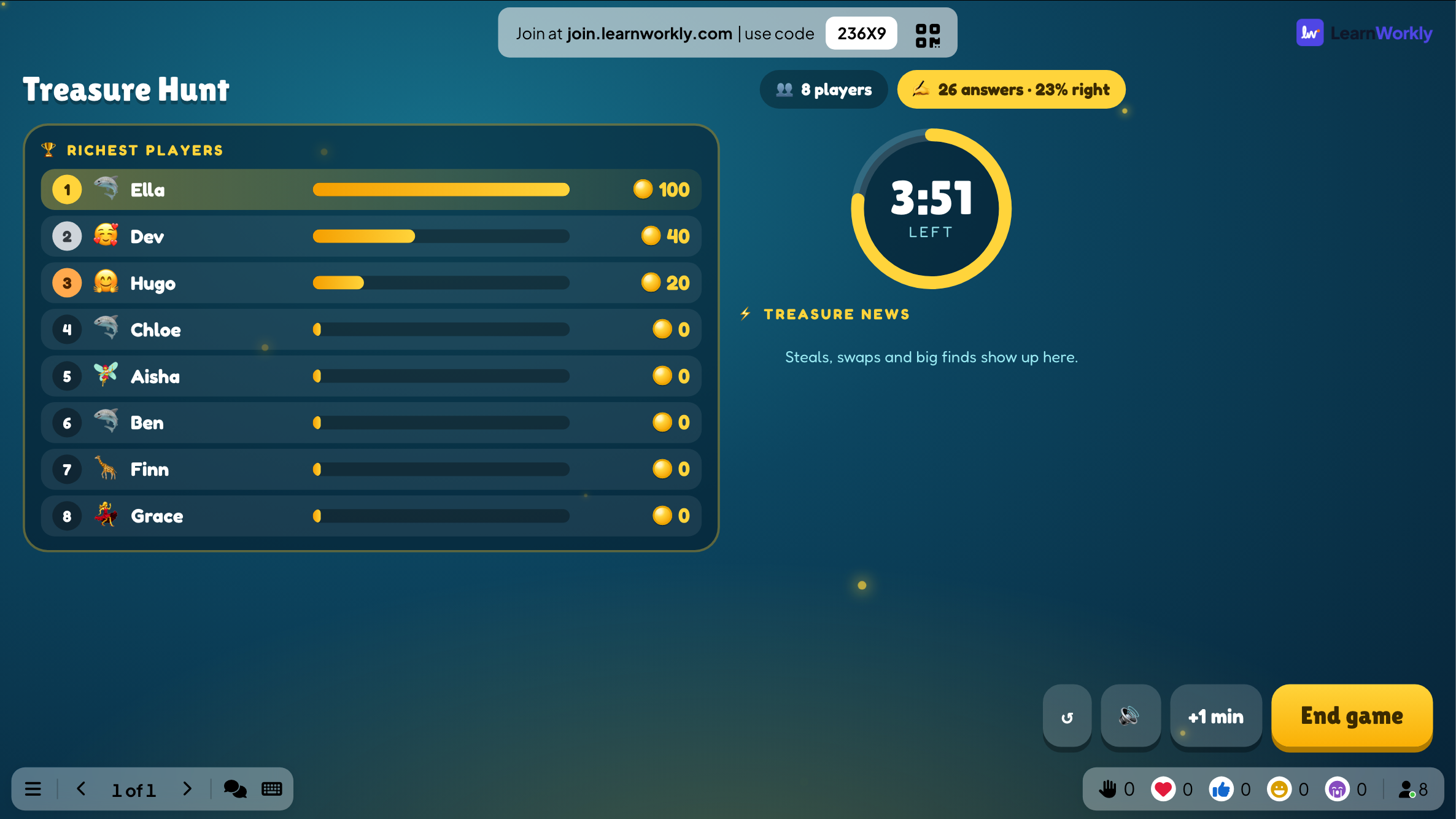
Een Escape Room in teams, daarna een Treasure Hunt met de vragen die de meeste mensen fout hadden.
Bedrijfsuitje
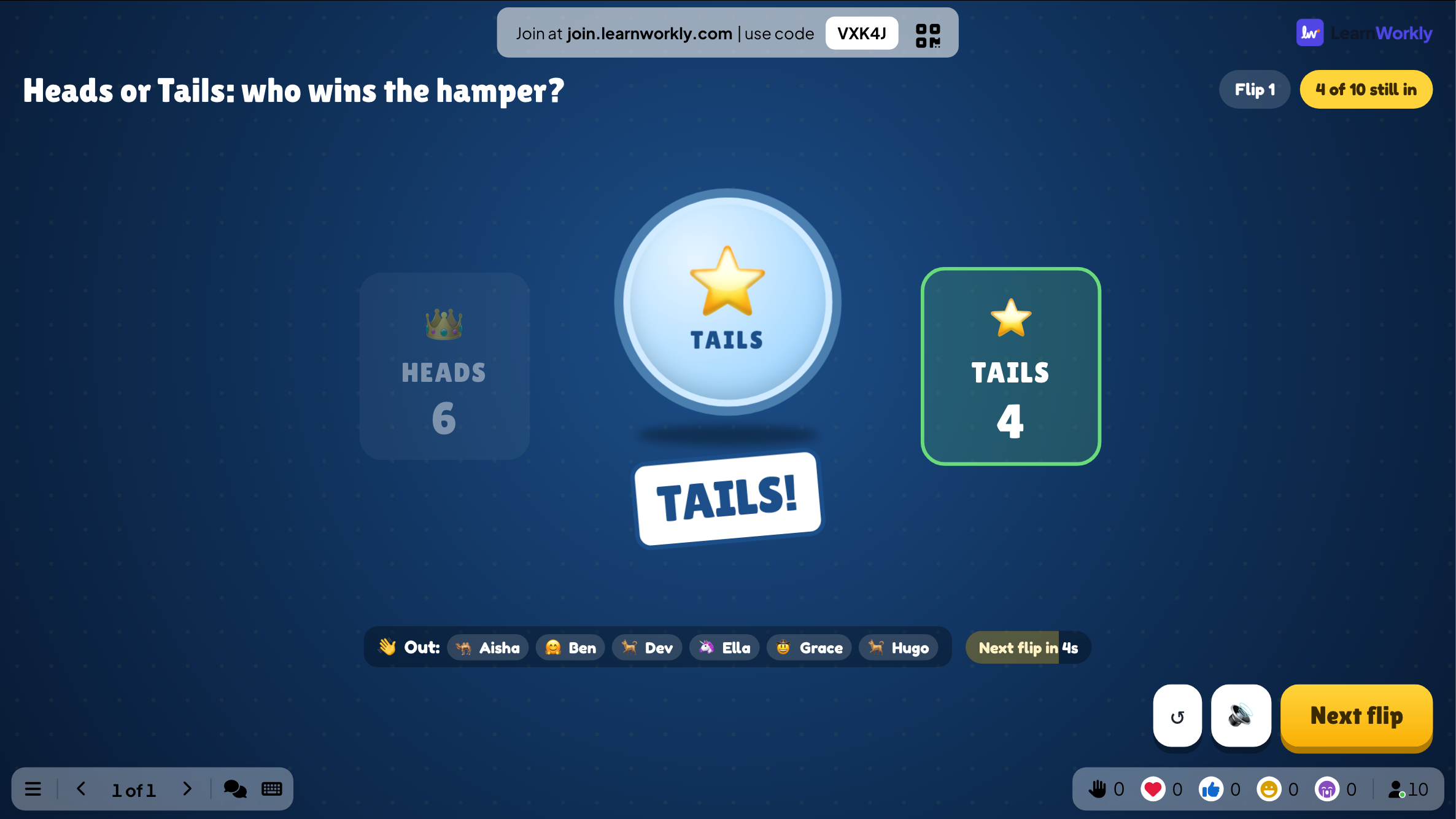
Zombie Race, Rock Paper Scissors en Heads or Tails op het grote scherm in de kantine.
Opwarmer voor een workshop
Draw & Guess of een Spinner Wheel om te kiezen wie als eerste spreekt.
Loterij
Een Duck Race zonder versnellen, zodat alleen het toeval de winnaar bepaalt.
Download de invoegtoepassing
Sluit PowerPoint, voer het installatieprogramma uit en klik dan op LearnWorkly op het tabblad Start.
Windows
Windows 10 of 11, PowerPoint uit Microsoft 365 of Office 2016 en later
Versie 1.0.1
Downloaden voor WindowsMac
macOS, PowerPoint uit Microsoft 365 of Office 2019 en later
Versie 1.0.2
Downloaden voor Mac
Veelgestelde vragen
Welke spellen kan ik aan PowerPoint toevoegen?
Alle spellen van de LearnWorkly-app: Duck Race, Zombie Race, Tug of War, Spinner Wheel, Draw & Guess, Scenario, Bingo, Last One Standing, Sort It, Quick Draw, Stop the Clock, Higher or Lower, Rock Paper Scissors, Heads or Tails, Hot Potato, Treasure Hunt en Escape Room, plus de quizdia's.
Heb ik macro's of hyperlinks nodig?
Nee. Elk spel is één dia die de invoegtoepassing in je presentatie plaatst, en het draait op die dia tijdens de diavoorstelling.
Hebben spelers een app of account nodig?
Nee. Ze scannen de QR-code of openen het adres om mee te doen in de browser van hun telefoon en typen de code die op de dia staat.
Werkt het in PowerPoint voor Mac?
Ja. De invoegtoepassing werkt in PowerPoint voor Windows (Microsoft 365, of Office 2016 en later) en PowerPoint voor Mac (Microsoft 365, of Office 2019 en later). PowerPoint op het web wordt nog niet ondersteund.
Hoeveel spelers kunnen meedoen?
Dat hangt af van je abonnement: tot 10 mensen tegelijk met Free, meer met de betaalde abonnementen. De invoegtoepassing zelf is gratis bij elk abonnement.
Meer informatie
Meer activiteiten voor PowerPoint
Probeer het in je volgende sessie
Gratis voor maximaal 10 live deelnemers, met elk diatype en elk spel. Bouw je eerste presentatie in een paar minuten.
Gratis voor maximaal 10 deelnemers · Geen creditcard