PowerPoint-invoegtoepassing
Een quizshow in je PowerPoint
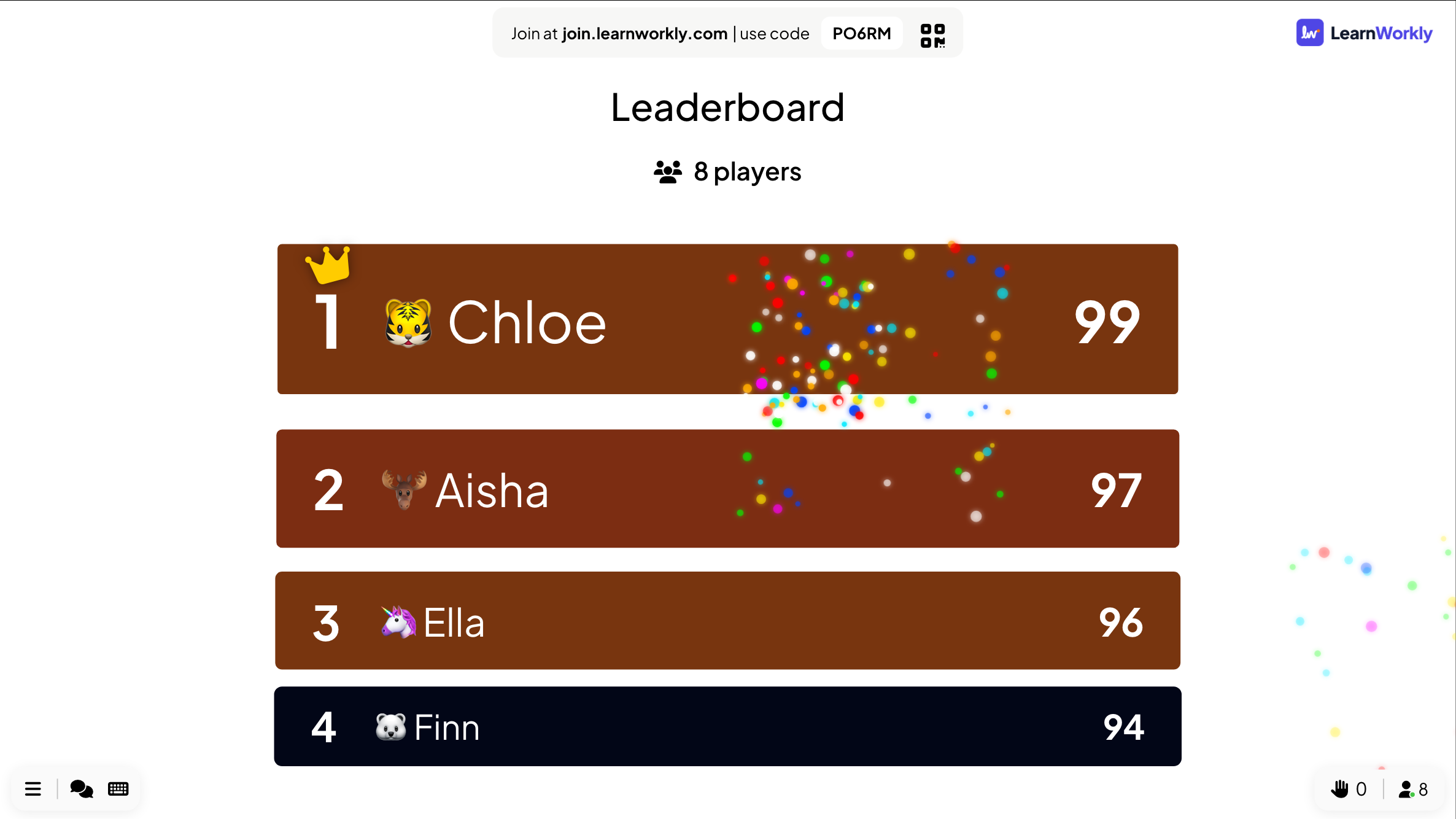
Quizspelsjablonen voor PowerPoint, zoals spelshowborden, draaien op hyperlinks en een scorebord dat je met de hand bijwerkt. Met de gratis LearnWorkly-invoegtoepassing staan quizdia's tussen je eigen dia's: iedereen antwoordt op de telefoon voordat het aftellen afloopt, snelle goede antwoorden leveren meer op, en een Leaderboard-dia rangschikt de zaal en viert aan het eind de winnaar.
Gratis in elk abonnement. Zo installeer en gebruik je het
Stap voor stap
Quiz in PowerPoint, stap voor stap
- 1
Een quizvraag toevoegen
Selecteer een dia, klik op LearnWorkly op het tabblad Start en zoek naar Select Answer, de klassieke meerkeuzevraag. Meer quiztypen staan in de groep Quizzen: True or False, Type Answer, Match Pair, Puzzle en andere.
LearnWorkly-paneel in PowerPoint 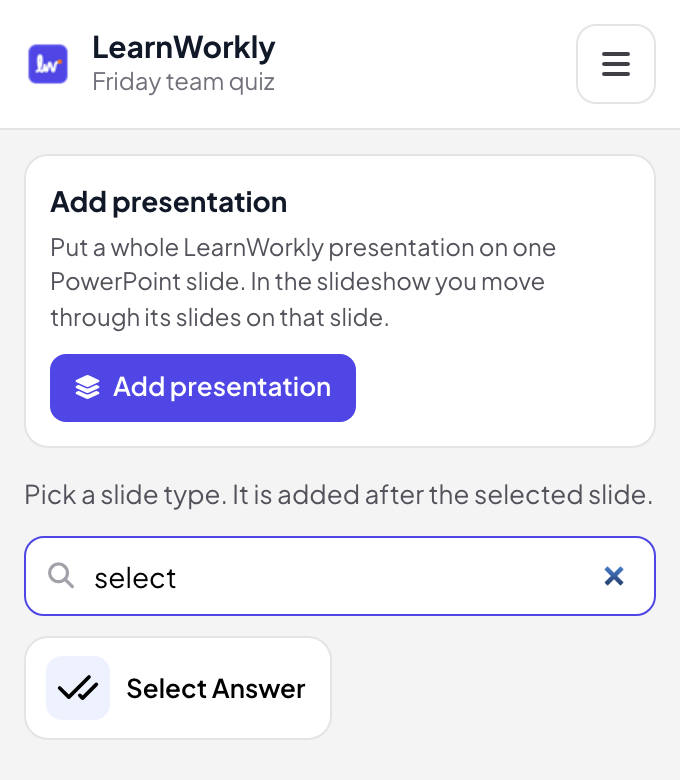
- 2
Schrijf de vraag en de opties
Typ in de bewerkingsweergave de vraag en maximaal 6 opties, en vink de juiste aan. Stel onder Instellingen de seconden om te antwoorden en de punten in: standaard levert een snel goed antwoord tot 100 punten op.
Tip: Zet een Leaderboard-dia na elke vragenronde, en nog een aan het eind van de presentatie.
Bewerkingsweergave van PowerPoint 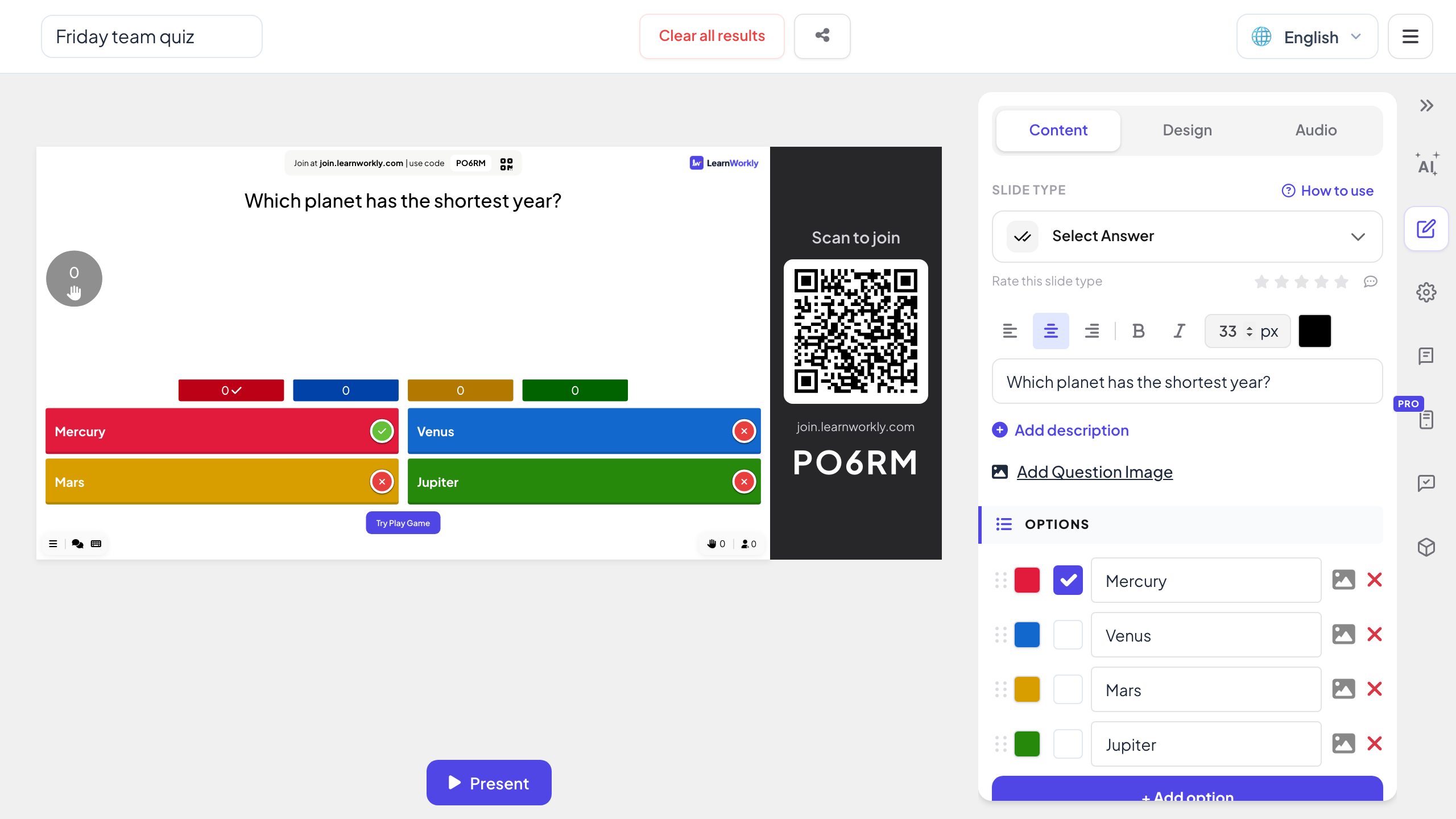
- 3
Speel het in de diavoorstelling
Bij de eerste vraag toont de dia de lobby met iedereen die meedoet. Klik op Spel starten: het aftellen loopt op de dia en op elke telefoon, daarna markeert de dia het juiste antwoord en laat zien hoeveel mensen elke optie kozen.
PowerPoint-diavoorstelling 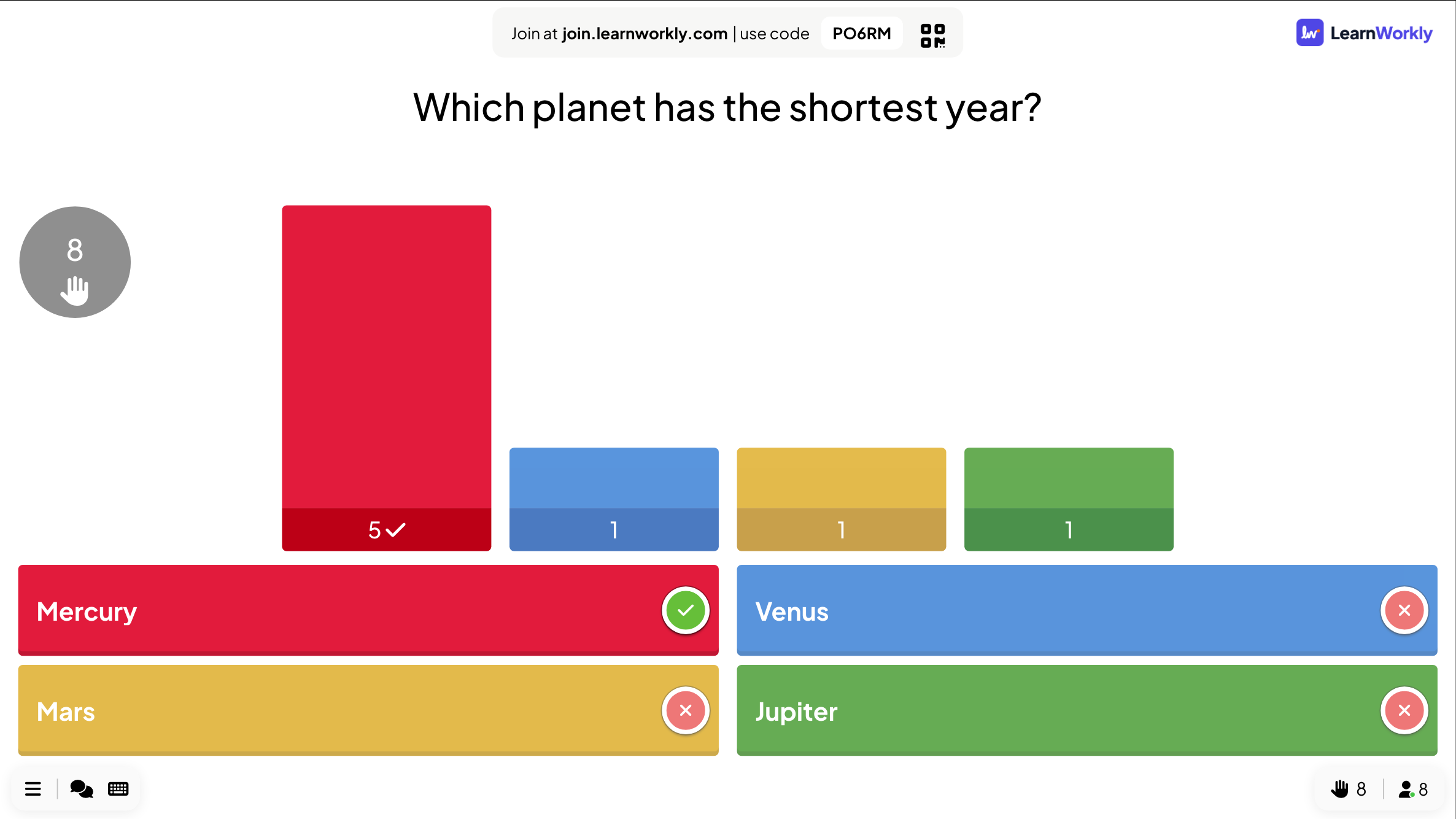
- 4
Toon het klassement
De Leaderboard-dia toont elke speler met positie en score, en gaat van de scores vóór de laatste vraag naar de nieuwe totalen. Als er geen quizdia meer na komt, krijgt de winnaar een pop-up GEFELICITEERD! met vuurwerk.
Tip: Zet Teamquizmodus aan voor een teamklassement naast het individuele klassement.
PowerPoint-diavoorstelling
Een spelshowsjabloon of een live quiz?
Quizspelsjablonen voor PowerPoint zijn borden met gelinkte vragen en een scorebord dat je onderweg bijwerkt, en er antwoordt één team tegelijk. Dit is het verschil als elke speler op de eigen telefoon antwoordt.
| Functie | Sjabloonbestand | LearnWorkly-invoegtoepassing |
|---|---|---|
| Wie antwoordt | Eén team of een vrijwilliger tegelijk | Iedereen tegelijk, op de eigen telefoon |
| Puntentelling | Je telt de punten met de hand op | Punten voor elk goed antwoord, meer voor snelle |
| Scorebord | Getypt in een dia | Een Leaderboard-dia met posities, teams en de winnaar |
| Timer | Een aparte afteltimer, als die er al is | Seconden om te antwoorden bij elke vraag, op de dia en de telefoons |
| Vraagtypen | Meerkeuze via hyperlinks | Select Answer, True or False, Type Answer, Match Pair, Puzzle en meer |
| Resultaten | Weg zodra je het bestand sluit | Elk antwoord bewaard in het rapport |
Quizspellen om vanuit PowerPoint te spelen
Herhalingsstarter
Drie vragen over de les van vorige week aan het begin, met het klassement aan het eind.
Quizavond
Rondes van vijf vragen met na elke ronde een klassement en een eindwinnaar.
Teambuilding
Teamquizmodus met gemiddelde punten, zodat de grootte van een team niet bepaalt wie wint.
Trainingscheck
Een korte kennischeck na elke module, met elk antwoord in het rapport.
Examenoefening
Vragen uit oude examens met gedeeltelijke punten als meer dan één antwoord goed is.
Congresquiz
Vragen over de presentaties tot nu toe, gespeeld vóór de slotkeynote.
Download de invoegtoepassing
Sluit PowerPoint, voer het installatieprogramma uit en klik dan op LearnWorkly op het tabblad Start.
Windows
Windows 10 of 11, PowerPoint uit Microsoft 365 of Office 2016 en later
Versie 1.0.1
Downloaden voor WindowsMac
macOS, PowerPoint uit Microsoft 365 of Office 2019 en later
Versie 1.0.2
Downloaden voor Mac
Veelgestelde vragen
Hebben spelers een app nodig?
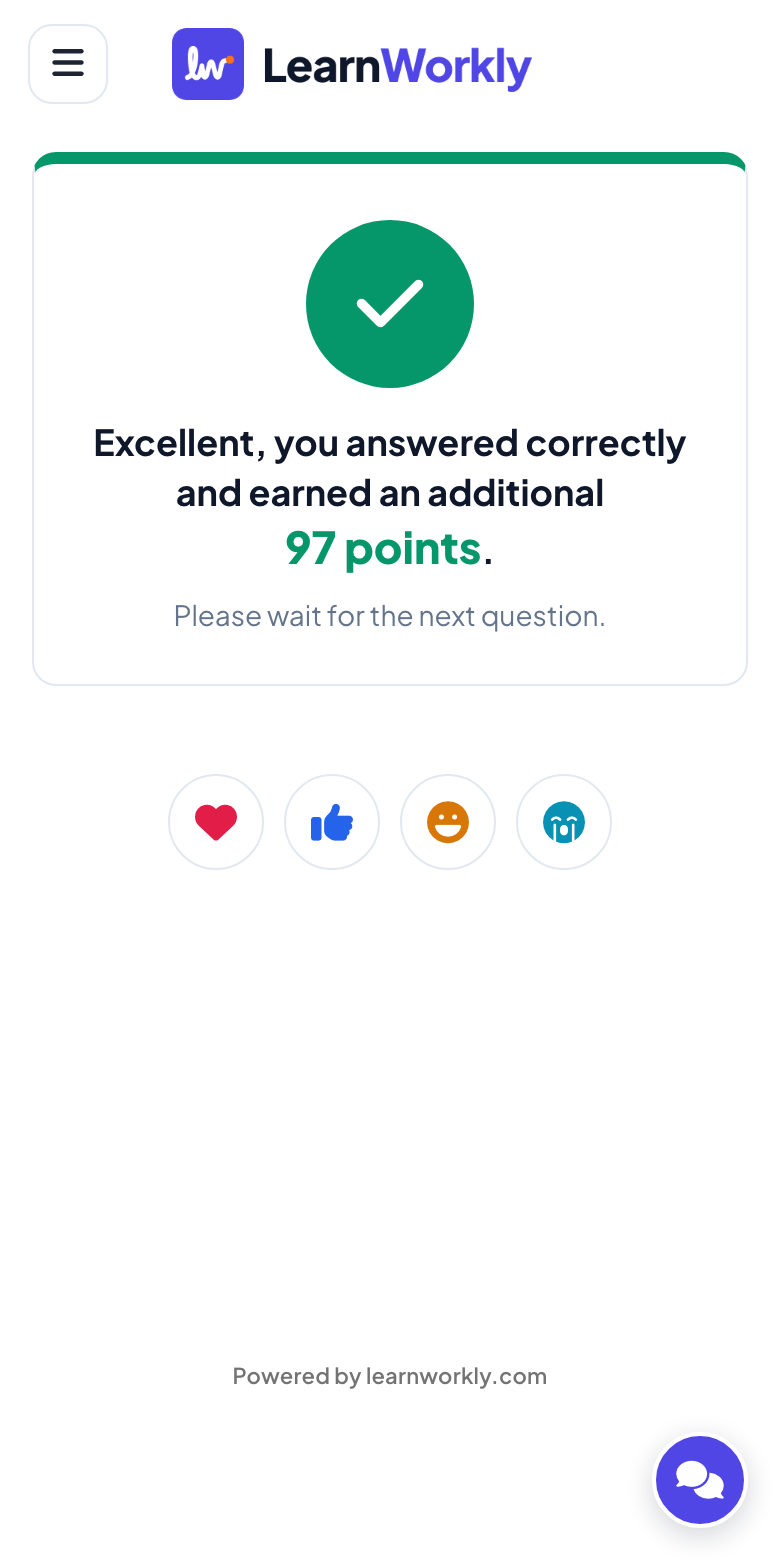
Nee. Ze doen mee via de browser van hun telefoon met de code of QR-code op de dia, en typen een bijnaam die in het klassement verschijnt.
Hoe worden de punten geteld?
Standaard levert een goed antwoord 0 tot 100 punten op, meer voor een snel antwoord. Zet Meer punten voor snelle juiste antwoorden uit om elk goed antwoord evenveel punten te geven.
Kunnen we in teams spelen?
Ja. Met Teamquizmodus kiezen spelers bij het meedoen een van 2 tot 50 teams, en het klassement opent met de teamranglijst.
Hoe houd ik de quiz opnieuw met een nieuwe groep?
Klik in de editor op Alle resultaten wissen. De scores beginnen weer bij nul en de eerdere antwoorden blijven in het rapport.
Werkt het in PowerPoint voor Mac?
Ja. De invoegtoepassing werkt in PowerPoint voor Windows (Microsoft 365, of Office 2016 en later) en PowerPoint voor Mac (Microsoft 365, of Office 2019 en later). PowerPoint op het web wordt nog niet ondersteund.
Hoeveel spelers kunnen meedoen?
Dat hangt af van je abonnement: tot 10 mensen tegelijk met Free, meer met de betaalde abonnementen. De invoegtoepassing zelf is gratis bij elk abonnement.
Meer informatie
Meer activiteiten voor PowerPoint
Probeer het in je volgende sessie
Gratis voor maximaal 10 live deelnemers, met elk diatype en elk spel. Bouw je eerste presentatie in een paar minuten.
Gratis voor maximaal 10 deelnemers · Geen creditcard