PowerPoint-invoegtoepassing
Een schattenjachtquiz in je PowerPoint
Schattenjachtsjablonen voor PowerPoint zijn meestal een kaart met gelinkte plekken waar je voor de klas doorheen klikt. Met de gratis LearnWorkly-invoegtoepassing staat er een Treasure Hunt-dia in je presentatie: in de diavoorstelling beantwoordt iedereen je vragen op de eigen telefoon in eigen tempo, en elk goed antwoord opent een schatkist. Wie de rijkste is als de tijd om is, wint.
Gratis in elk abonnement. Zo installeer en gebruik je het
Stap voor stap
Treasure Hunt in PowerPoint, stap voor stap
- 1
Voeg Treasure Hunt toe aan je presentatie
Selecteer een dia, klik op LearnWorkly op het tabblad Start en zoek naar treasure. De nieuwe dia begint met voorbeeldvragen, zodat je het spel eerst kunt uitproberen.
LearnWorkly-paneel in PowerPoint 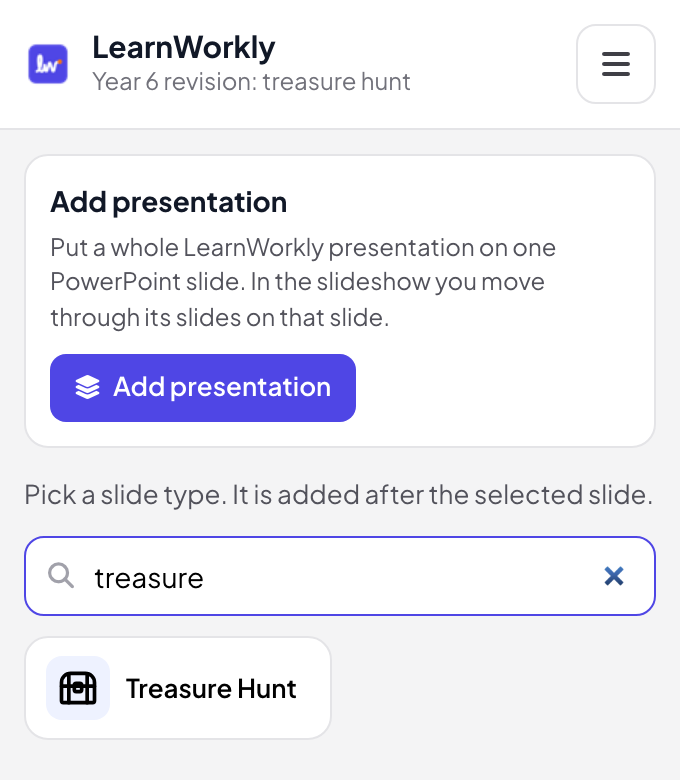
- 2
Je vragen toevoegen
Klik in de bewerkingsweergave op Genereren met AI met een onderwerp, een niveau en 5 tot 20 vragen, plak een lijst (Vraag | *Juist antwoord | Fout | Fout), of voeg vragen één voor één toe. Waar / onwaar maakt van een vraag een waar-of-onwaarvraag.
Tip: Je hebt minstens 3 vragen nodig; 8 tot 20 werkt het best, omdat spelers ze in hun eigen volgorde krijgen en gemiste vragen terugkomen.
Bewerkingsweergave van PowerPoint 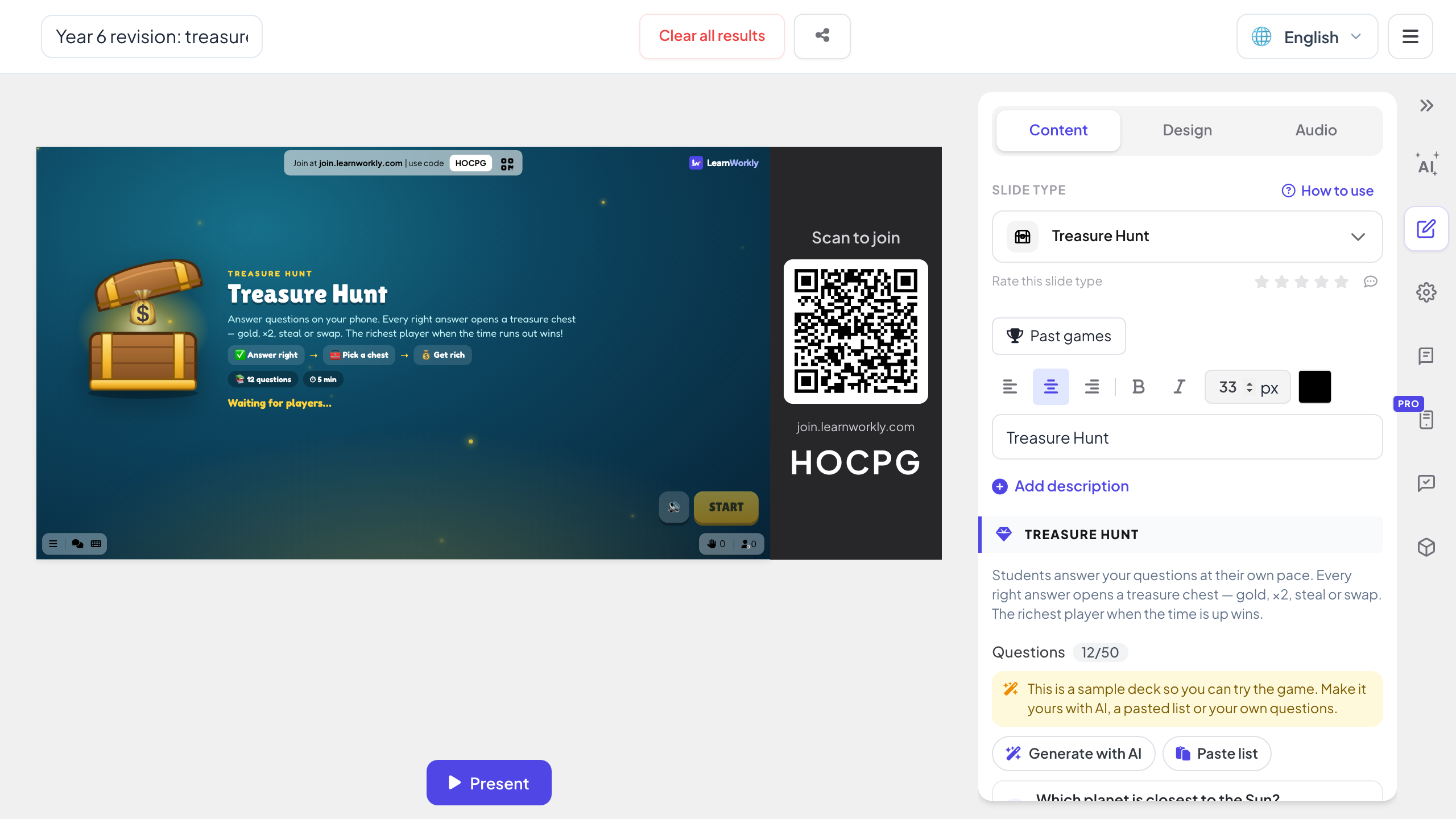
- 3
Speel het af in de diavoorstelling
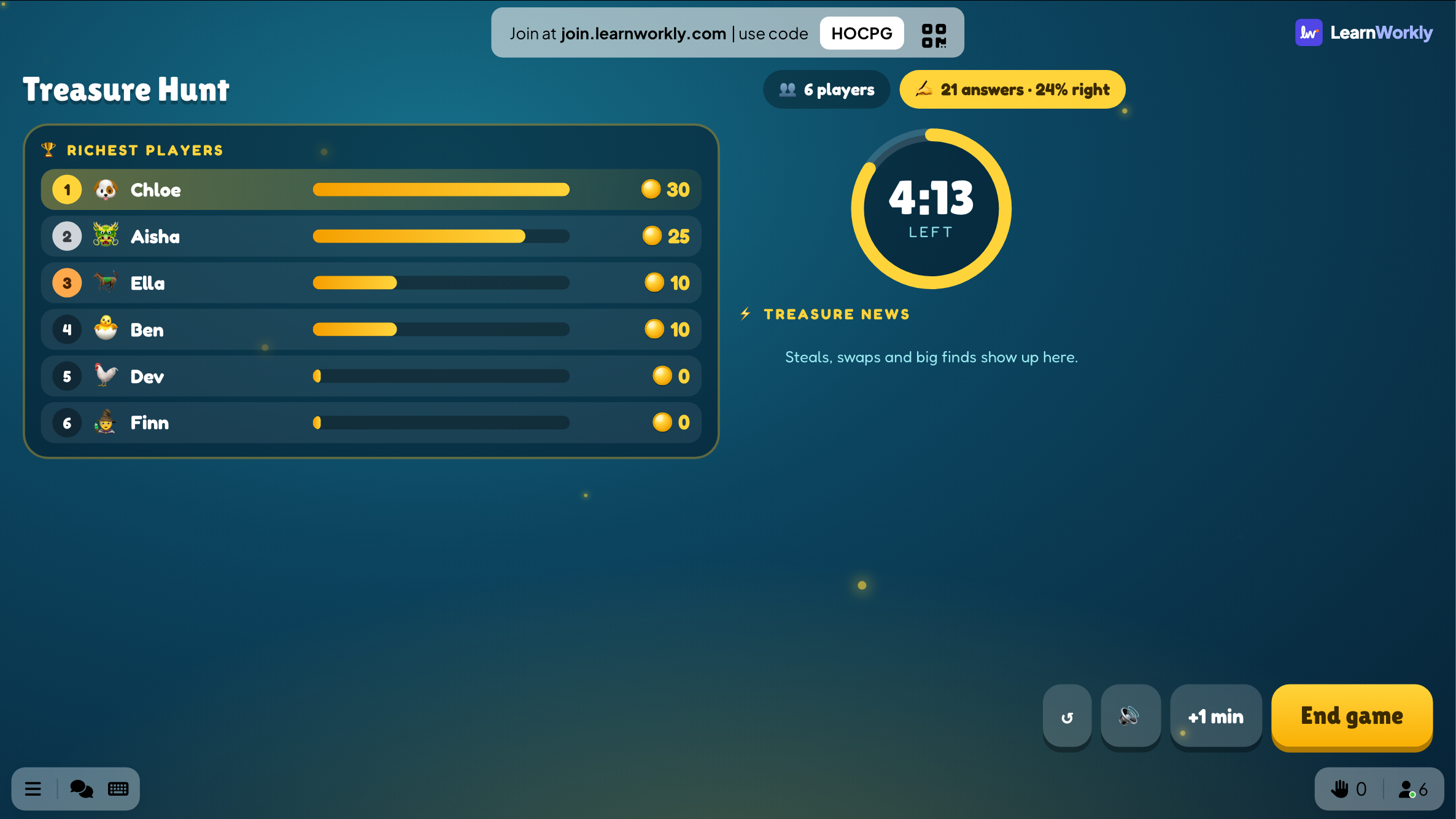
Spelers doen mee met de code op de dia. Druk op STARTEN: iedereen antwoordt in eigen tempo, 3 tot 10 minuten lang, terwijl de dia de resterende tijd toont, de rijkste spelers en het schattennieuws: diefstallen, ruilen en grote vondsten.
Tip: Zet voor jongere klassen Vriendelijke modus aan: kisten geven dan alleen goud, ×2 of ×3, zodat niemand iets kwijtraakt.
PowerPoint-diavoorstelling - 4
Open een kist na elk goed antwoord
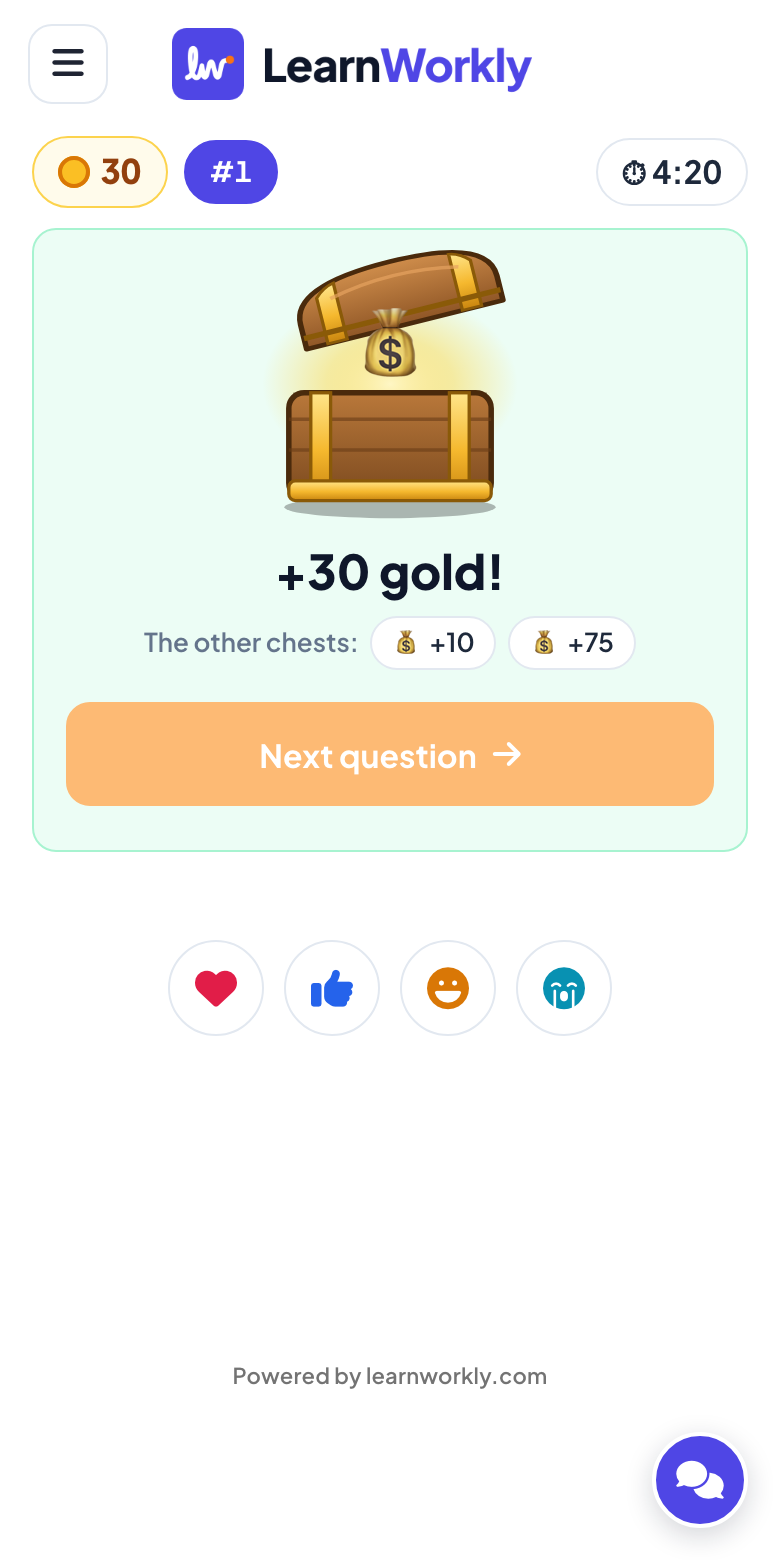
Na een goed antwoord toont de telefoon drie kisten: goud, ×2 of ×3, stelen of ruilen, een lege kist, of een draak die wat goud opeet. Door het geluk blijft iedereen in de race. Aan het eind toont de dia de eindschat en de vragen om na te bespreken.
Een schatkaartsjabloon of een live schattenjacht?
Schattenjachtsjablonen voor PowerPoint zijn een kaart waarop elke plek naar een vraagdia linkt, en de klas antwoordt hardop, één vraag tegelijk. Dit verandert er als elke speler op de eigen telefoon op jacht gaat.
| Functie | Sjabloonbestand | LearnWorkly-invoegtoepassing |
|---|---|---|
| Wie antwoordt | Eén leerling of de hele zaal, hardop | Iedereen tegelijk, elk op de eigen telefoon |
| Tempo | Eén vraag tegelijk voor iedereen | In eigen tempo: snelle spelers hoeven niet te wachten, langzamere worden niet opgejaagd |
| Vragen | Een dia per vraag, gelinkt vanaf de kaart | Een lijst op één dia: getypt, geplakt of geschreven met AI |
| Puntentelling | Je houdt de score bij op het bord | Goud, ×2, ×3, stelen en ruilen, voor je bijgehouden |
| Gemiste vragen | Weg zodra erop geklikt is | Ze komen een paar vragen later terug |
| Na het spel | Niets vastgelegd | De eindschat en de vragen om na te bespreken |
Schattenjachten om te spelen
Herhaling aan het eind van een hoofdstuk
Vijftien vragen uit het hoofdstuk in acht minuten, daarna de vragen om na te bespreken op de dia.
Hergebruik je quiz
Heb je al quizdia's toegevoegd met de invoegtoepassing? Uit quizdia’s maakt er vragen voor de schattenjacht van.
Jongere klassen
Vriendelijke modus aan en waar-of-onwaarvragen, zodat elk goed antwoord alleen goud oplevert.
Piratendag
Een speurtocht met algemene kennis rond een thema, voor een funday of de laatste les voor de vakantie.
Trainingscheck
Tien vragen over een nieuw proces na de trainingsdia's, met aan het eind de meest gemiste vragen op het scherm.
Clubavond
Een speurtocht van vijf minuten tussen twee presentaties, met de rijkste speler op het grote scherm.
Download de invoegtoepassing
Sluit PowerPoint, voer het installatieprogramma uit en klik dan op LearnWorkly op het tabblad Start.
Windows
Windows 10 of 11, PowerPoint uit Microsoft 365 of Office 2016 en later
Versie 1.0.1
Downloaden voor WindowsMac
macOS, PowerPoint uit Microsoft 365 of Office 2019 en later
Versie 1.0.2
Downloaden voor Mac
Veelgestelde vragen
Moet ik een schatkaart maken?
Nee. Er is geen kaart om te linken: spelers antwoorden op hun telefoon en openen kisten, terwijl de dia de race laat zien. Eén dia bevat alle vragen.
Hoe lang duurt een spel?
3, 5, 8 of 10 minuten, standaard 5. Vanaf de dia kun je een minuut toevoegen of het spel eerder beëindigen.
Kunnen spelers hun goud kwijtraken?
Met Vriendelijke modus uit wel: een kist kan stelen, ruilen of een draak verbergen die wat goud opeet. Met Vriendelijke modus aan geven kisten alleen goud, ×2 of ×3.
Iemand deed mee na STARTEN.
Het spel is in eigen tempo, dus ze beginnen meteen met antwoorden.
Werkt het in PowerPoint voor Mac?
Ja. De invoegtoepassing werkt in PowerPoint voor Windows (Microsoft 365, of Office 2016 en later) en PowerPoint voor Mac (Microsoft 365, of Office 2019 en later). PowerPoint op het web wordt nog niet ondersteund.
Meer informatie
Meer activiteiten voor PowerPoint
Probeer het in je volgende sessie
Gratis voor maximaal 10 live deelnemers, met elk diatype en elk spel. Bouw je eerste presentatie in een paar minuten.
Gratis voor maximaal 10 deelnemers · Geen creditcard