De dia Powerpoint koppelt en presenteert je PowerPoint-bestanden. Hij toont een bestand dat je hebt gedeeld vanuit PowerPoint op het web, zodat het bestand blijft waar het is en je het daar bewerkt.
Wil je de dia's in LearnWorkly hebben, met hun animaties en bewerkbare tekst, importeer het bestand dan: zie PowerPoint Animated-dia's.
Voor het omgekeerde, LearnWorkly-polls, -quizzen en -spellen in je PowerPoint-bestand terwijl je vanuit PowerPoint presenteert, gebruik je de PowerPoint-invoegtoepassing.
De insluitcode ophalen
- 1
Het bestand online openen
Ga naar PowerPoint op het web en zoek je presentatie.
- 2
Sluit het in
Kies File > Share > Embed.
- 3
Kopieer de code
Klik op Kopiëren rechtsonder. Je hebt nu de insluitcode, die begint met <iframe.
Voeg het toe aan je presentatie
- 1
De dia toevoegen
Klik in de editor op + Nieuwe dia. Open in Kies diatype het tabblad Integraties en kies Powerpoint.
- 2
De code plakken
Plak de volledige insluitcode in Powerpoint Embed Code. Need help with the link? toont dezelfde stappen in de app.
- 3
Kies de weergave-instellingen
Zet Show fullscreen aan om het bestand de hele dia te geven, en de instelling voor de deelnemersweergave als telefoons het ook moeten tonen.
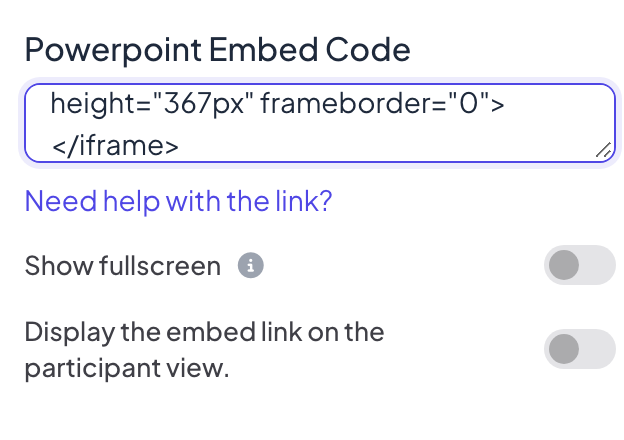

Weergave-instellingen
- Show fullscreen: de ingesloten inhoud vult de hele dia, van rand tot rand, en de titel van de dia wordt verborgen. De koptekst en de bedieningsbalk onderaan zweven erboven, zodat je nog steeds van dia kunt wisselen. Standaard uit.
- Display the embed link on the participant view: als dit aan staat, kunnen deelnemers dezelfde inhoud openen en doorbladeren op hun eigen telefoon. Als het uit staat (de standaard), tonen hun telefoons Bekijk op presentatorscherm.
Presenteer het
Klik op Presenteren. Het bestand wordt getoond in de eigen webviewer van PowerPoint: gebruik de bediening daarvan om door de dia's te gaan en daarna de bedieningsbalk onderaan om door te gaan naar je volgende LearnWorkly-dia.
Veelgestelde vragen
Ik heb de link geplakt en er verschijnt niets.
Deze dia heeft de insluitcode nodig (die begint met <iframe), niet de gewone deellink. Kopieer hem via File > Share > Embed.
Worden animaties afgespeeld?
Alleen zover de webviewer van PowerPoint ze afspeelt. Voor animaties die je kunt bewerken en met Volgende kunt doorlopen, importeer je de .pptx als PowerPoint Animated-dia's.
Kan ik polls toevoegen tussen de PowerPoint-dia's?
Het ingesloten bestand is één LearnWorkly-dia. Wil je polls en quizzen tussen de dia's zetten, importeer het bestand dan.
Voor het laatst gecontroleerd met de app op 17 november 2026.
Gerelateerde artikelen
- PowerPoint-invoegtoepassing: installeren en gebruikenInstalleer de LearnWorkly-invoegtoepassing voor PowerPoint op Windows of Mac, voeg polls, quizzen en spellen toe aan je dia's en speel ze af in de diavoorstelling.
- PowerPoint Animated: geïmporteerde dia's met animatiesImporteer een .pptx-bestand en elke dia behoudt zijn PowerPoint-animaties. Bewerk tekst en lay-out, voeg animatiestappen toe of wijzig ze, en presenteer klik voor klik.
- Dia's uit PowerPoint en PDF importerenImporteer een .pptx met de animaties intact en bewerkbaar, of maak van elke pagina van een PDF een dia, en voeg dan quizzen en polls toe tussen je dia's.