
PowerPoint アドイン
PowerPoint の中にインタラクティブなゲーム
PowerPoint のゲームテンプレートはよくできていますが、ハイパーリンクと前に立つ 1 人のクリックで動いています。無料の LearnWorkly アドインなら、自分のスライドの間に 17 種類のライブゲームを入れられます。20 秒のアヒルレースから 30 分の脱出ゲームまで、部屋の全員がスマホで参加して同時にプレイします。
すべてのプランで無料。 インストールと使い方
手順
PowerPoint でゲーム:ステップごとに解説
- 1
「ゲーム」グループを開く
「ホーム」タブで LearnWorkly をクリックし、パネルの「ゲーム」を開きます:Duck Race、Zombie Race、Tug of War、Spinner Wheel、Draw & Guess、シナリオ、Bingo、Last One Standingなど。クリックで選択中のスライドの後に追加されます。
PowerPoint の LearnWorkly パネル 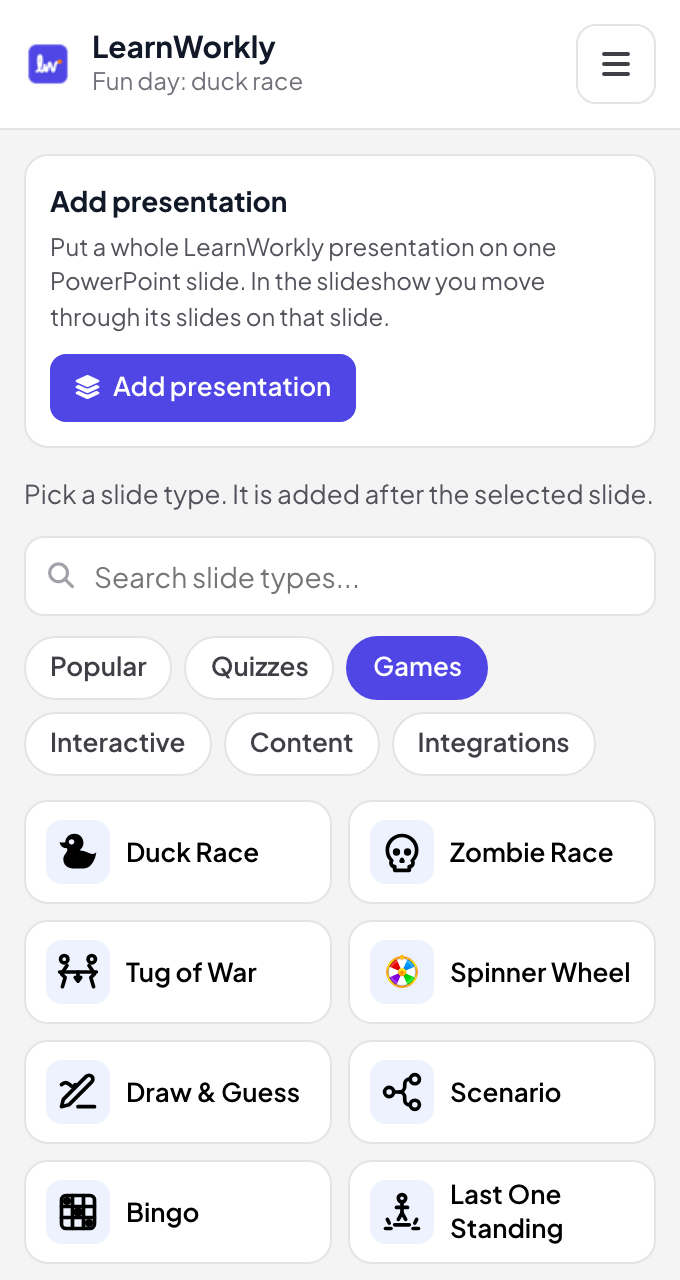
- 2
スライドでゲームを設定
編集ビューでは、各ゲームの設定がスライドの横に表示されます。たとえばDuck Raceのレース時間や、Tug of Warの問題などです。
ヒント: いくつかのゲームはサンプルの内容から始まるので、自分で作る前に試せます。
PowerPoint の編集ビュー 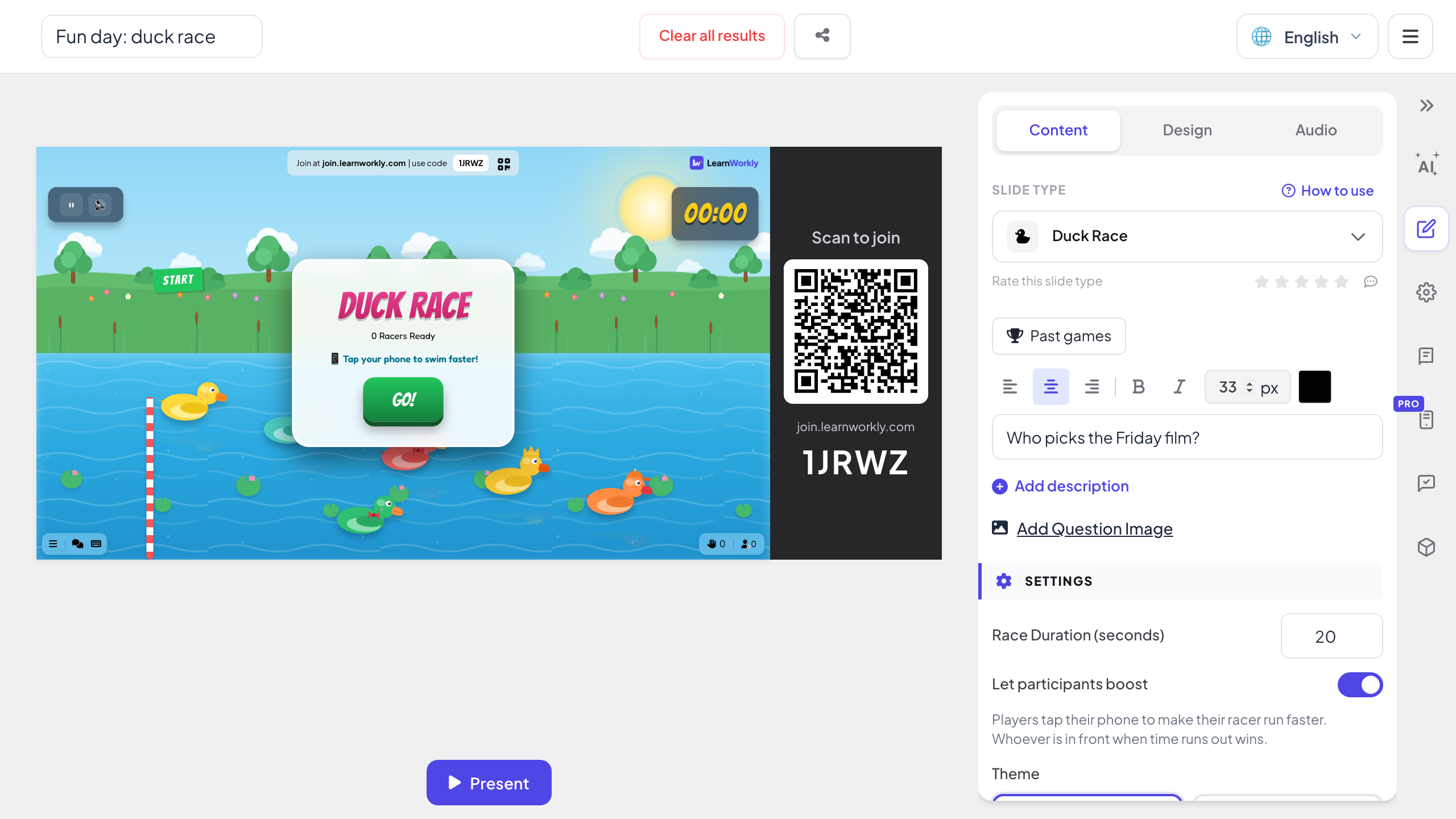
- 3
スライドショーでプレイ
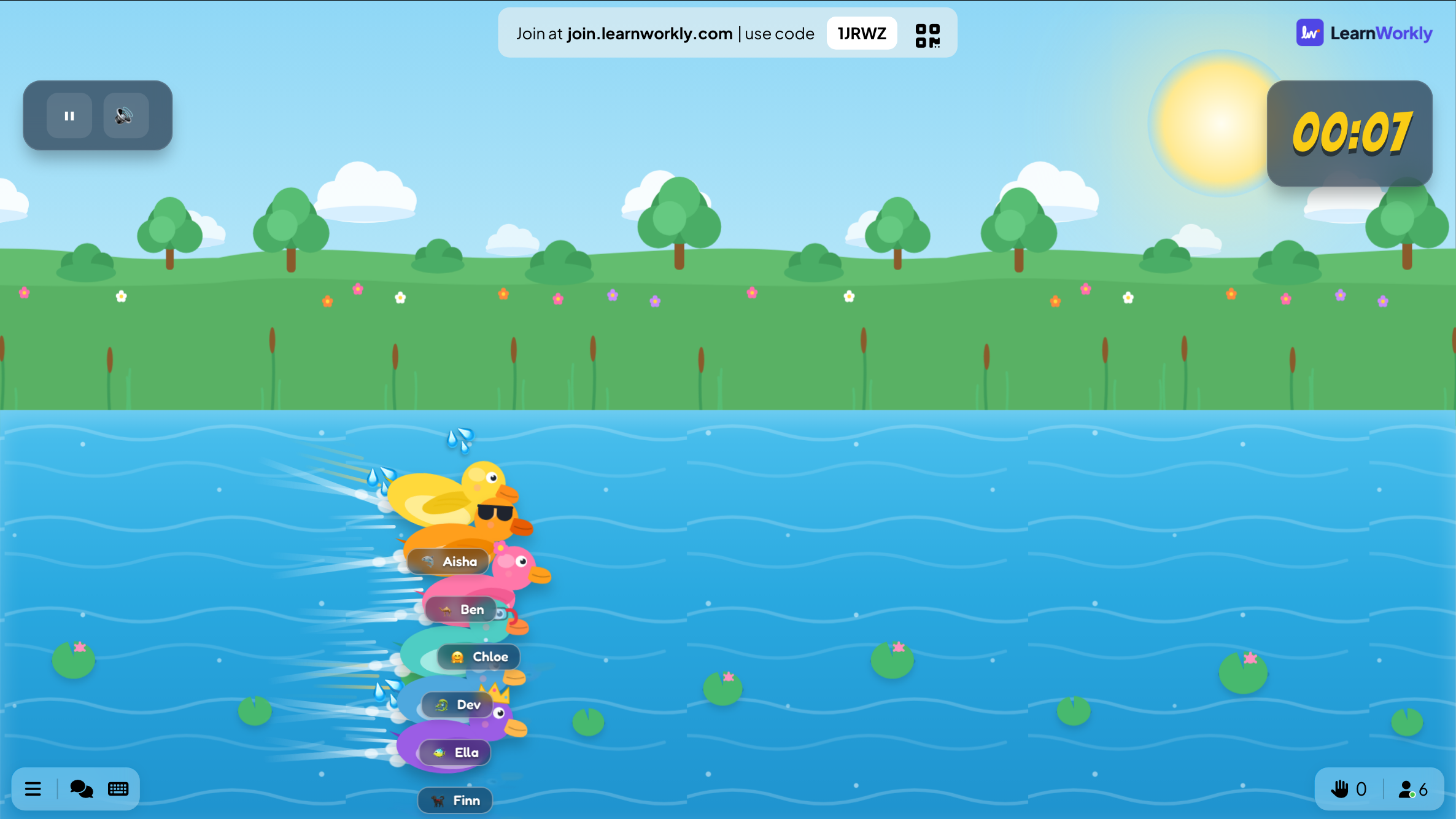
スライドショーがゲームに来ると、スライドに参加コードと QR コードが表示されます。プレイヤーがスマホで参加し、あなたが「スタート」か「ゴー!」を押すと、スライドにレース、スコア、勝者が表示されます。
PowerPoint のスライドショー - 4
全員がスマホでプレイ
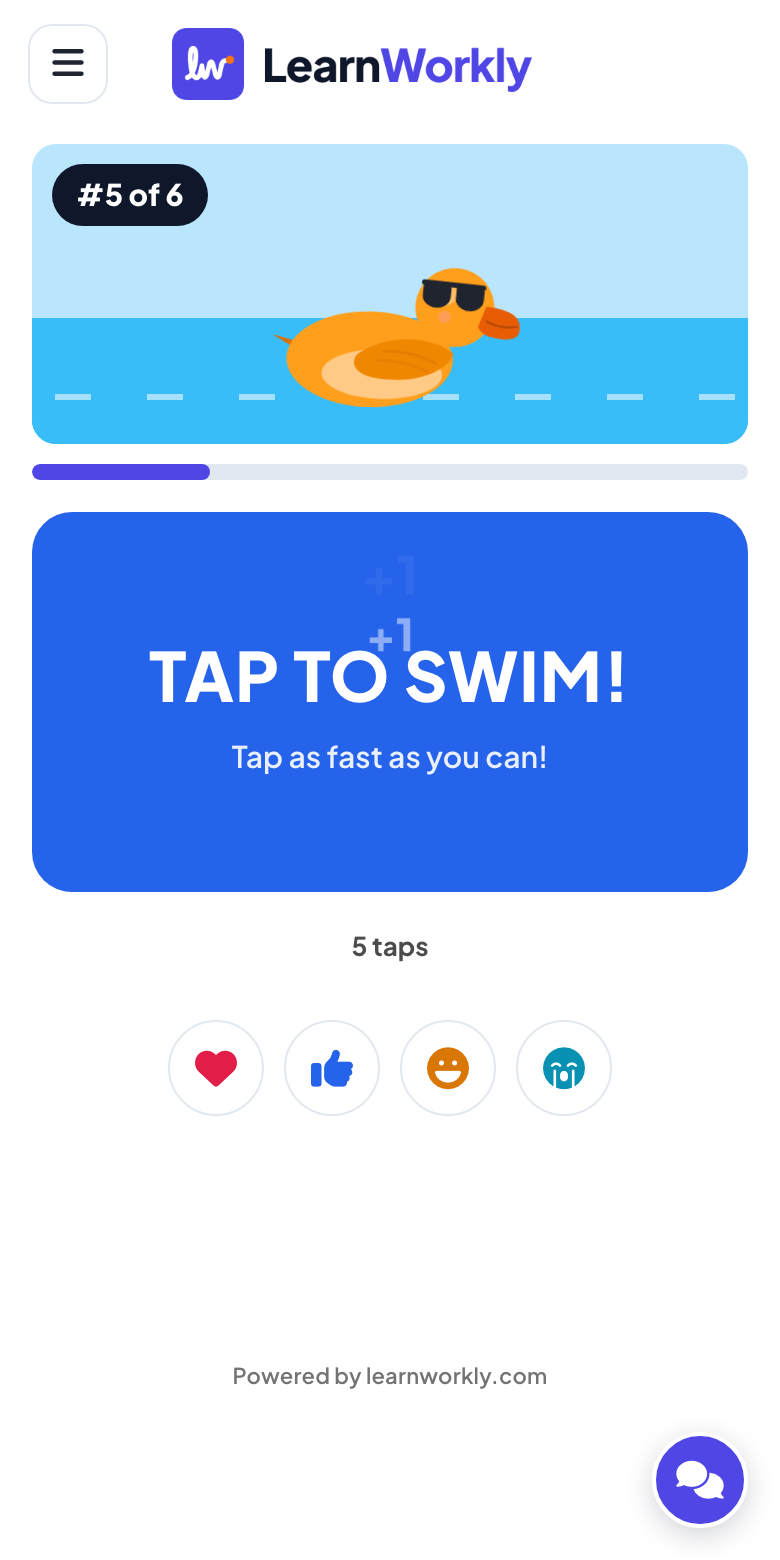
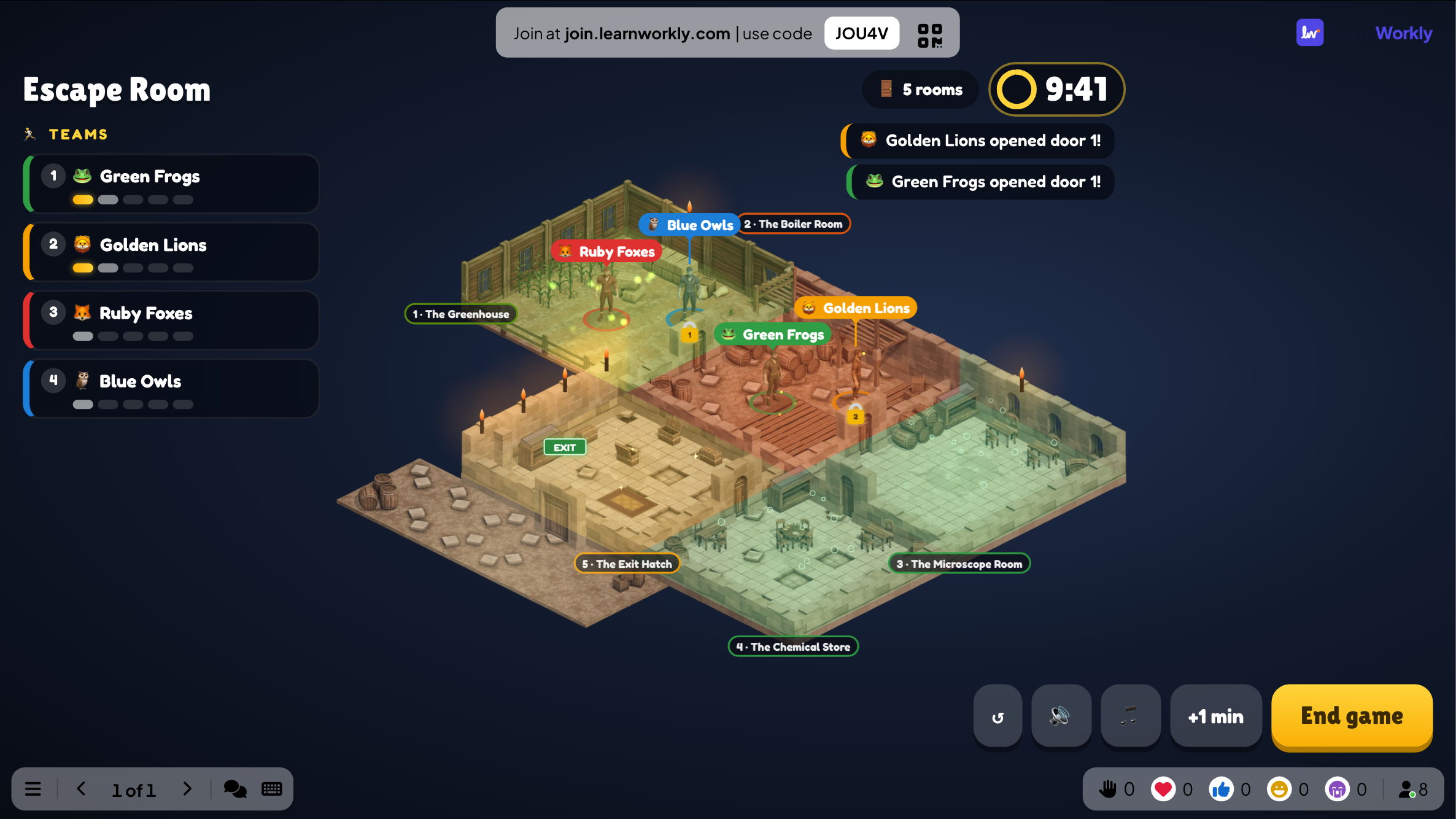
ゲームごとに専用のスマホ画面があります:Duck Raceはタップして泳ぐ、Tug of Warはタップしてチームのために引く、Bingoはカードにマーク、Escape Roomは錠を解く。
ゲームのテンプレート?それともライブゲーム?
ゲームショー、ボードゲーム、謎の扉など、PowerPoint のゲームテンプレートは、プレゼンターがクリックして進めるためにハイパーリンクを使います。ゲームがスライドの上でライブに動くと何が変わるのかを紹介します。
| 機能 | テンプレートファイル | LearnWorkly アドイン |
|---|---|---|
| 誰がプレイするか | ボランティアやチームが交代で | 部屋の全員が同時に、スマホで |
| 設定 | ハイパーリンク、トリガー、スコアを編集 | スライド上のフォームに入力するか、サンプルをそのまま使う |
| スコアと勝者 | 手で記録 | ゲームが数えてスライドに表示 |
| 運 | スライドの作り方で固定 | すべてのゲームにランダムな抽選、宝箱、スピン |
| マクロ | 必要なテンプレートもあり、Office はインターネットから入手したファイルのマクロを既定でブロックする | マクロ不要 |
| 結果 | 何も残らない | すべてのゲームスライドに過去のゲーム |
アドインのすべてのゲーム
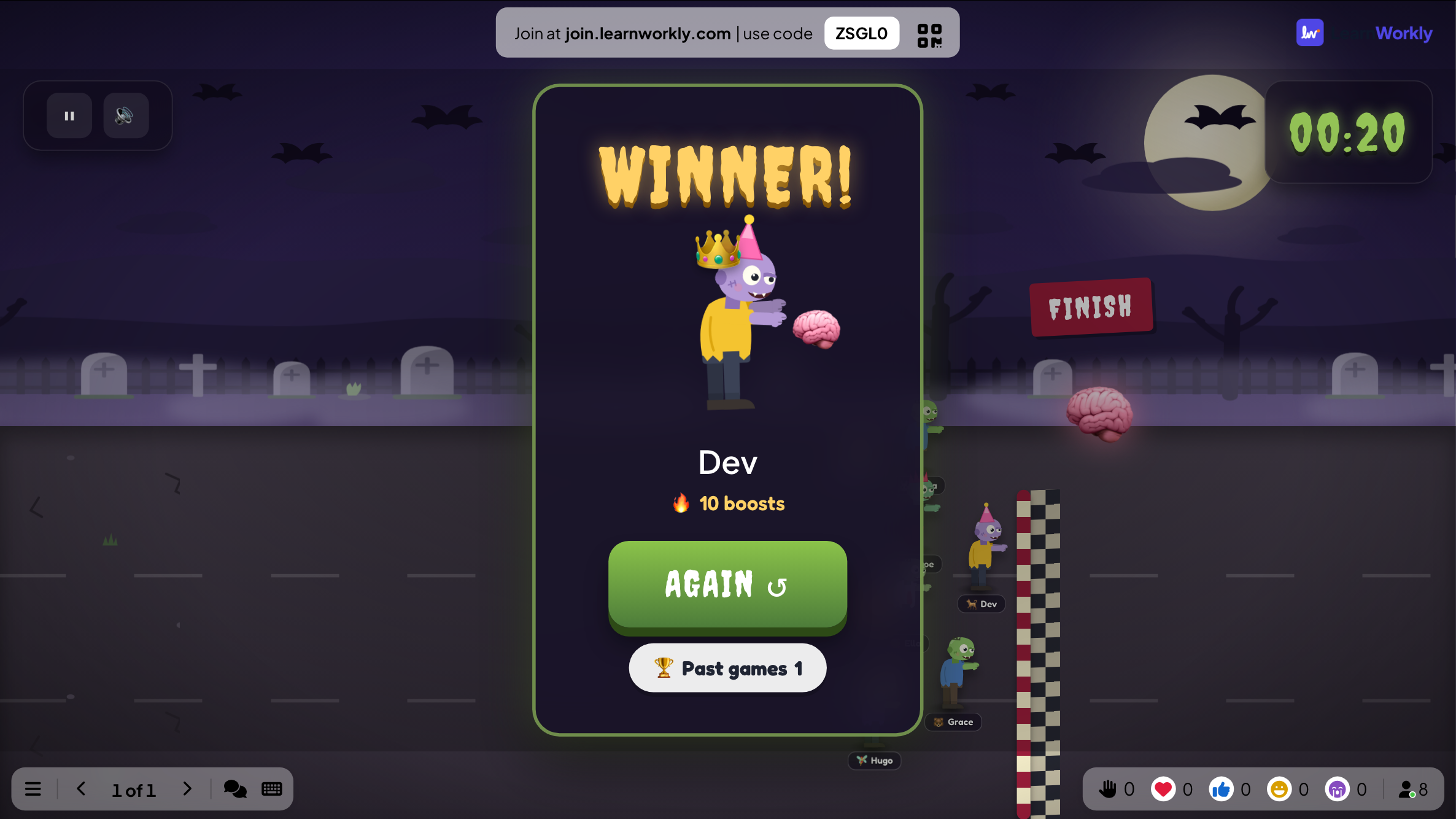
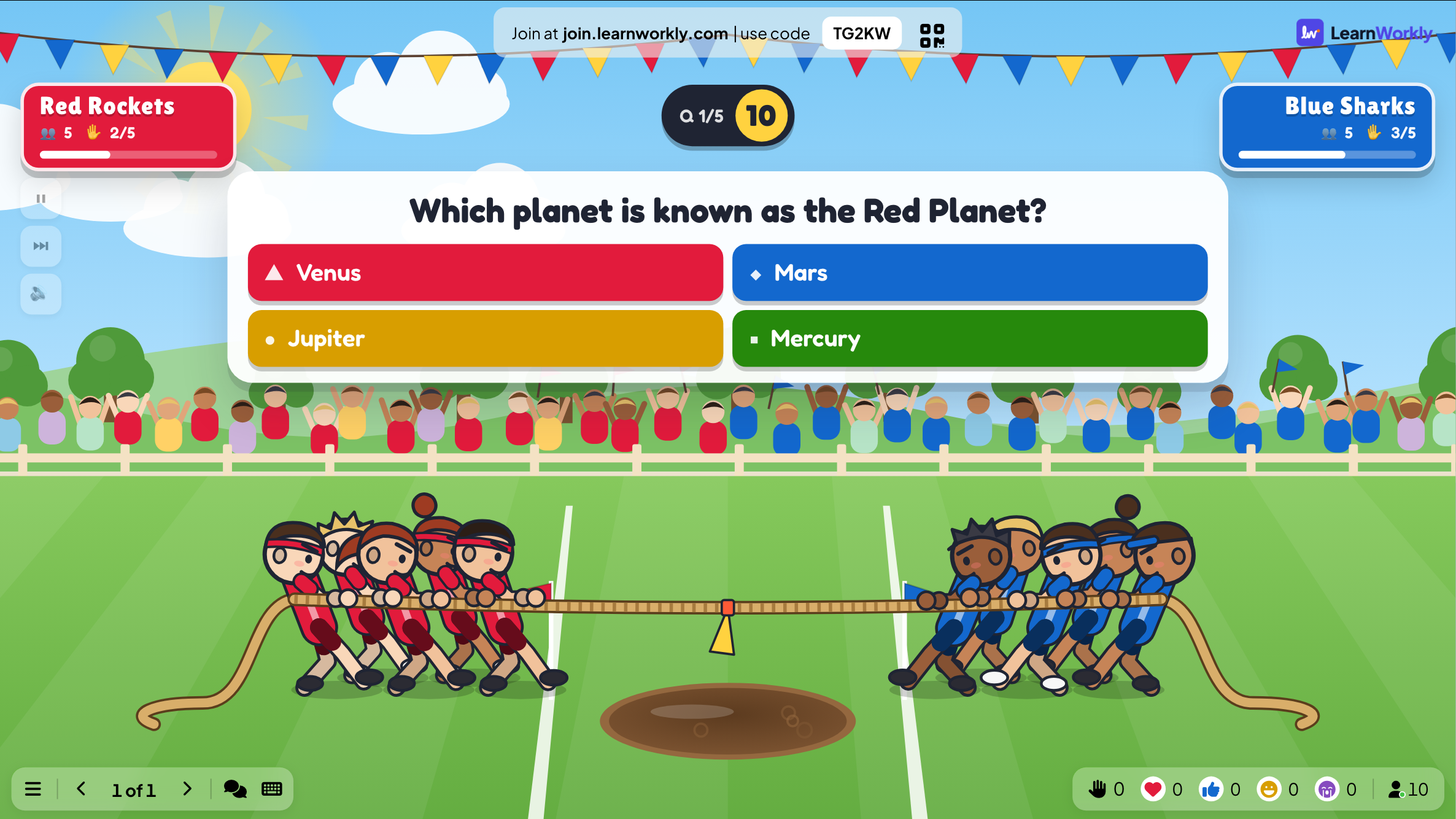
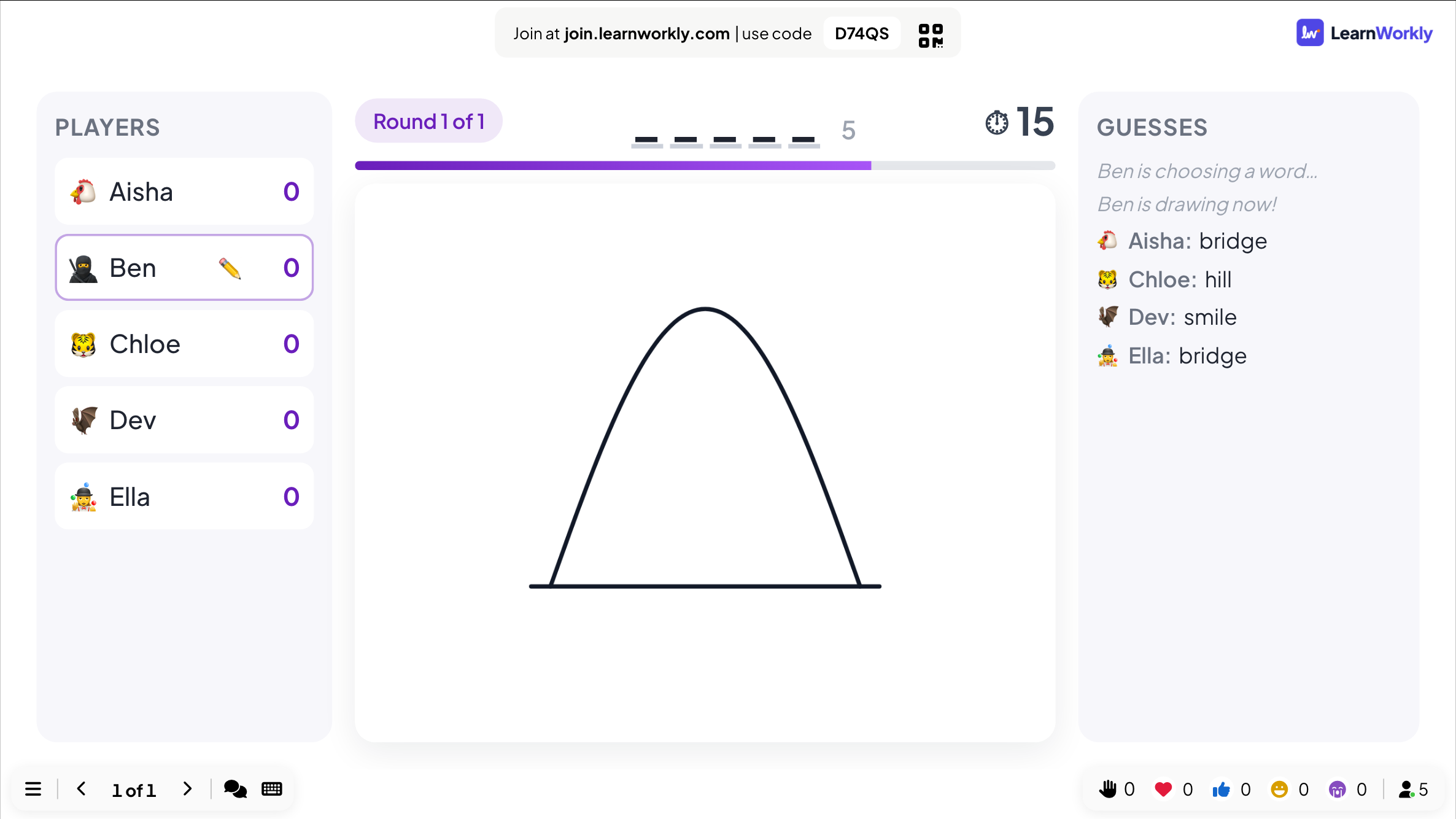
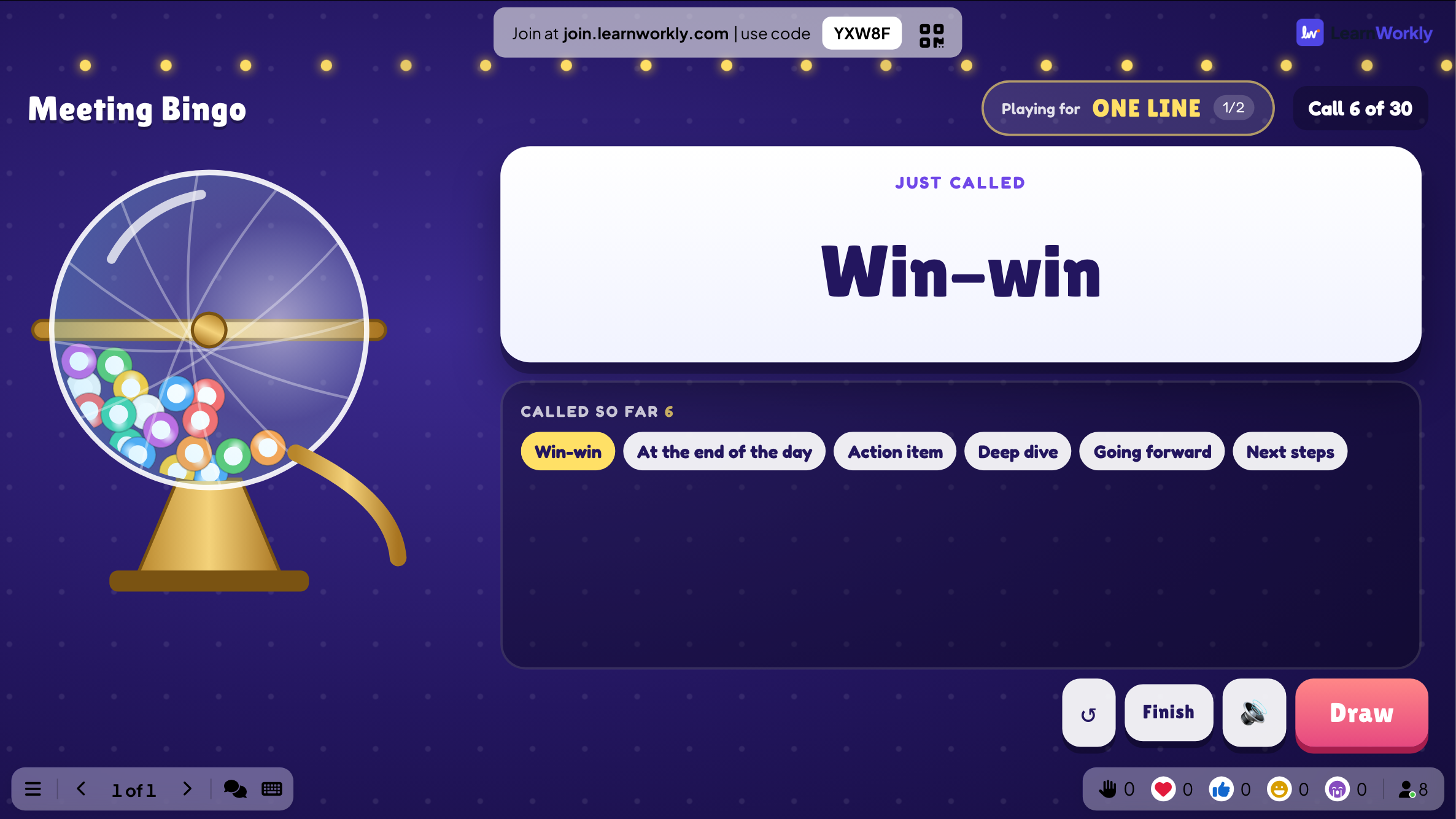
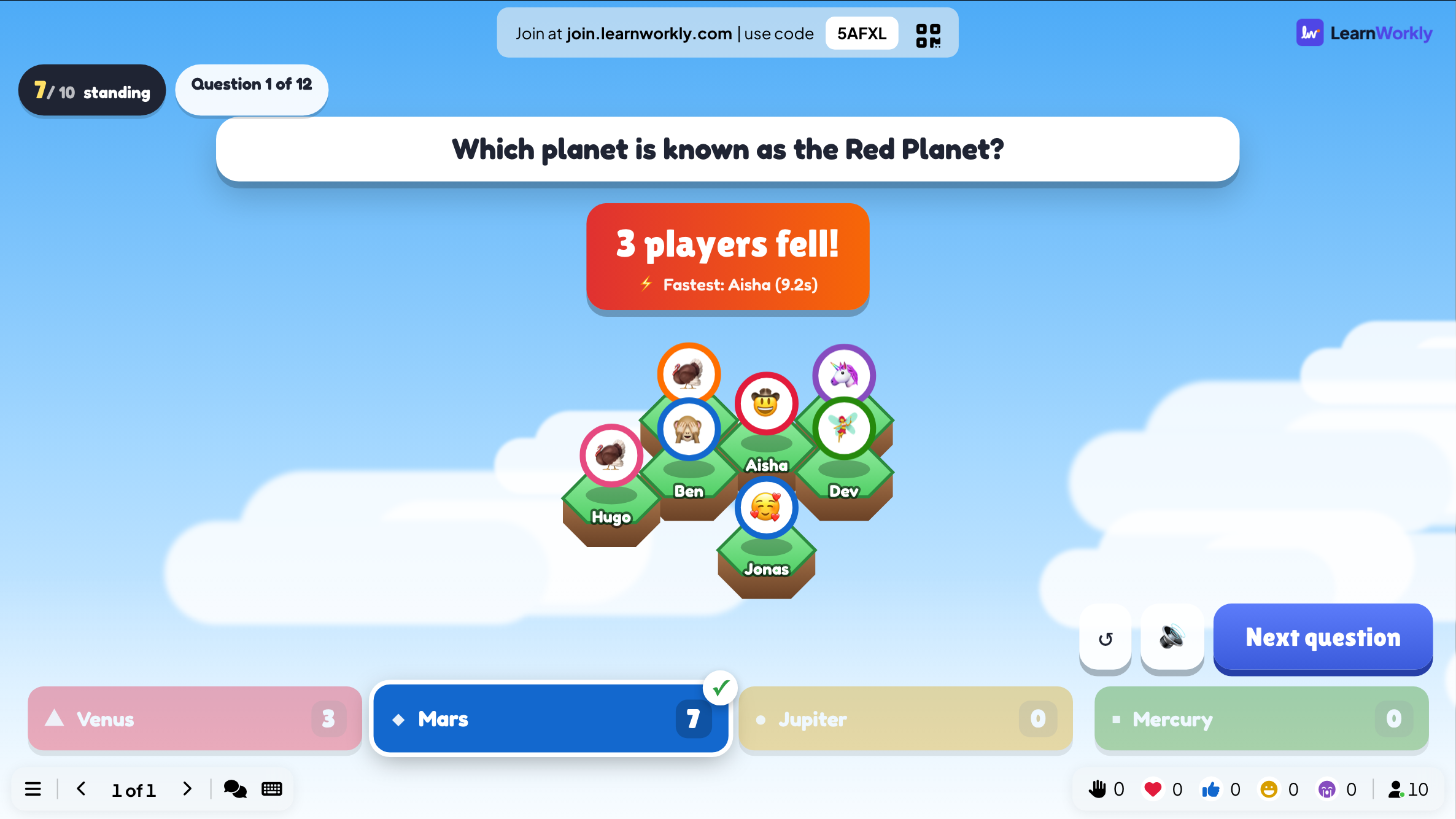
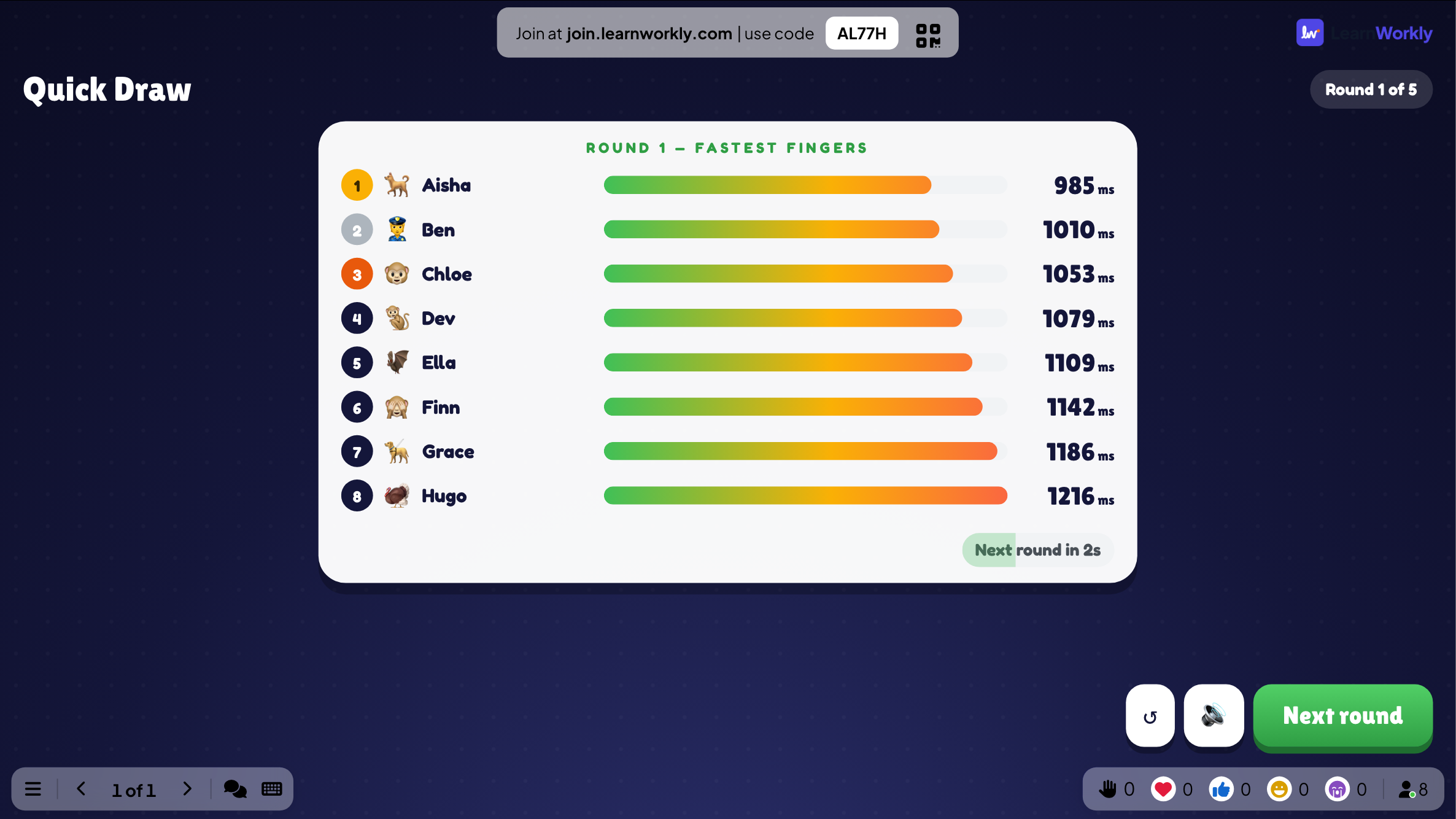
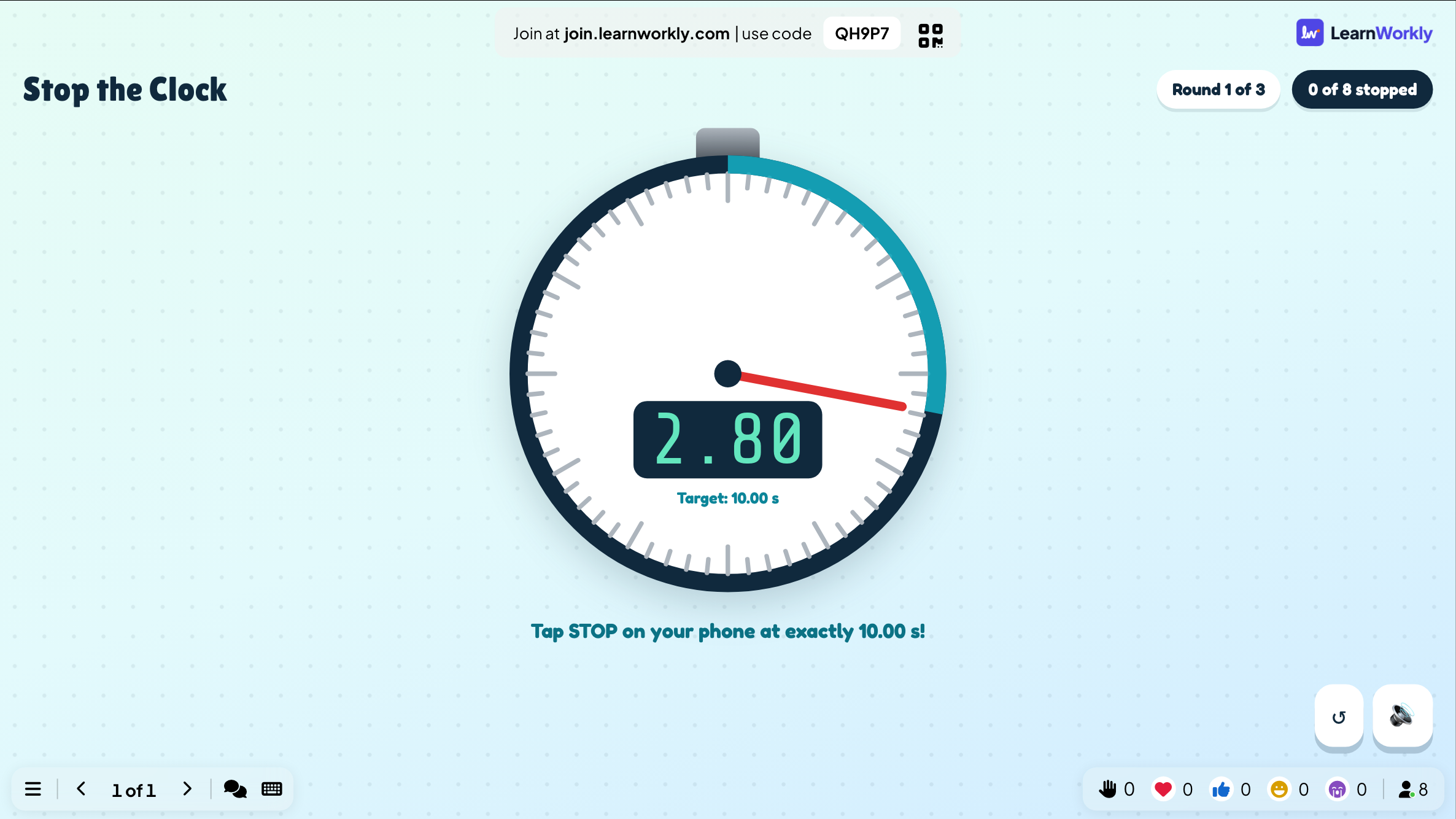
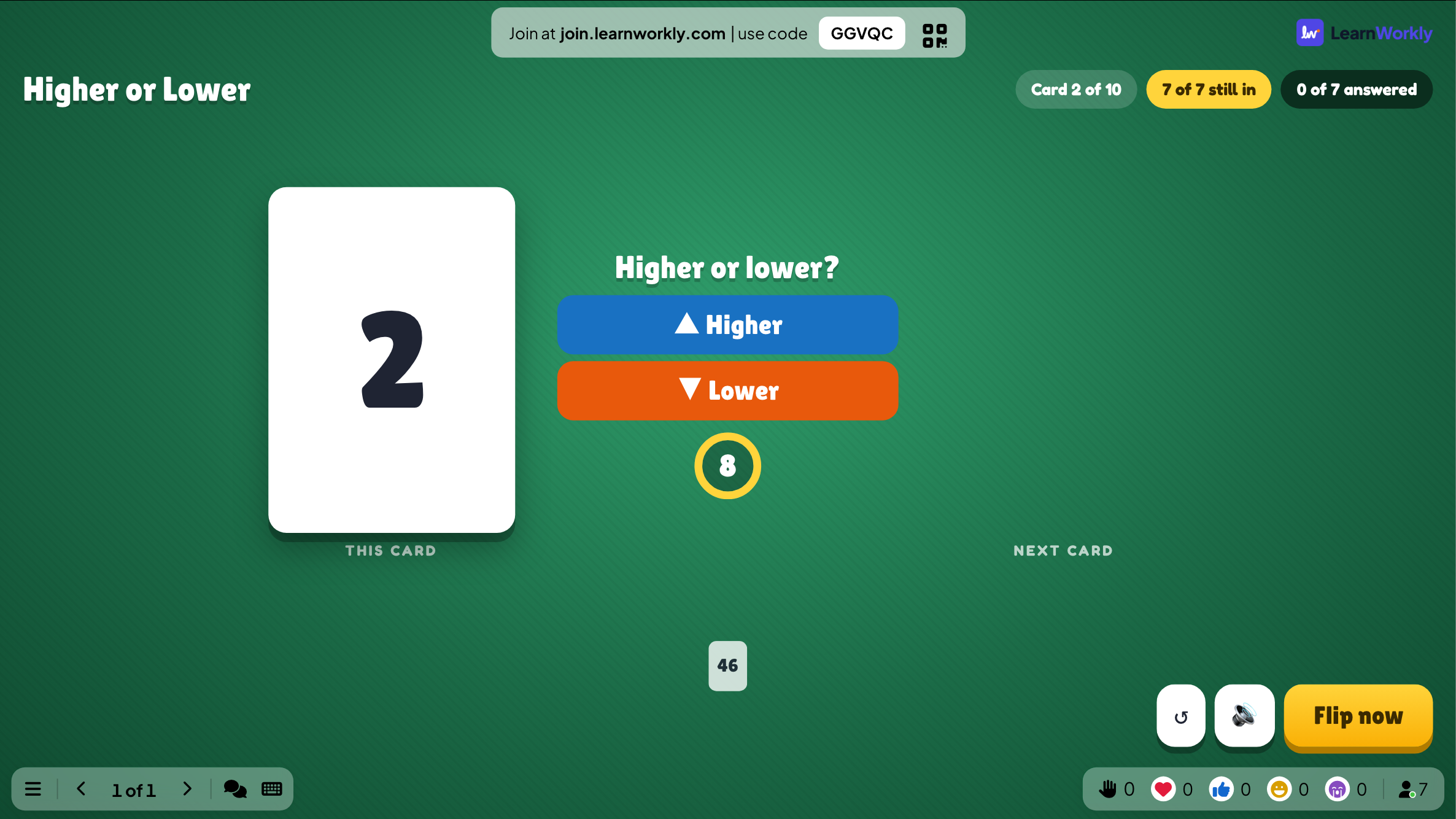
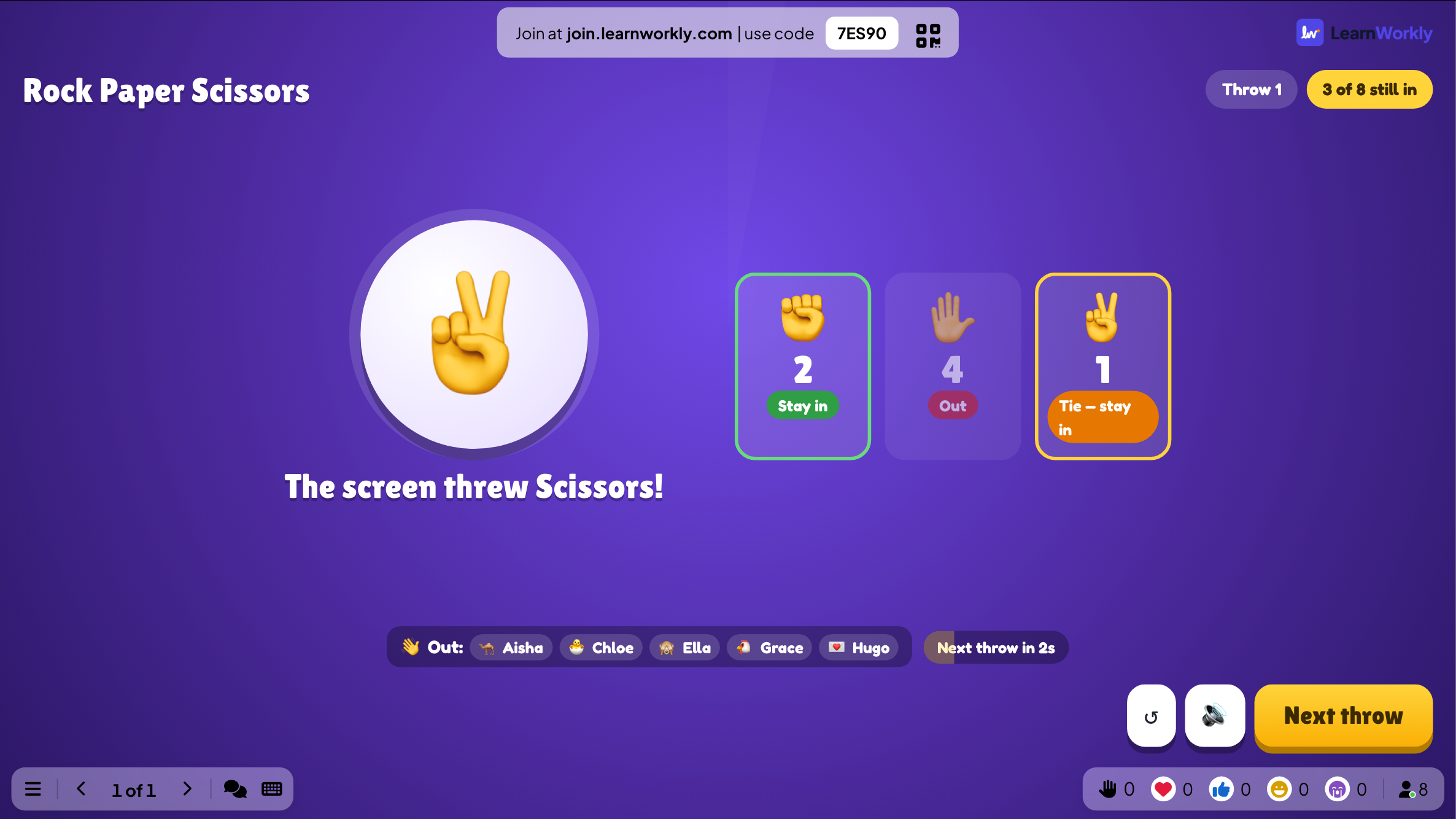
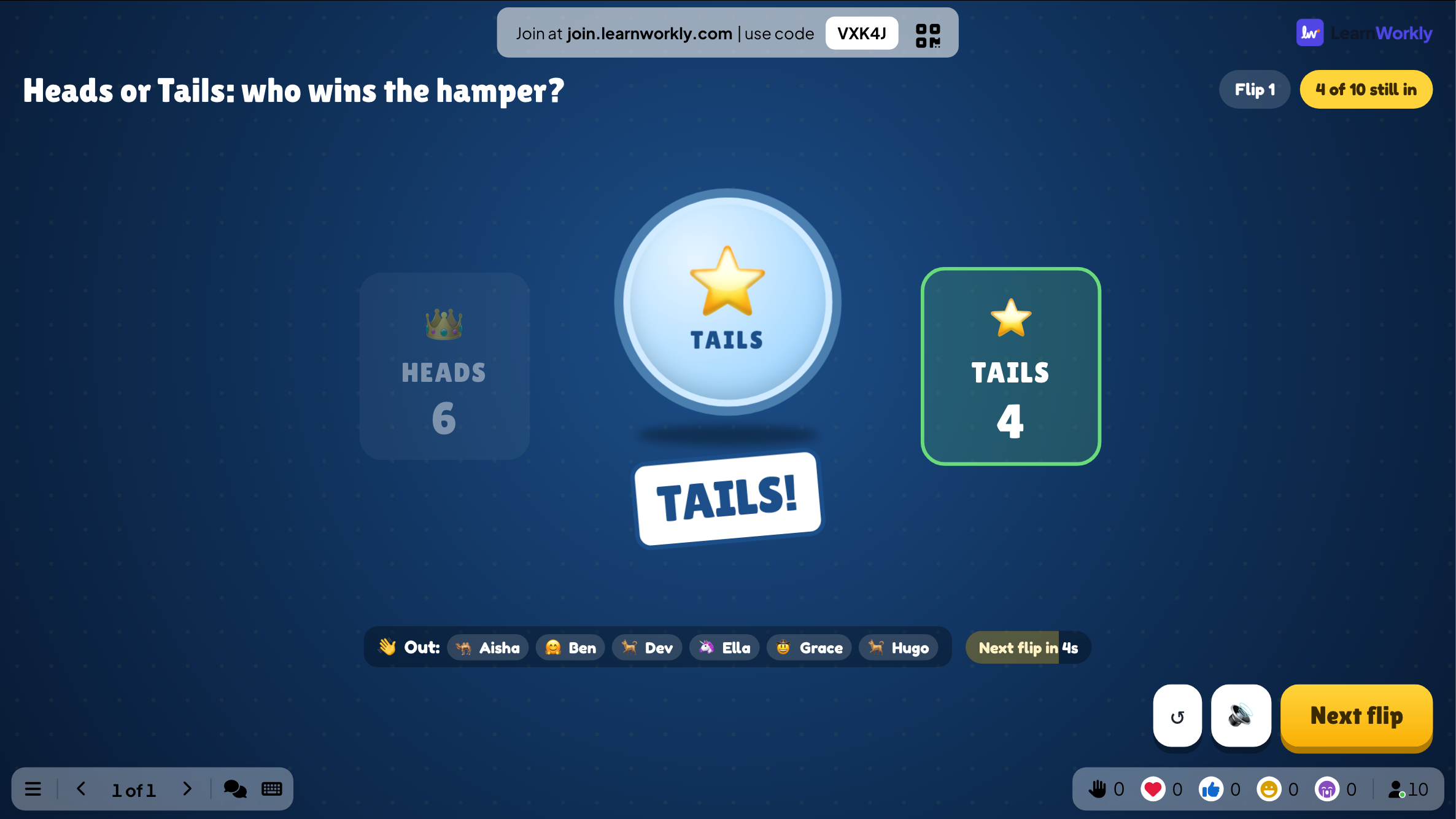
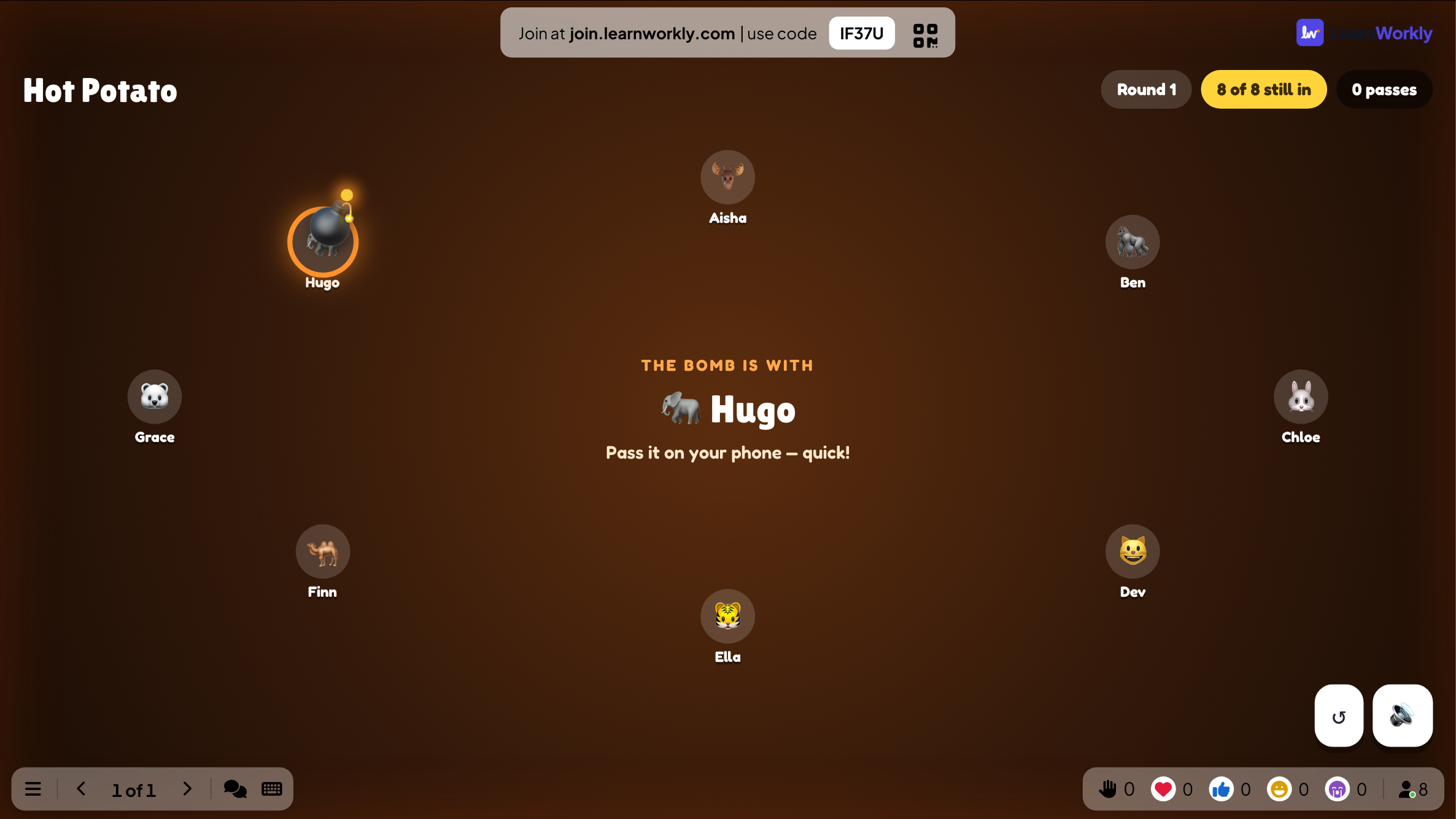
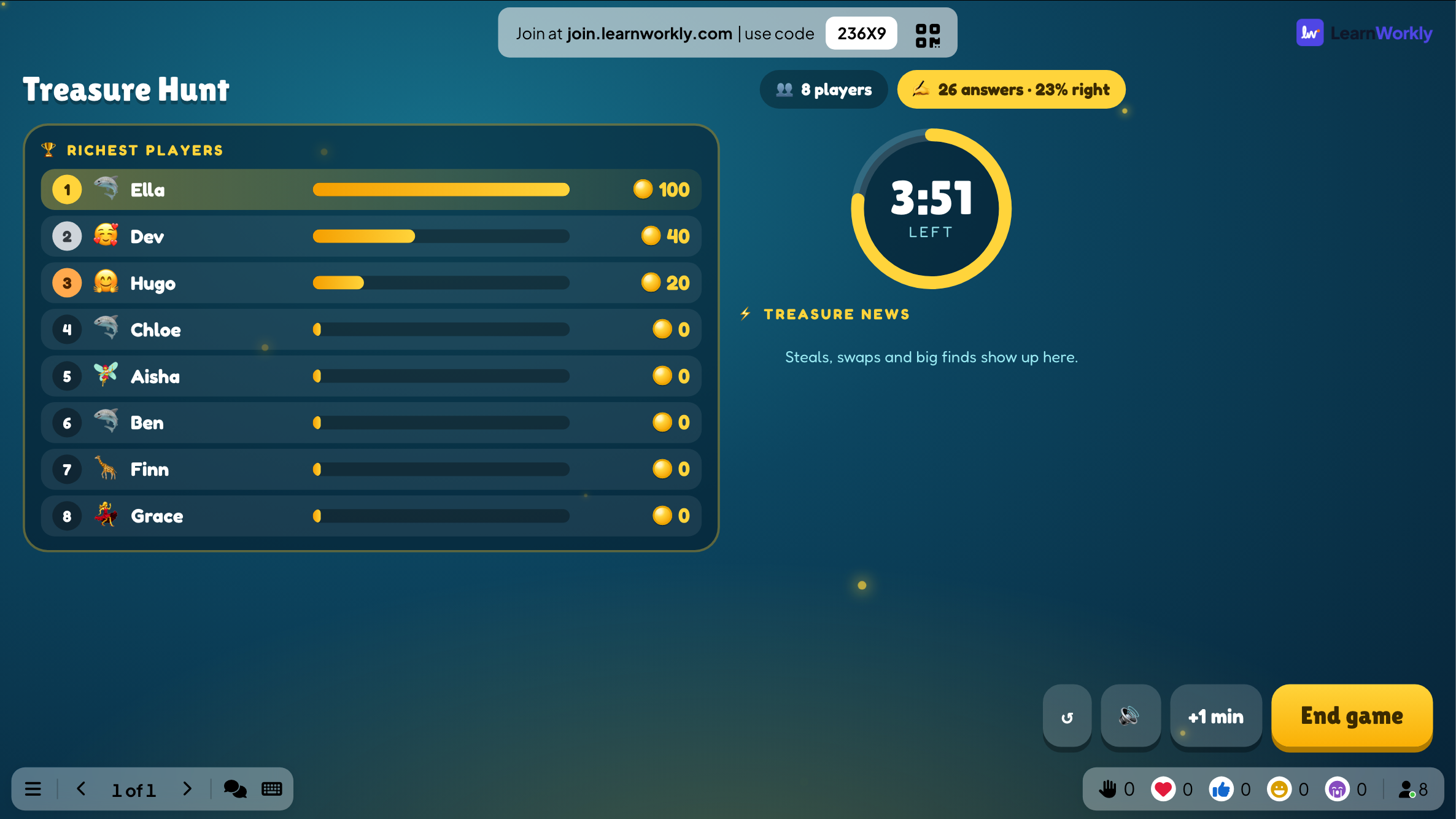
LearnWorkly アプリと同じゲームです。開いて遊び方を見るか、ブラウザーでライブで試してみてください。




ゲームの使いどころ
授業の合間の気分転換
2 つの授業スライドの間に 20 秒のDuck Race。勝者が次のアクティビティを選びます。
学期末パーティー
1 つの資料でBingo、Tug of War、最後にランキング。
復習の日
チームでEscape Roomをして、そのあと多くの人が間違えた問題でTreasure Hunt。
会社のファンデー
食堂の大画面でZombie Race、Rock Paper Scissors、Heads or Tails。
ワークショップのウォームアップ
Draw & GuessやSpinner Wheelで、最初に話す人を決めます。
抽選会
ブーストをオフにしたDuck Race。勝者は運だけで決まります。
アドインをダウンロード
PowerPoint を閉じてインストーラーを実行し、[ホーム] タブの LearnWorkly をクリックします。
Windows
Windows 10 / 11、Microsoft 365 または Office 2016 以降の PowerPoint
バージョン 1.0.1
Windows 版をダウンロードMac
macOS、Microsoft 365 または Office 2019 以降の PowerPoint
バージョン 1.0.2
Mac 版をダウンロード
よくある質問
PowerPoint にはどんなゲームを追加できますか?
LearnWorkly アプリのすべてのゲーム:Duck Race、Zombie Race、Tug of War、Spinner Wheel、Draw & Guess、シナリオ、Bingo、Last One Standing、Sort It、Quick Draw、Stop the Clock、Higher or Lower、Rock Paper Scissors、Heads or Tails、Hot Potato、Treasure Hunt、Escape Room、さらにクイズスライド。
マクロやハイパーリンクは必要ですか?
いいえ。各ゲームはアドインが資料に入れる 1 枚のスライドで、スライドショー中はそのスライドの上で動きます。
プレイヤーにアプリやアカウントは必要ですか?
いいえ。QR コードを読み取るか、スマホのブラウザーで参加用アドレスを開き、スライドに表示されたコードを入力します。
Mac の PowerPoint でも使えますか?
はい。アドインは Windows 版 PowerPoint(Microsoft 365、または Office 2016 以降)と Mac 版 PowerPoint(Microsoft 365、または Office 2019 以降)にインストールできます。PowerPoint on the web にはまだ対応していません。
何人まで参加できますか?
プランによります:Free は同時に最大 10 人、有料プランではもっと多く参加できます。アドイン自体はどのプランでも無料です。