Powerpoint スライドは PowerPoint ファイルにリンクして表示します。PowerPoint for the web で共有したファイルを表示するので、ファイルは元の場所に置いたまま、そこで編集します。
アニメーションや編集可能なテキストを保ったまま LearnWorkly の中にスライドを入れたい場合は、代わりにファイルをインポートしてください:PowerPoint Animatedスライドをご覧ください。
逆に、PowerPoint から発表しながら PowerPoint ファイルの中で LearnWorkly の投票、クイズ、ゲームを使うには、PowerPoint アドインを使います。
埋め込みコードを取得する
- 1
ファイルをオンラインで開く
Web 版の PowerPoint を開き、プレゼンテーションを探します。
- 2
埋め込む
ファイル > 共有 > 埋め込みを選びます。
- 3
コードをコピーする
右下のコピーをクリックします。これで <iframe で始まる埋め込みコードが手に入ります。
プレゼンテーションに追加
- 1
スライドを追加する
エディターで+ 新しいスライドをクリックします。スライドタイプを選択で連携タブを開き、Powerpoint を選びます。
- 2
コードを貼り付ける
埋め込みコード全体を Powerpoint 埋め込みコードに貼り付けます。リンクについてのヘルプで、アプリ内でも同じ手順を確認できます。
- 3
表示設定を選ぶ
ファイルをスライド全体に表示するなら全画面表示を、スマホにも表示するなら参加者ビューの設定をオンにします。
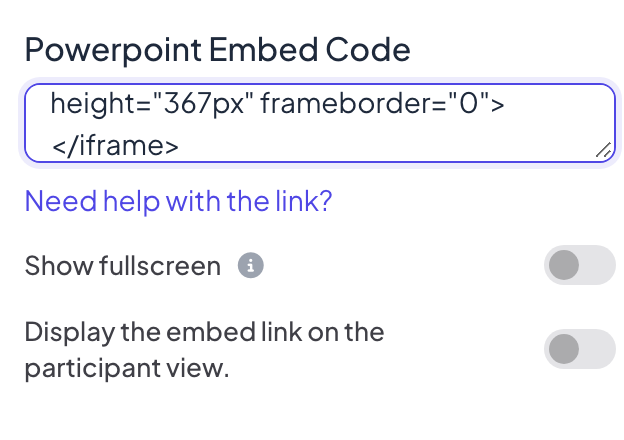

表示設定
- 全画面表示: 埋め込みコンテンツがスライド全体に端まで表示され、スライドのタイトルは非表示になります。上部のヘッダーと下部のコントロールバーは上に重なって表示されるので、スライドの移動もできます。既定でオフです。
- 参加者画面に埋め込みリンクを表示:オンにすると、参加者は同じコンテンツを自分のスマホで開いて閲覧できます。オフ(既定)の場合、スマホにはプレゼンター画面で表示と表示されます。
発表する
プレゼンするをクリックします。ファイルは PowerPoint 独自の Web ビューアーで表示されます:そのコントロールでスライドを進め、その後下部のコントロールバーで次の LearnWorkly スライドに進みます。
よくある質問
リンクを貼り付けたのに何も表示されない。
このスライドには、通常の共有リンクではなく埋め込みコード(<iframe で始まる)が必要です。ファイル > 共有 > 埋め込みからコピーしてください。
アニメーションは再生されますか?
PowerPoint の Web ビューアーで再生できる範囲までです。編集できて次へで 1 ステップずつ進められるアニメーションにするには、.pptx を PowerPoint Animatedスライドとしてインポートしてください。
PowerPoint のスライドの間に投票を追加できますか?
埋め込んだファイルは LearnWorkly の 1 枚のスライドです。そのスライドの間に投票やクイズを入れたいなら、代わりにファイルをインポートしてください。
2026年11月17日 にアプリと照合して確認済み。
関連する記事
- PowerPoint アドイン:インストールと使い方Windows または Mac に PowerPoint 用 LearnWorkly アドインをインストールし、スライドに投票、クイズ、ゲームを追加して、スライドショーで実行します。
- PowerPoint Animated:アニメーション付きでインポートしたスライド.pptx ファイルをインポートすると、すべてのスライドが PowerPoint のアニメーションを保持します。テキストやレイアウトを編集し、アニメーションの手順を追加・変更して、クリックごとにプレゼンできます。
- PowerPoint と PDF のスライドをインポートアニメーションを保持したまま編集できる .pptx をインポートするか、PDF の各ページをスライドにして、スライドの間にクイズや投票を追加します。