手持ちの資料を作り直す必要はありません。インポートして、自分のスライドの間にインタラクティブなスライドを追加しましょう。
ファイルの種類ごとの扱い
- PowerPoint (.pptx): 各スライドが PowerPoint Animatedスライドになります。アニメーション、クリック手順、タイミングは保持され、ブラウザーでテキスト、レイアウト、アニメーションの手順を編集できます。
- PDF: 各ページが、そのページを表示するコンテンツスライドになります。
- 古い .ppt ファイルはインポートできません。PowerPoint でファイルを開き、.pptx として保存してからインポートしてください。
PowerPoint を新しいプレゼンテーションにインポート
- 1
インポートを始める
ホームでPowerPoint をインポート(アニメーション付き)、または右側の PowerPoint Animatedカードの.pptx をインポートをクリックし、ファイルを選びます。

- 2
スライドを待つ
ウィンドウにプレゼンテーションを作成、ファイルをアップロード、スライドとアニメーションを変換の手順が表示されます。大きな資料は最大 1 分ほどかかります。スライドの準備ができましたと表示されると、プレゼンテーションが開きます。
編集中のプレゼンテーションにインポート
- 1
「PPT/PDF をインポート」をクリック
ボタンは左側のスライド一覧の一番下にあります。PDF か .pptx を選びます。
- 2
スライドを配置する
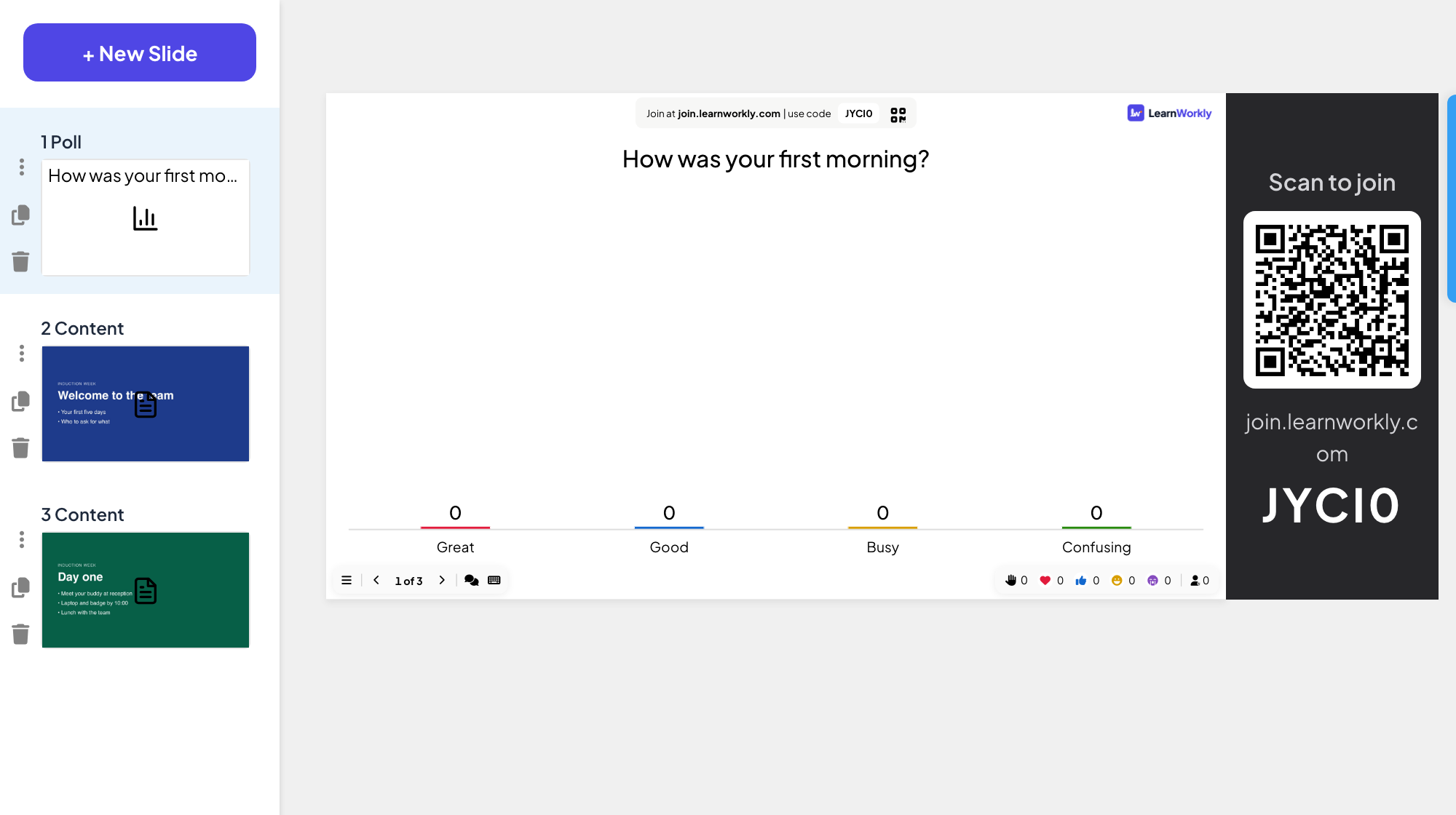
新しいスライドは既存のスライドの後に追加されます。ドラッグして配置し、その間にインタラクティブなスライドを追加します。
よくある質問
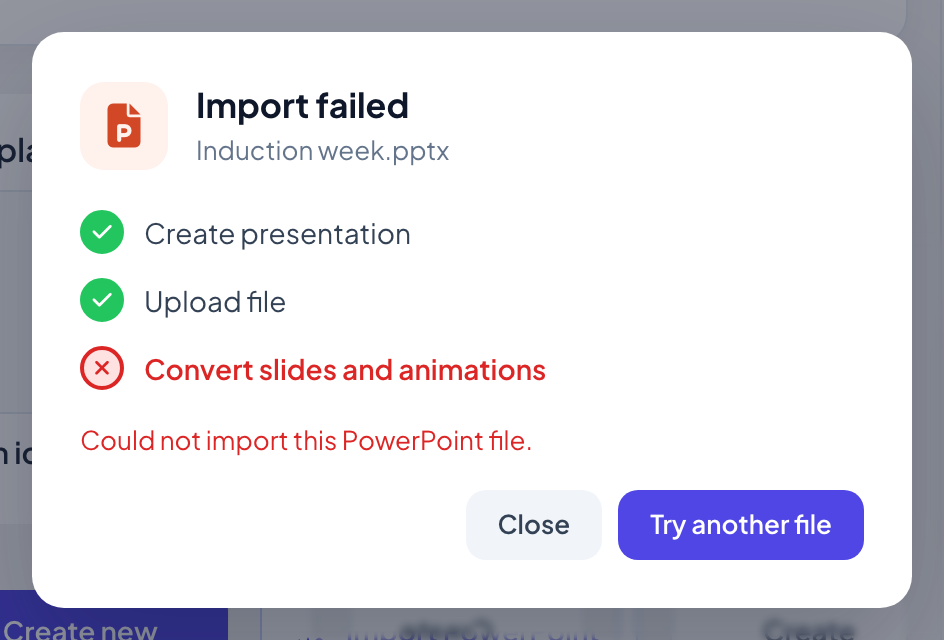
「インポートに失敗しました」と表示される。
ウィンドウにどの手順が失敗したかが表示されます。別のファイルを試すをクリックし、ファイルがパソコンで普通に開ける .pptx か PDF であることを確認してください。.pptx が何度も失敗する場合は、PDF に書き出してみてください。
フォントは保持されますか?
ブラウザーで使えるフォントなら、テキストはそのフォントのまま表示されます。PDF のページはファイルの見た目どおりに表示されますが、テキストは編集できなくなります。
代わりに PowerPoint や Google Slides のファイルをリンクできますか?
はい:PowerPoint と Google Slides のスライドで、オンラインで共有したファイルをインポートせずに表示できます。
2026年11月17日 にアプリと照合して確認済み。