Google Slides アドオン
Google Slides の中でライブ投票とクイズ
スライド資料は Google Slides のままで大丈夫です。LearnWorkly アドオンはスライドの横のパネルに開きます。投票、クイズ、ゲームを選んでパネルで質問を書くと、そのスライドがスライド資料に追加されます。プレゼン中は参加者がスマホで回答し、結果がライブで表示されます。
Google Workspace Marketplace に近日公開予定。すべてのプランで無料。 インストールと使い方
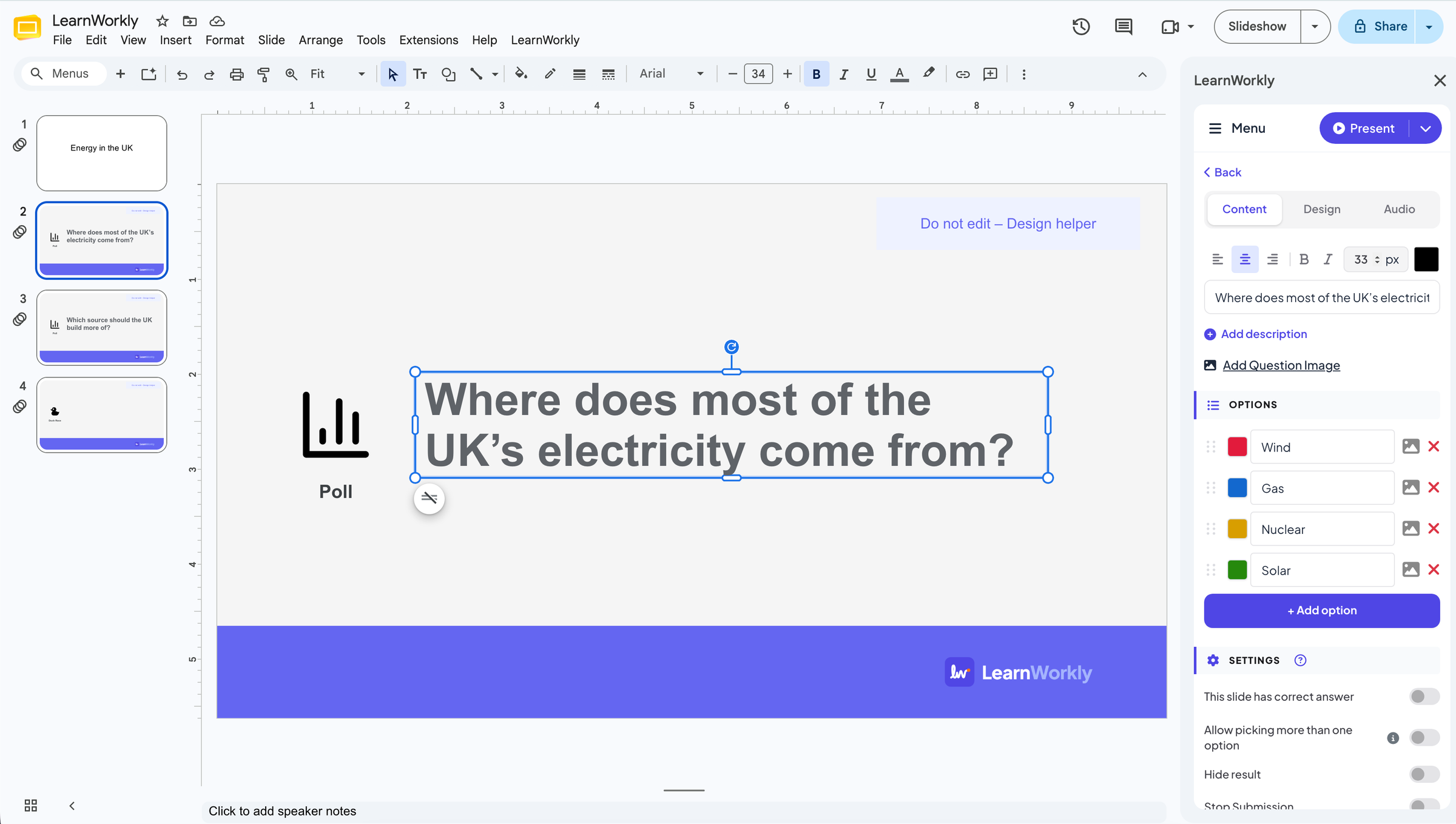
Google Slides のままで
拡張機能 › LearnWorkly で、スライドの横にパネルが開きます。LearnWorkly スライドはどれも通常の Google スライドなので、移動、コピー、削除ができます。
すべてのスライドタイプ
投票、ワードクラウド、自由回答、クイズ、そして Duck Race や Spinner Wheel などのゲーム:LearnWorkly アプリと同じスライドです。
パネルで編集
パネルで質問と選択肢を入力します。入力に合わせて Google スライド上の質問も変わります。
スマホはコードで参加
参加者はスマホのブラウザーで参加用アドレスを開くか、QR コードを読み取ります。アプリもアカウントも不要です。
実際のセッションでは
まずクラスに問いかける地理の授業
ある地理の先生が、エネルギーについての授業を Google Slides で用意しています。データを見せる前に、イギリスの電力の大半がどこから来ているかをクラスに予想させたいのですが、スライド資料を別のツールで作り直したくはありません。
- 1
Google Slides で LearnWorkly を開く
スライド資料を開いた状態で、拡張機能 › LearnWorkly › Open Panel を選びます。スライドの横にパネルが開き、スライド資料が同じ名前の LearnWorkly プレゼンテーションに関連付けられます。
ヒント: 初回はパネルでログインまたは無料アカウントの作成を求められます。参加者リンクをコピー、ヘルプセンター、ログアウトはパネル上部の ☰ メニューにあります。

- 2
タイトルスライドの後に投票を追加
先生はタイトルスライドを選び、パネルで投票を選びます。スライド資料のその後ろに LearnWorkly スライドが追加され、パネルに投票エディターが表示されるので、質問と 4 つの電源を選択肢として入力します。
ヒント: 後から変更するには、スライド資料の LearnWorkly スライドをクリックし、パネルで「クリックして編集」を選びます。

- 3
発表する
先生はパネルで「プレゼンする」をクリックします。投票のスライドになるとライブで始まり、スライド上部に参加コードが表示され、クラスはスマホから参加し、票が届くたびに棒グラフが伸びていきます。8 票中 4 票で Wind が勝ちました。
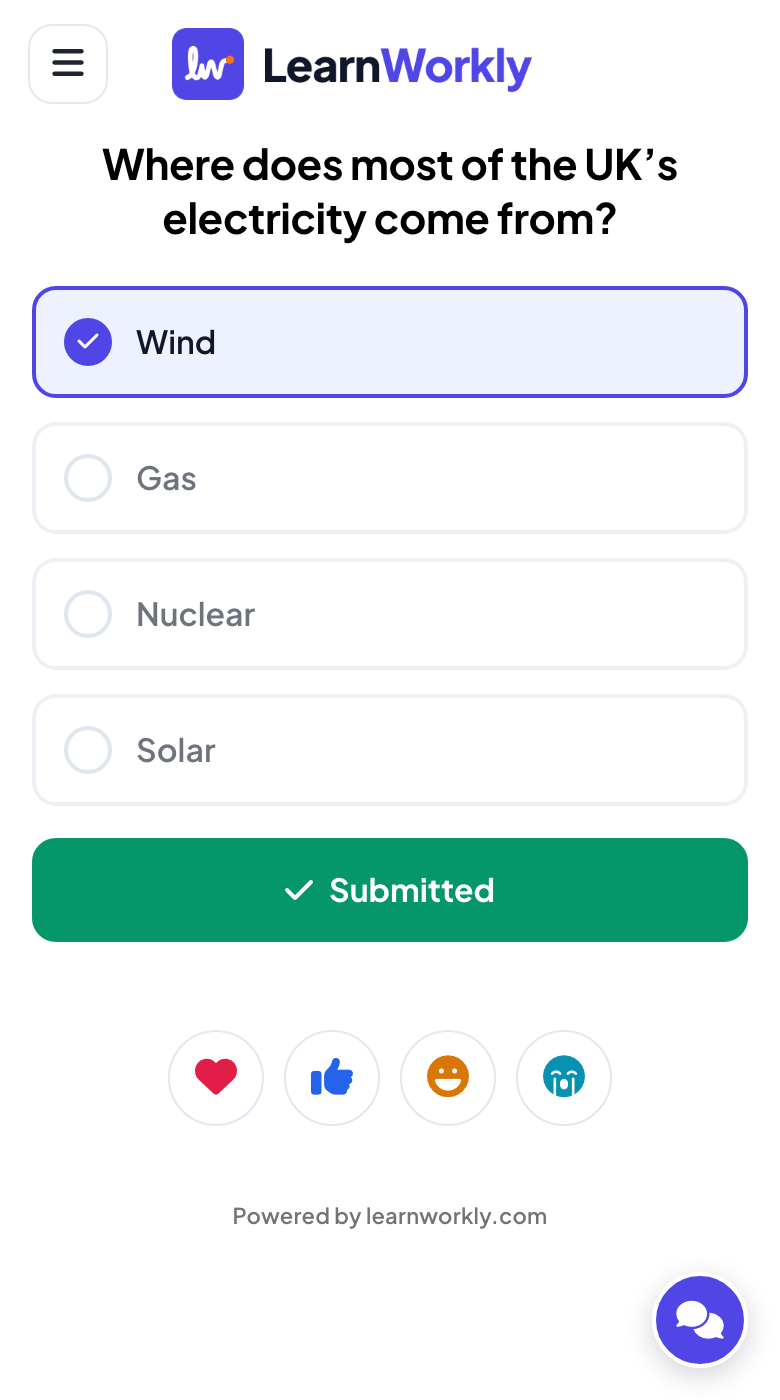
- スマホで
- スマホで: 質問と 4 つの電源が大きなボタンで表示され、投票後は「提出済み」。
- 大画面で
- 大画面で: ライブのグラフと、上部の参加コード。
大画面 
大事な設定
アドオンをインストールした後の Google Slides での各機能の場所。
| 設定 | できること | デフォルト |
|---|---|---|
| 拡張機能 › LearnWorkly › Open Panel | スライドの横に LearnWorkly パネルを開きます。 | 拡張機能メニュー |
| スライドタイプ | 人気、クイズ、ゲーム、インタラクティブ、コンテンツ、連携。クリックすると現在のスライドの後にそのスライドが追加されます。 | パネル内 |
| クリックして編集 | スライド資料で LearnWorkly スライドを選んだときに表示され、その質問と選択肢をパネルで開きます。 | パネル内 |
| プレゼンする | 最初から、または現在のスライドからプレゼンを始めます。 | パネル上部 |
| ☰ メニュー | 参加者リンクをコピー、結果をリセット、ヘルプセンター、お問い合わせ、言語、ログアウト。 | パネル上部 |
参加者に見えるもの
参加者はスライド上のコードまたは QR コードを使い、スマホのブラウザーから参加します。アプリもアカウントも不要です。
LearnWorkly スライドが表示されている間はスマホにそのボタンが出て、あなた自身のスライドの間は次のスライドを待ちます。
よくある質問
いつインストールできますか?
アドオンは Google Workspace Marketplace に近日公開予定です。掲載され次第、このページにインストールボタンが表示されます。
アドオンは無料ですか?
はい、すべてのプランで無料です。同時に参加できる人数は、LearnWorkly アプリと同じくプランによって決まります。
LearnWorkly スライドを含むスライド資料はどうやってプレゼンしますか?
パネル上部の「プレゼンする」をクリックします。スライド資料が新しいタブの LearnWorkly で開きます。Google のスライドは画像として、LearnWorkly のスライドはライブで表示され、画面に参加コードが出ます。近日公開予定の Chrome 用 LearnWorkly 拡張機能を使えば、アニメーション、GIF、スピーカーノートをそのままに Google Slides から直接プレゼンできるようになります。
参加者に Google Slides やアカウントは必要ですか?
いいえ。QR コードを読み取るか、スマホのブラウザーで参加用アドレスを開き、スライドに表示されたコードを入力します。
アドオンは Google アカウントの何にアクセスしますか?
アドオンを開いたプレゼンテーションだけです。そのスライド資料に LearnWorkly スライドを追加し、編集に合わせて質問を最新の状態に保ち、プレゼン時に LearnWorkly が表示できるようスライドの画像を作成します。ほかのファイルは開きません。
LearnWorkly から発表したい。
その場合はスライド資料をインポートしてください。Google Slides から .pptx または PDF としてダウンロードし、LearnWorkly にインポートして、アプリでスライドの間に投票やクイズを追加します。