PowerPoint アドイン
PowerPoint の中でライブ脱出ゲーム
PowerPoint の脱出ゲームの多くは、ハイパーリンクでつながったスライドの迷路で、1 人が部屋全体のためにクリックして進めます。無料の LearnWorkly アドインなら、Escape Roomスライドを自分のスライドの間に入れられます。スライドショーでは、チームがスマホで参加して力を合わせて錠を次々に解き、スライドにはどのチームが出口にいちばん近いかが表示されます。
すべてのプランで無料。 インストールと使い方
手順
PowerPoint でEscape Room:ステップごとに解説
- 1
どのスライドの後にもEscape Roomを追加
前に置きたいスライドを選択し、「ホーム」タブで LearnWorkly をクリックして escape を検索します。新しい PowerPoint スライドにはサンプルの脱出ゲームが入っていて、すぐにプレイできます。
PowerPoint の LearnWorkly パネル 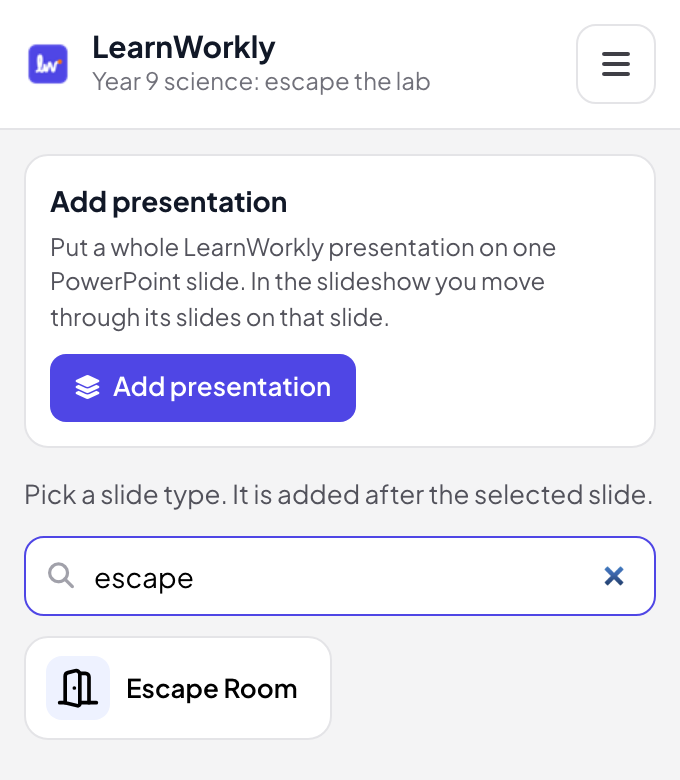
- 2
ストーリーと錠を書く
PowerPoint の編集ビューで、ストーリーとルームごとの錠を 1 つずつ書きます:正しい答えを選ぶ、数字の南京錠、言葉のどれかです。または、テーマとレベルを入れて「AI で生成」をクリックするか、科学研究室からの脱出、The Math Vault、Lost in the Library から始めて、プレイ前にすべてのコードを確認してください。
ヒント: ルームごとにヒントを書きましょう。2 回コードを間違えると、チームは持ち時間から 30 秒を使ってヒントを見られます。
PowerPoint の編集ビュー 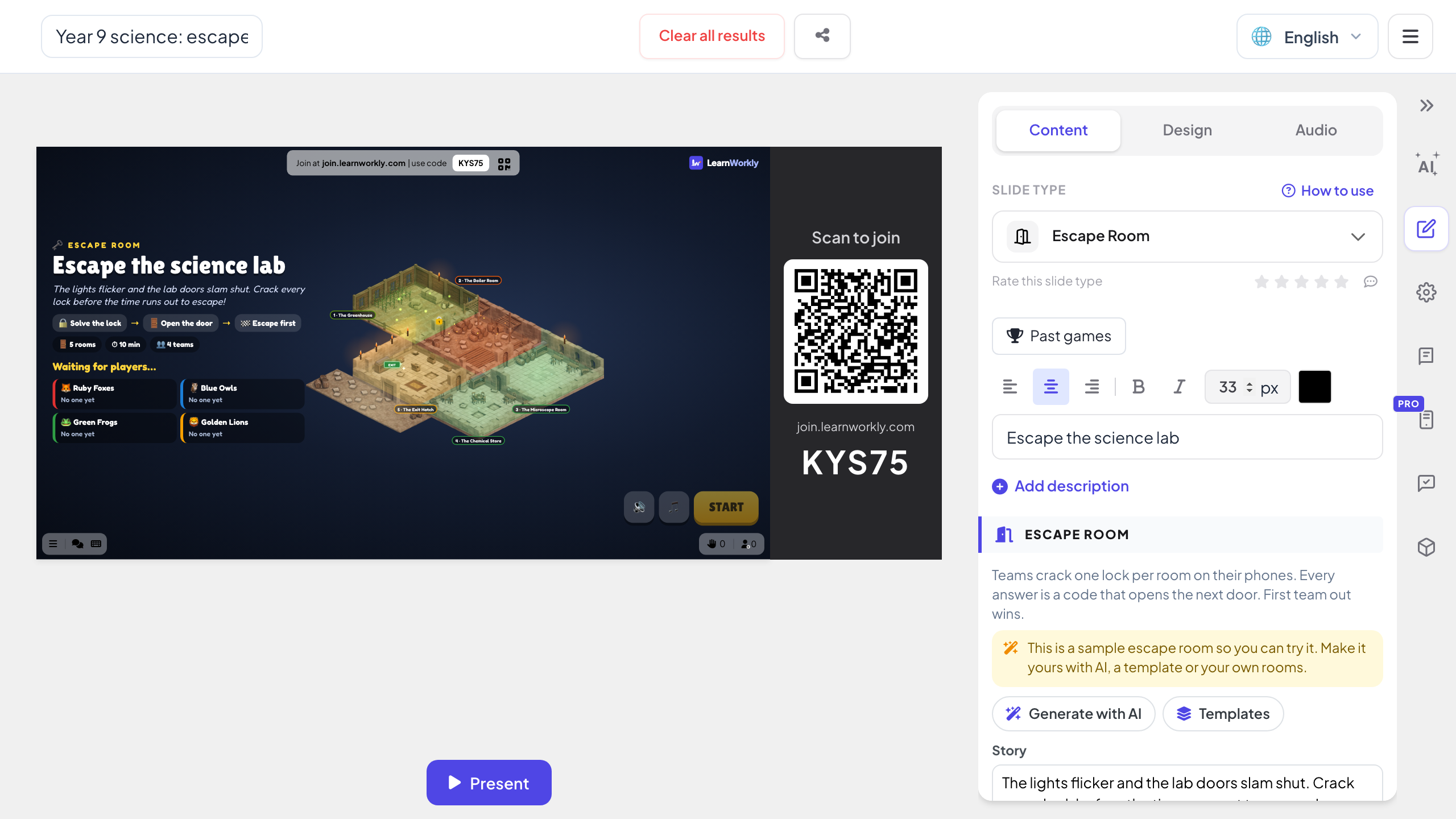
- 3
スライドショーでチームが競争
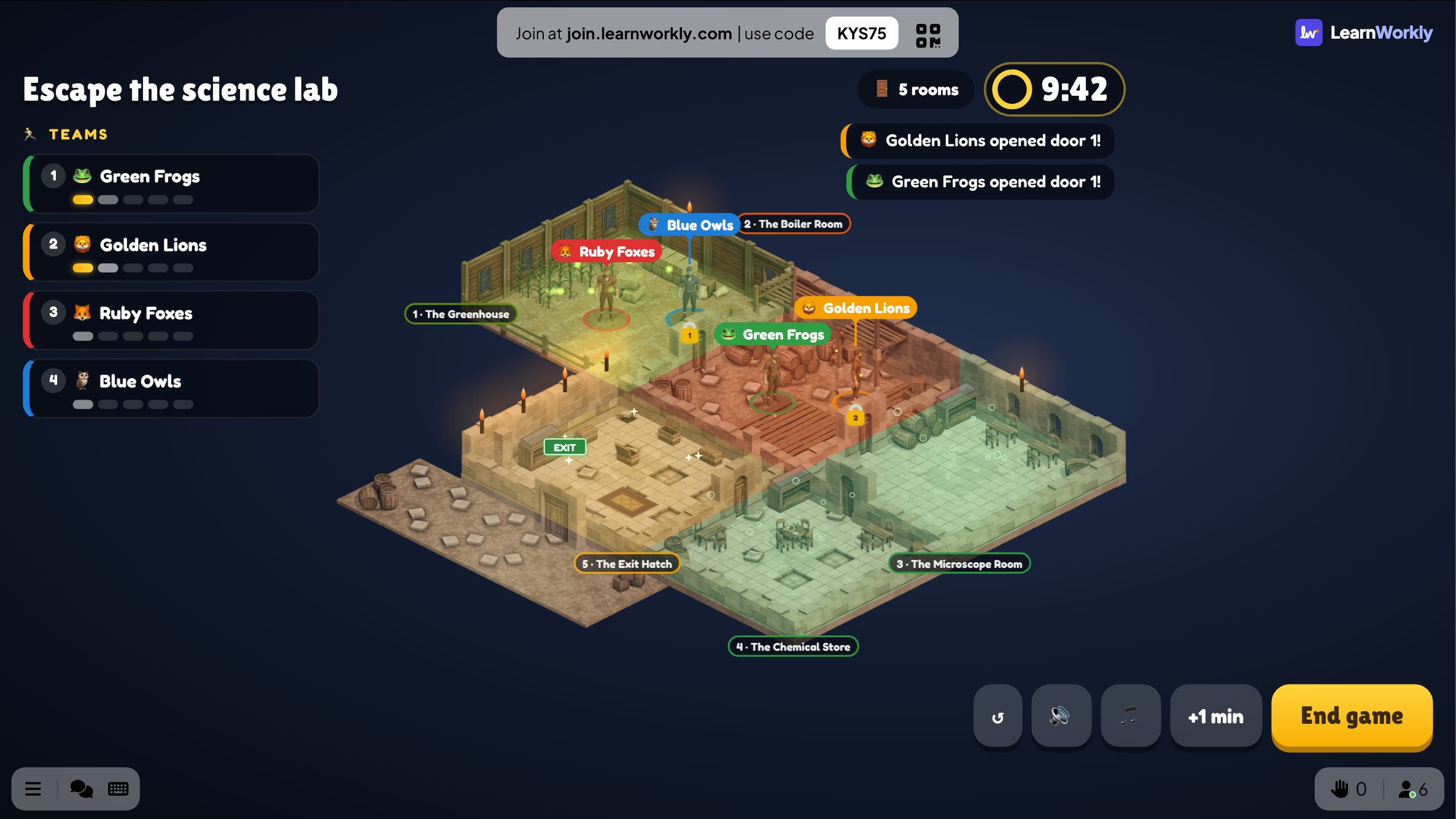
スライドショーがスライドに来ると、プレイヤーはそこに表示されたコードで参加し、2〜6 チームに分かれるか個人でプレイします。「スタート」を押すと、スライドに各チームの位置を示すマップ、扉が開いたときのニュース、残り時間が表示されます。スライドから 1 分追加したり、ゲームを終了したりできます。
ヒント: 間違ったコードを入れると、チーム全員の錠が既定で 10 秒間固まります。だからチームは相談してから答えます。
PowerPoint のスライドショー - 4
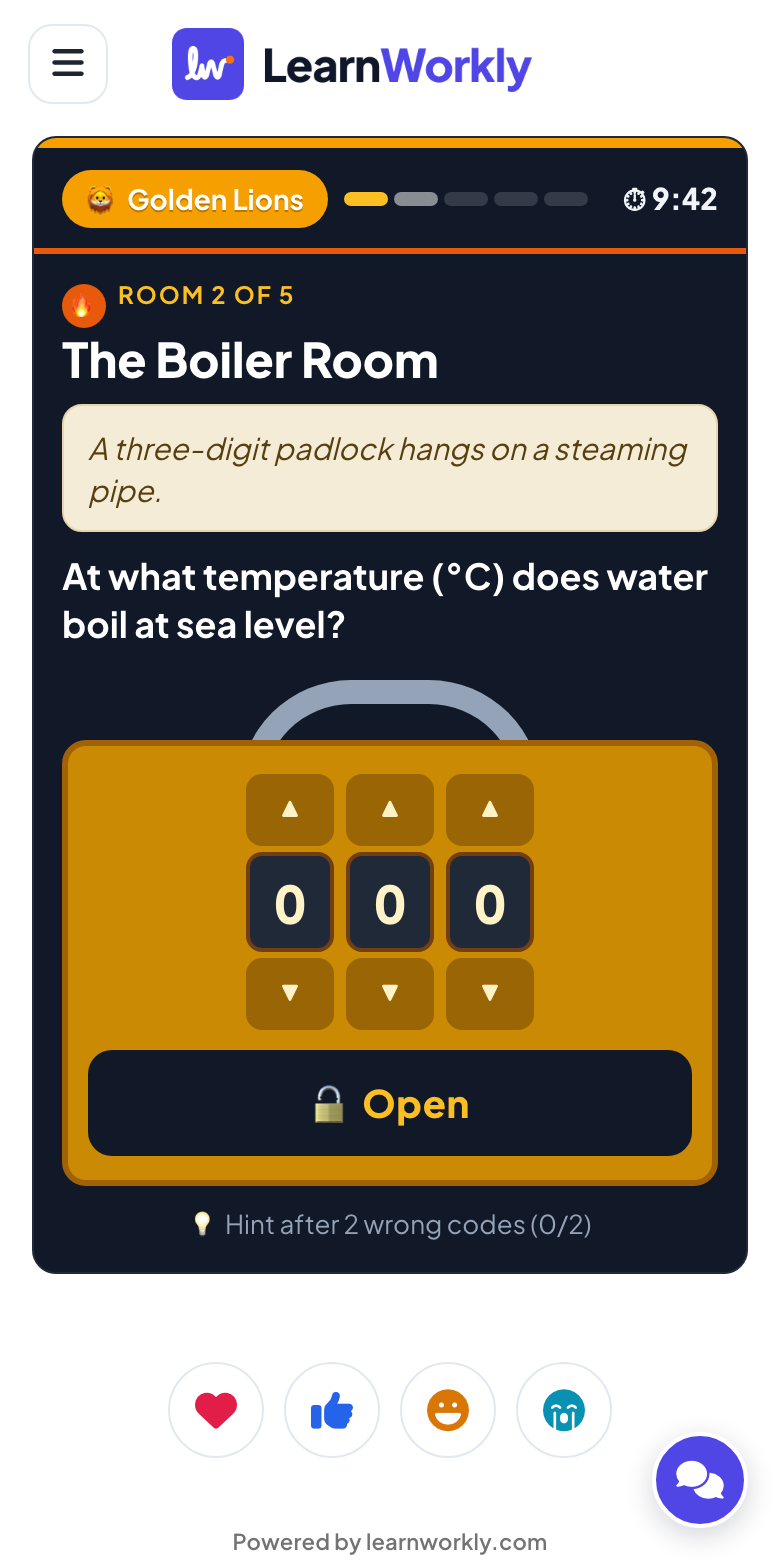
スマホで錠を解く
チーム全員に同じ錠が表示され、誰でもコードを試せます。最初に脱出したチームが勝ち。時間切れの場合は最も先まで進んだチームが勝ちで、スライドに表彰台とルームごとの間違ったコードが表示されます。
ハイパーリンクでつないだ脱出ゲームの資料?それともライブの脱出ゲーム?
PowerPoint の脱出ゲームテンプレートは、ハイパーリンクとトリガーでつないだスライドです。正解なら次のルームへ進み、間違えると前に戻ります。作るのに何時間もかかり、クリックできるのは 1 人だけです。ルームを全員のスマホでプレイすると何が違うのかを紹介します。
| 機能 | テンプレートファイル | LearnWorkly アドイン |
|---|---|---|
| 誰がプレイするか | 1 人が部屋全体のためにクリック | 全員が自分のスマホで、チーム戦または個人戦 |
| ルームを作る | すべてのスライドにハイパーリンクとトリガー | 1 枚のスライド:ストーリー、ルーム、錠をフォームで、または「AI で生成」で |
| 錠 | 正しい答えのボタンをクリック | 選択式、数字の南京錠、言葉。正解は複数設定可能 |
| チーム | チームが交代でパソコンを操作 | 2〜6 チームが同時に競い、どのチームがリードしているかをスライドに表示 |
| 時間 | 別のタイマー | スライド上で 5〜30 分。プレイ中に 1 分追加も可能 |
| 推測 | 当たるまですべての答えをクリック | 間違ったコードを入れるとチームの錠が固まる。2 回間違えるとヒント |
| ゲームの後 | 何も記録されない | 表彰台とルームごとの間違ったコードを過去のゲームに保存 |
作れる脱出ルーム
テスト前の復習
テーマごとに 1 ルーム。すべてのテーマを解いたときにだけ最後の扉が開きます。
算数の金庫
各ルームの計算問題の答えがコードになる数字の南京錠。
読書探偵
クラスで読んでいる小説にまつわる言葉の錠:登場人物、場所、ある章の季節。
オンボーディング脱出ゲーム
新入社員が会社にまつわるコードを解きます:創業年、社内ポータルの名前、困ったときに誰に聞くか。
社外でのチームビルディング
6 チームで 15 分。大画面の音楽は最後の 30 秒でテンポが上がります。
安全研修
各ルームは選択式の錠がかかった 1 つの場面です。安全な行動を選べば扉が開き、間違えると錠が固まります。
アドインをダウンロード
PowerPoint を閉じてインストーラーを実行し、[ホーム] タブの LearnWorkly をクリックします。
Windows
Windows 10 / 11、Microsoft 365 または Office 2016 以降の PowerPoint
バージョン 1.0.1
Windows 版をダウンロードMac
macOS、Microsoft 365 または Office 2019 以降の PowerPoint
バージョン 1.0.2
Mac 版をダウンロード
よくある質問
ハイパーリンクやトリガーは必要ですか?
いいえ。脱出ゲーム全体がアドインが資料に入れる 1 枚のスライドです。ルーム、錠、チームのすべてが、スライドショー中にそのスライドの上で動きます。
ルームとチームはいくつ作れますか?
ルームは 2〜8 個(AI が作る場合は 3〜8 個)、チームは 2〜6 チーム、または個人戦。プレイヤーは参加した順にチームに分かれ、「スタート」の前に「チームをシャッフル」で組み直せます。
チームが行き詰まったら?
1 つのルームで 2 回コードを間違えると、チームは持ち時間から 30 秒を使ってそのルームのヒントを見られます。スライドからゲームに 1 分追加することもできます。
Mac の PowerPoint でも使えますか?
はい。アドインは Windows 版 PowerPoint(Microsoft 365、または Office 2016 以降)と Mac 版 PowerPoint(Microsoft 365、または Office 2019 以降)にインストールできます。PowerPoint on the web にはまだ対応していません。
何人まで参加できますか?
プランによります:Free は同時に最大 10 人、有料プランではもっと多く参加できます。アドイン自体はどのプランでも無料です。