Pin Answer trasforma un'immagine in un quiz: "Dov'è il Kenya?", "Clicca sul ventricolo sinistro", "Quale pulsante salva il file?" I giocatori posizionano un segnaposto, e un segnaposto dentro un'area giusta fa punti. I segnaposto più veloci valgono di più. Una nuova slide parte con un'immagine e una risposta di esempio, così puoi provarla subito.
Con un'immagine pronta
- 1
Aggiungi la slide
Nell'editor clicca + Nuova diapositiva. In Scegli tipo di diapositiva apri la scheda Quiz e clicca Pin Answer. Subito dopo viene aggiunta una slide Classifica, a meno che la slide successiva non lo sia già.
- 2
Scegli l'immagine
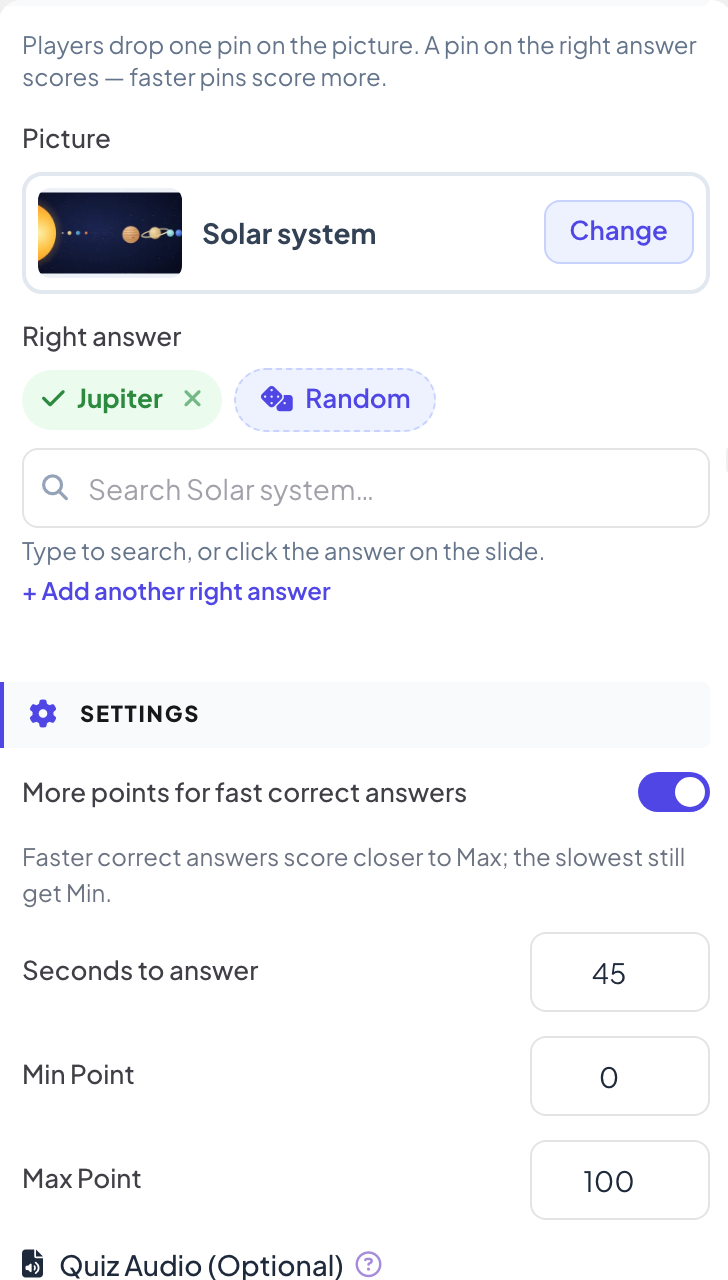
In Immagine clicca Cambia e scegli un'immagine pronta: Mappa del mondo, Continenti, Europa, Asia, Africa, Le Americhe, USA, Sistema solare o Corpo umano.
- 3
Scegli la risposta giusta
In Risposta giusta scrivi per cercare, oppure clicca la risposta sulla slide. A caso sceglie una risposta casuale e scrive la domanda per te.
- 4
Aggiungere altre risposte giuste (facoltativo)
Clicca Aggiungi un’altra risposta giusta se deve contare più di un punto, fino a 5.
Con un'immagine tua
- 1
Caricala
In Immagine clicca Cambia, poi La tua immagine: una mappa, un diagramma o uno screenshot.
- 2
Segna le aree giuste
Clicca l'immagine sulla slide per segnare un'area giusta, o trascina per disegnarne la dimensione. Trascina un'area per spostarla e il suo punto bianco per ridimensionarla. Ogni area può essere un Cerchio o un Rettangolo. Le aree sono elencate in Aree giuste, fino a 5.
Giocalo dal vivo
- 1
Avviare la domanda
Clicca Presenta. Quando arrivi alla prima slide quiz, il grande schermo mostra la sala d'attesa con tutti quelli che sono entrati. Chi non ha ancora dato un nome scrive prima un Soprannome sul telefono, così compare in classifica. Clicca Inizia gioco quando la sala è pronta. Poi il gioco continua: ogni slide quiz successiva a cui passi si apre direttamente sulla domanda, senza la sala d'attesa. Se torni indietro di una slide, le slide quiz mostrano di nuovo la sala d'attesa finché non clicchi Inizia gioco.
- 2
Le persone posizionano un segnaposto
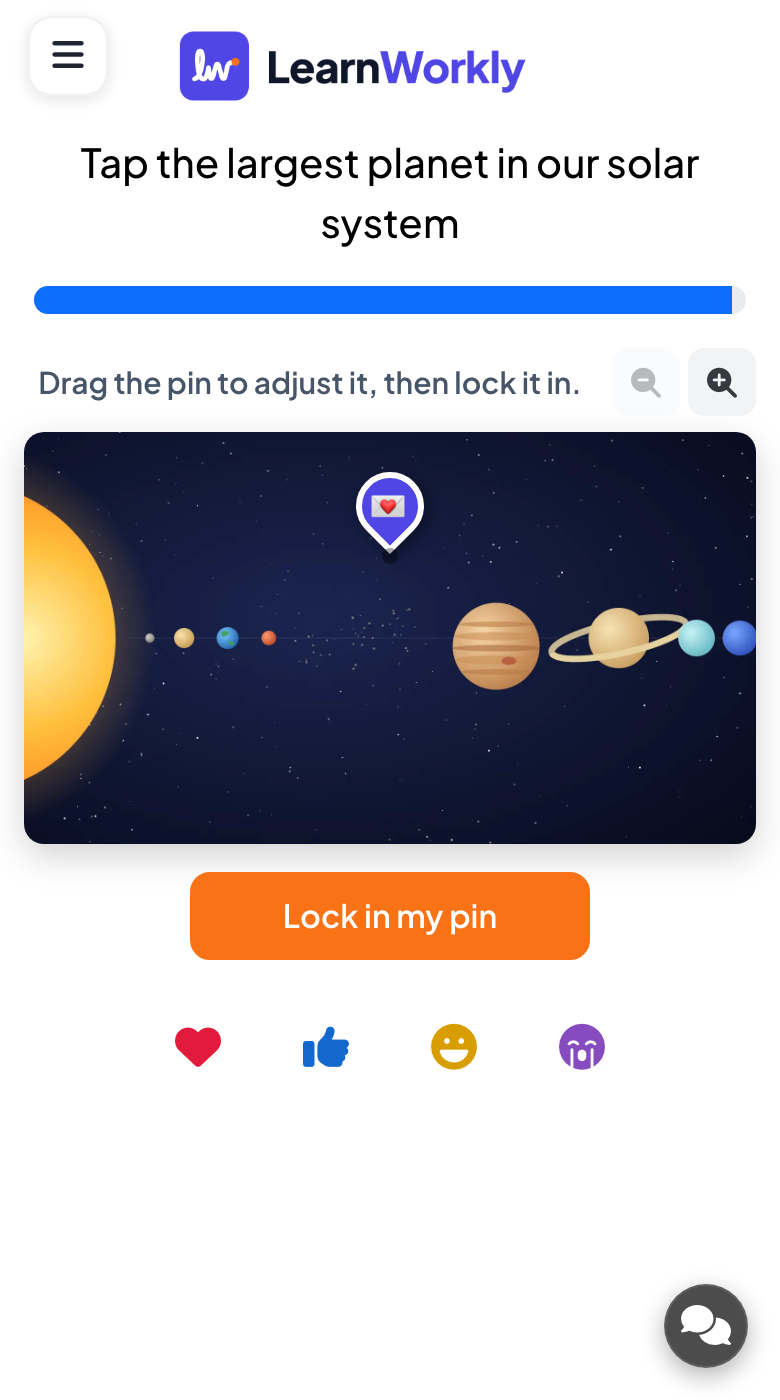
Ogni telefono mostra l'immagine con i pulsanti per ingrandire. I giocatori usano Tap the picture to drop your pin, lo trascinano per aggiustarlo, poi toccano Conferma il mio segnaposto.
- 3
Rivelazione
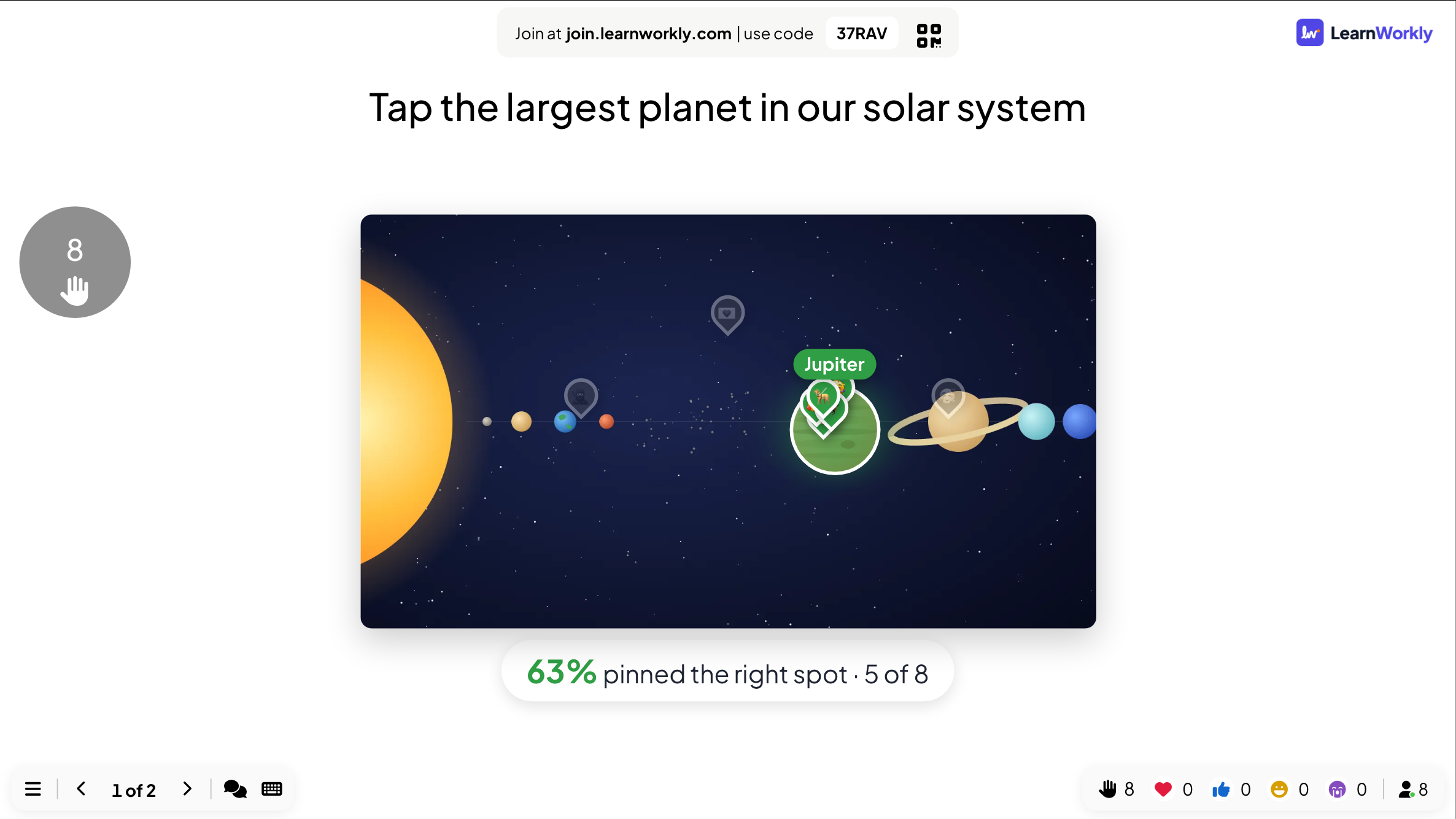
Allo scadere del tempo, il grande schermo mostra i segnaposto di tutti sull'immagine insieme alle aree giuste. Ogni telefono segna in verde la risposta giusta.
Domande frequenti
L'area è troppo piccola da centrare sul telefono.
Ingrandisci l'area giusta, oppure di' ai giocatori di usare i pulsanti per ingrandire prima di posizionare il segnaposto.
Un segnaposto si può spostare dopo la conferma?
No. I giocatori possono trascinare il segnaposto quanto vogliono, ma Conferma il mio segnaposto lo invia.
Qualcuno è entrato mentre la domanda era in corso.
Dopo aver scritto un soprannome, il loro telefono mostra la domanda e possono ancora rispondere finché non finisce il conto alla rovescia. I punti delle domande precedenti non vengono aggiunti dopo.
Ultima verifica sull’app: 17 novembre 2026.
Articoli correlati
- Pin on Image: tocca un punto di un'immagineCarica una mappa, un diagramma o una foto e i partecipanti posizionano un segnaposto nel punto che scelgono. Ogni segnaposto compare sul grande schermo in tempo reale.
- Stima: indovina un numero con un cursoreI giocatori trascinano un cursore per indovinare un numero. Più si avvicinano, più punti ottengono. Imposta la risposta, l'intervallo del cursore, l'unità e chi ottiene punti.
- Select Answer: domande di quiz a scelta multiplaFai una domanda a scelta multipla con fino a sei opzioni, segna le risposte giuste, imposta tempo e punti, e giocala dal vivo con conto alla rovescia e rivelazione.