रिमोट कंट्रोल से आप कमरे में घूमते हुए अपने फ़ोन या दूसरे डिवाइस से प्रस्तुति चला सकते हैं। यह Pro और Enterprise प्लान का हिस्सा है; दूसरे प्लान पर पैनल अभी अपग्रेड करें दिखाता है।
रिमोट खोलें
- 1
रिमोट कंट्रोल पैनल खोलें
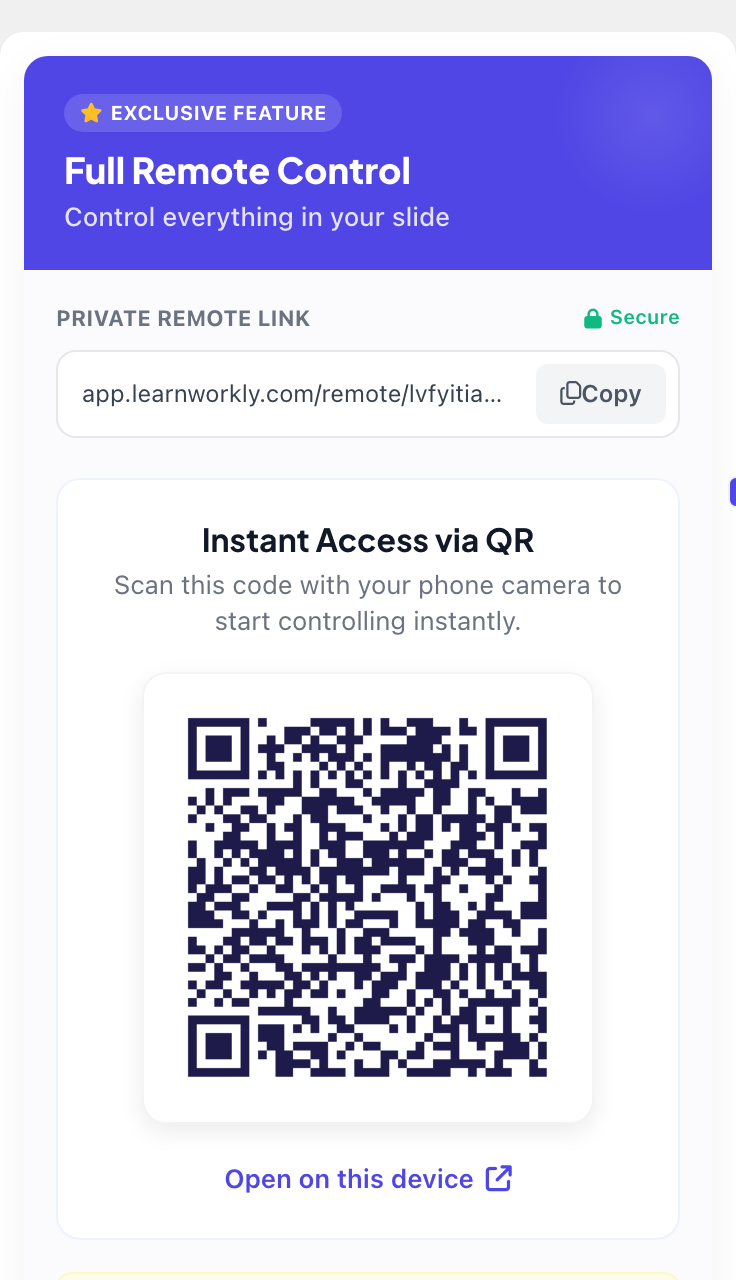
एडिटर में दाएँ किनारे पर रिमोट कंट्रोल आइकन (प्रो चिह्नित) पर क्लिक करें। यह आपका निजी रिमोट लिंक और QR के माध्यम से त्वरित पहुंच के नीचे एक QR कोड दिखाता है।
- 2
इसे अपने फ़ोन पर खोलें
अपने फ़ोन के कैमरे से QR कोड स्कैन करें, लिंक खुद को भेजने के लिए कॉपी करें पर क्लिक करें, या इस डिवाइस पर खोलें पर क्लिक करें। पूछा जाए तो उस डिवाइस पर उसी खाते से लॉग इन करें।
- 3
प्रस्तुत करें
बड़ी स्क्रीन पर प्रस्तुत करना शुरू करें। आप प्रस्तुत करें के बगल के तीर के नीचे रिमोट के साथ प्रस्तुत करें भी चुन सकते हैं, जो रिमोट को नई विंडो में खोलता है।
आप रिमोट पर क्या कर सकते हैं
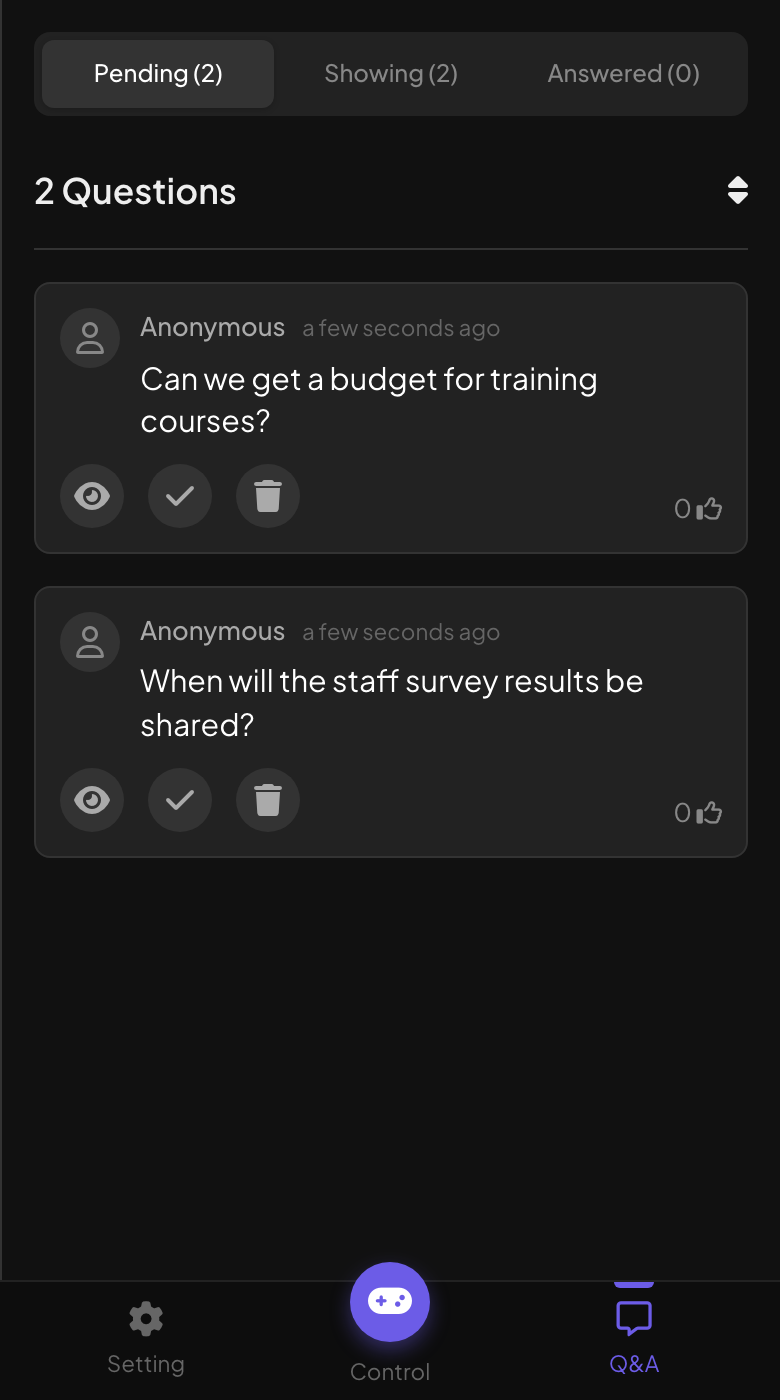
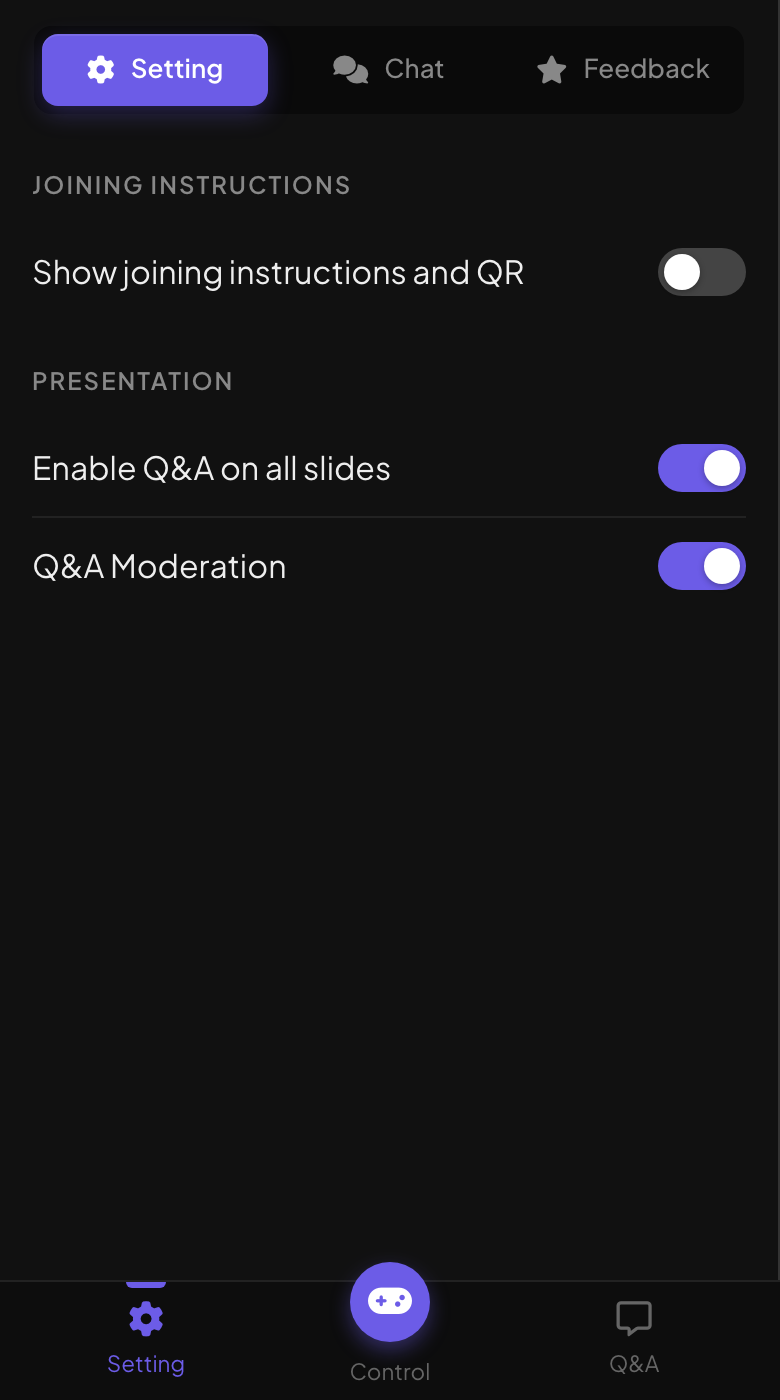
रिमोट के नीचे तीन टैब हैं: नियंत्रण, Q&A और सेटिंग।

- नियंत्रण: बड़ी स्क्रीन का लाइव पूर्वावलोकन, पिछला और अगला बटन, स्लाइड नंबर और प्रकार, आपके वक्ता नोट्स और किसी भी स्लाइड पर जाने के लिए स्लाइड सूची।
- Q&A: लंबित, दिखाया जा रहा है और उत्तर दिए में प्रतिभागियों के प्रश्न, साथ में किसी प्रश्न को बड़ी स्क्रीन पर दिखाने, उत्तर दिया गया चिह्नित करने या हटाने के बटन।
- सेटिंग: शामिल होने के निर्देश और QR दिखाएं, सभी स्लाइड्स पर Q&A सक्षम करें और Q&A मॉडरेशन, साथ में लाइव चैट और दर्शकों का फ़ीडबैक पढ़ने के लिए चैट और फ़ीडबैक टैब।
अक्सर पूछे जाने वाले प्रश्न
रिमोट लॉग-इन पेज खोलता है।
उस डिवाइस पर उस खाते से लॉग इन करें जिसकी यह प्रस्तुति है, या जिसे एडिट करने के लिए आमंत्रित किया गया है, फिर लिंक दोबारा खोलें।
क्या कोई सहकर्मी रिमोट के बिना Q&A मॉडरेट कर सकता है?
हाँ। उन्हें Q&A मॉडरेशन से मॉडरेशन लिंक भेजें: Q&A मॉडरेट करें और अभद्र भाषा फ़िल्टर करें देखें।
क्या अपने नोट्स पढ़ने के लिए मुझे रिमोट चाहिए?
नोट्स सिर्फ़ एडिटर और रिमोट में दिखते हैं, प्रस्तुति मोड में नहीं। प्रस्तुत करते समय उन्हें पढ़ने के लिए फ़ोन या दूसरी स्क्रीन पर रिमोट इस्तेमाल करें।
17 नवंबर 2026 को ऐप से आख़िरी बार जाँचा गया।
संबंधित लेख
- बड़ी स्क्रीन पर प्रस्तुत करेंएडिटर से प्रस्तुत करना शुरू करें, कीबोर्ड से स्लाइड्स में आगे बढ़ें, प्रस्तुत करते समय मेन्यू इस्तेमाल करें और काम पूरा होने पर रोकें।
- वक्ता नोट्स: अपनी बातें निजी रखेंएडिटर में हर स्लाइड के नीचे वक्ता नोट्स लिखें और प्रस्तुत करते समय रिमोट कंट्रोल से अपने फ़ोन पर पढ़ें। प्रतिभागी उन्हें कभी नहीं देखते।
- Q&A मॉडरेट करें और अभद्र भाषा फ़िल्टर करेंप्रश्नों को बड़ी स्क्रीन तक पहुँचने से पहले स्वीकृत करें, किसी सहकर्मी के साथ मॉडरेटर लिंक साझा करें और उत्तरों में आपत्तिजनक शब्द छिपाएँ।