Vote · Discuss · Revote проводит раунд взаимного обучения (peer instruction) на одном слайде. Задайте вопрос, который заставит подумать: все голосуют сами (без баллов), обсуждают с соседом, а затем голосуют снова. Второе голосование приносит баллы в таблицу лидеров. Новый слайд начинается с примера вопроса по физике.
Настройте
- 1
Добавьте слайд
В редакторе нажмите + Новый слайд. В окне Выберите тип слайда откройте вкладку Викторины и нажмите Vote · Discuss · Revote. Сразу после него добавляется слайд Таблица лидеров, если следующий слайд уже не такой.
- 2
Напишите вопрос и варианты
Напишите вопрос и варианты и отметьте правильный ответ. Лучшие вопросы делят зал: примерно половина верно в первом голосовании.
- 3
Задайте тайминги
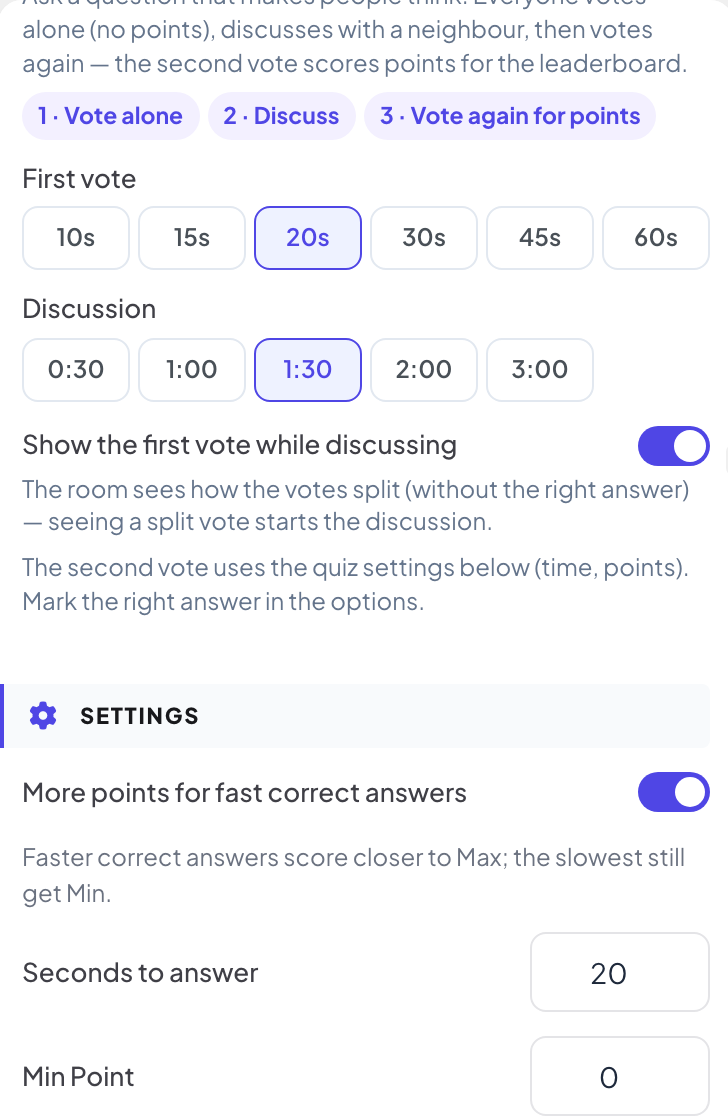
Выберите, сколько длится Первое голосование (от 10 до 60 секунд, по умолчанию 20) и сколько длится Обсуждение (от 30 секунд до 3 минут, по умолчанию 90 секунд).
- 4
Выберите, что видит зал
Если включено Показывать первое голосование во время обсуждения (по умолчанию), зал видит распределение голосов без правильного ответа. Выключите, чтобы скрыть распределение до конца и никто не шёл за большинством.
- 5
Настройте второе голосование
Второе голосование использует настройки теста ниже: Секунд на ответ и баллы.
Играйте вживую
- 1
Первое голосование
Если это первый слайд викторины, нажмите Начать игру в лобби. Позже в игре первое голосование открывается сразу, как только вы переходите на слайд. Телефоны спрашивают Как вы думаете? Это первое голосование баллов не даёт. Большой экран показывает, сколько человек проголосовали.
- 2
Обсуждение
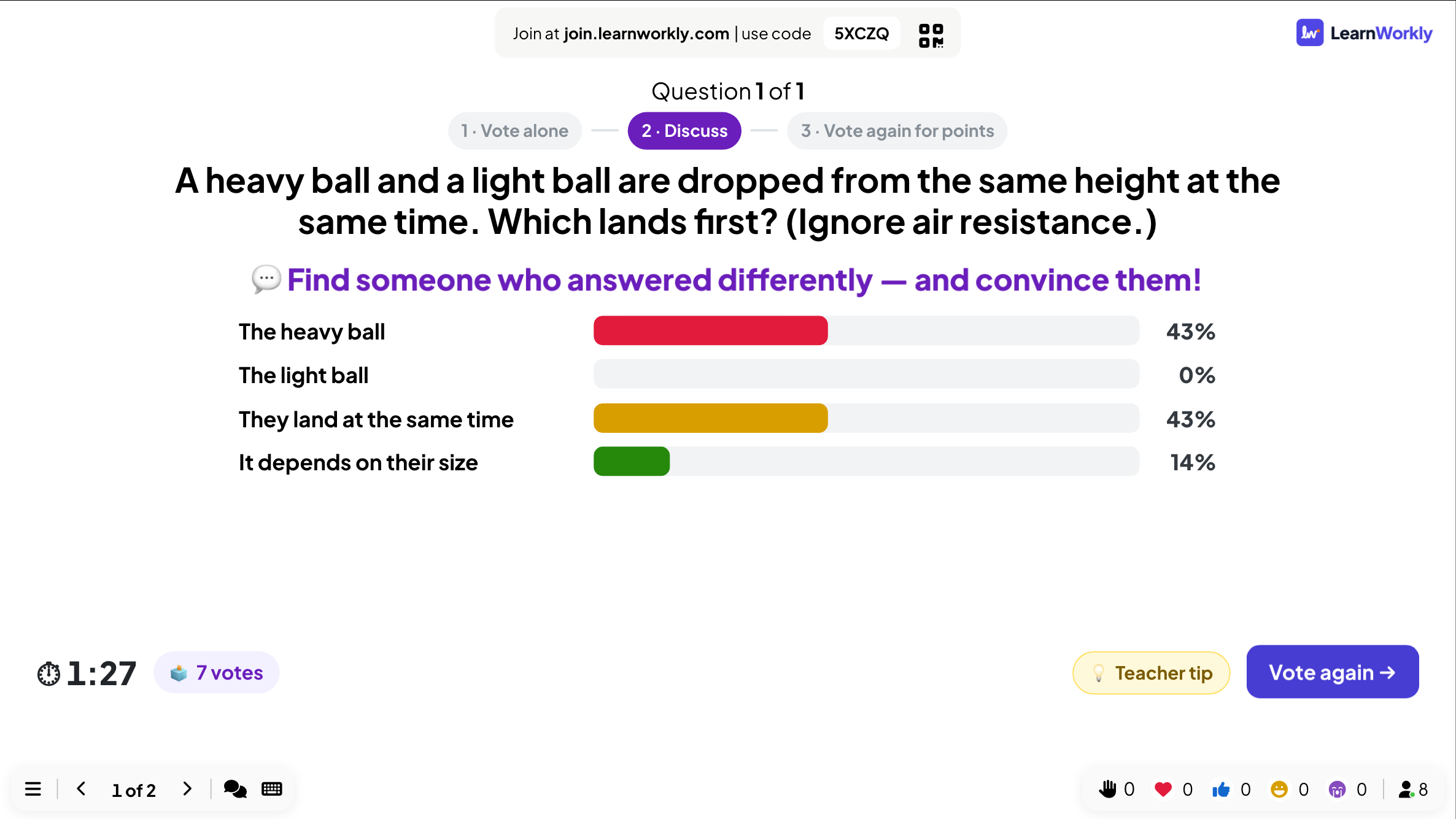
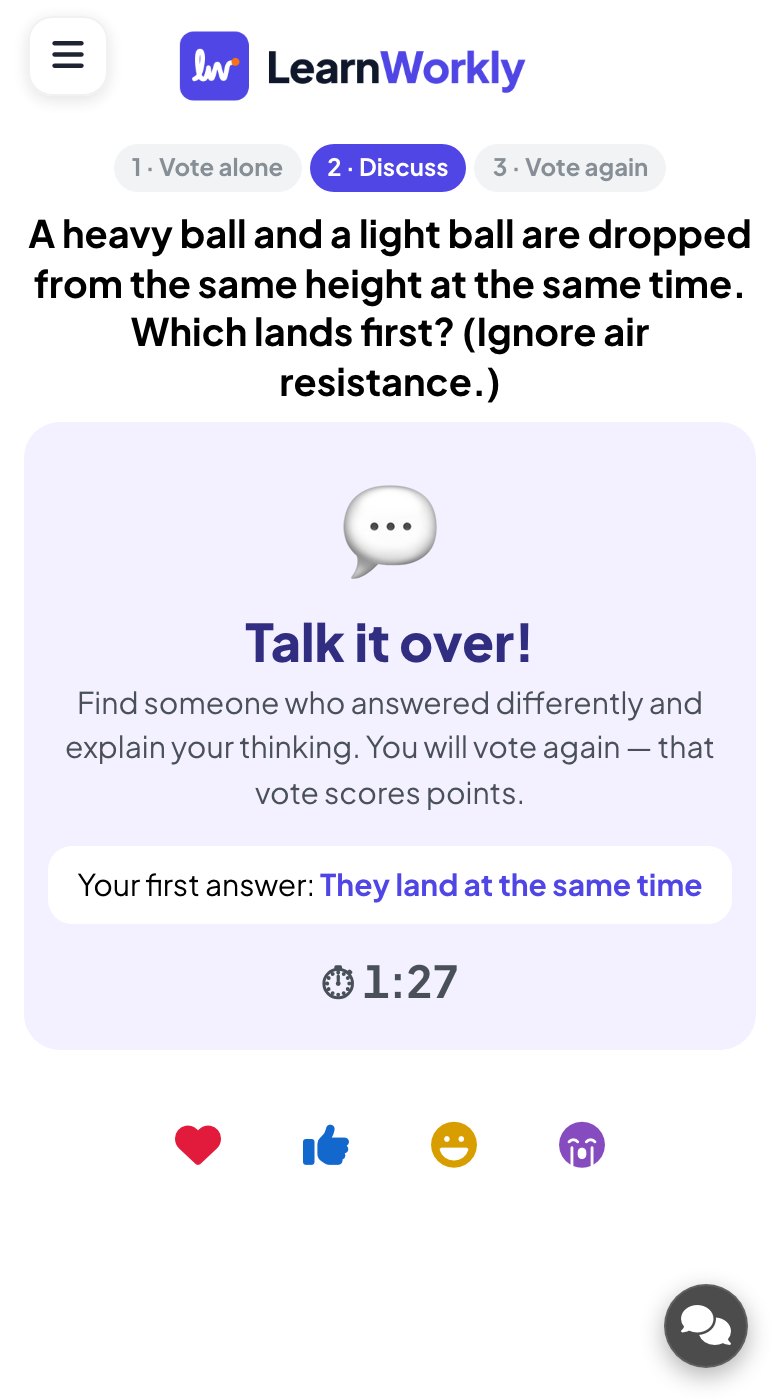
Когда таймер заканчивается или вы нажимаете Закрыть голосование и обсудить, телефоны пишут Обсудите! и просят найти того, кто ответил иначе. Большой экран показывает распределение (если вы решили его показывать), таймер обсуждения и кнопку Совет учителю с рекомендацией в зависимости от того, сколько ответили верно.
- 3
Второе голосование
Когда таймер обсуждения заканчивается или вы нажимаете Голосуй снова, все голосуют второй раз — на баллы.
- 4
Раскрытие
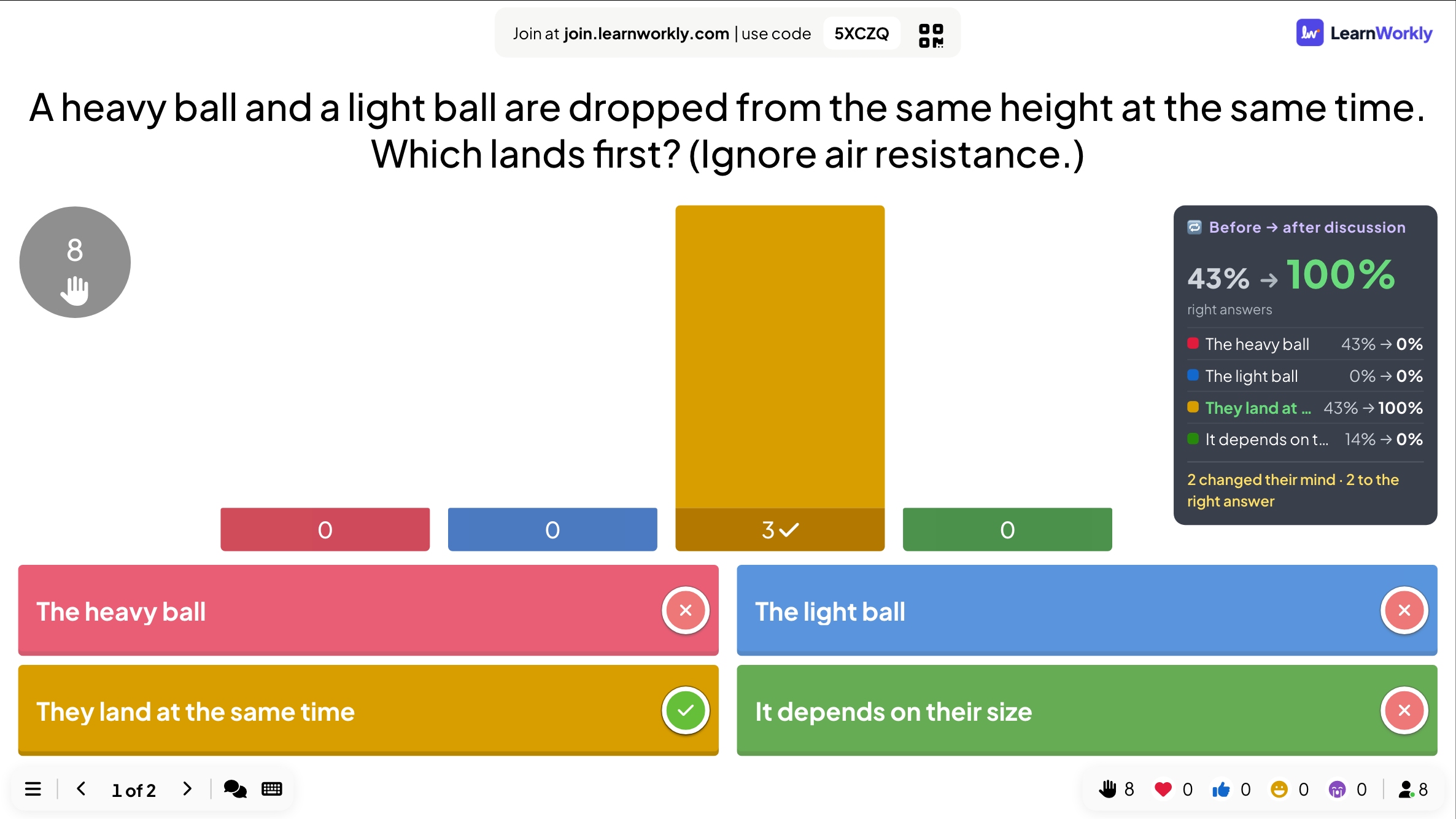
Большой экран показывает голоса До → после обсуждения: сколько людей изменили мнение и сколько перешли к правильному ответу. Каждый телефон показывает, сохранил ли человек первый ответ, изменил его или не проголосовал во второй раз.
Частые вопросы
Даёт ли баллы первое голосование?
Нет. Баллы даёт только второе голосование, поэтому в первый раз можно отвечать честно.
Можно ли сократить обсуждение?
Да. Нажмите Голосуй снова, когда зал будет готов.
Почти все ответили верно в первом голосовании.
Тогда обсуждение мало что даст. Быстро нажмите Закрыть голосование и обсудить и Голосуй снова и в следующий раз возьмите вопрос посложнее.
Последняя сверка с приложением: 17 ноября 2026 г..
Похожие статьи
- «Select Answer»: вопросы теста с выбором ответаЗадайте вопрос с выбором ответа (до шести вариантов), отметьте правильные ответы, задайте время и баллы и проведите его вживую с обратным отсчётом и раскрытием.
- «True or False»: вопросы «факт или миф»Напишите утверждение, выберите правильную сторону и объясните почему. Игроки выбирают на телефоне, а затем на экране появляется штамп с ответом и вашим объяснением.
- Опрос: спросите зал и покажите голоса вживуюУзнайте мнение участников и покажите его столбчатой или круговой диаграммой. Задайте варианты, разрешите несколько вариантов, отметьте правильный ответ или скройте результаты.