Vote · Discuss · Revote gjennomfører en runde med medelevundervisning i ett lysbilde. Still et spørsmål som får folk til å tenke: alle stemmer alene (uten poeng), snakker med sidemannen og stemmer så igjen. Den andre stemmen gir poeng på resultattavlen. Et nytt lysbilde starter med et eksempelspørsmål i fysikk.
Sett det opp
- 1
Legg til lysbildet
I redigeringsverktøyet klikker du + Nytt lysbilde. I Velg lysbildetype åpner du fanen Quizer og klikker Vote · Discuss · Revote. Et Resultattavle-lysbilde legges til rett etter, med mindre neste lysbilde allerede er det.
- 2
Skriv spørsmålet og alternativene
Skriv spørsmålet og alternativene, og merk riktig svar. De beste spørsmålene deler rommet: omtrent halvparten riktig på første avstemning.
- 3
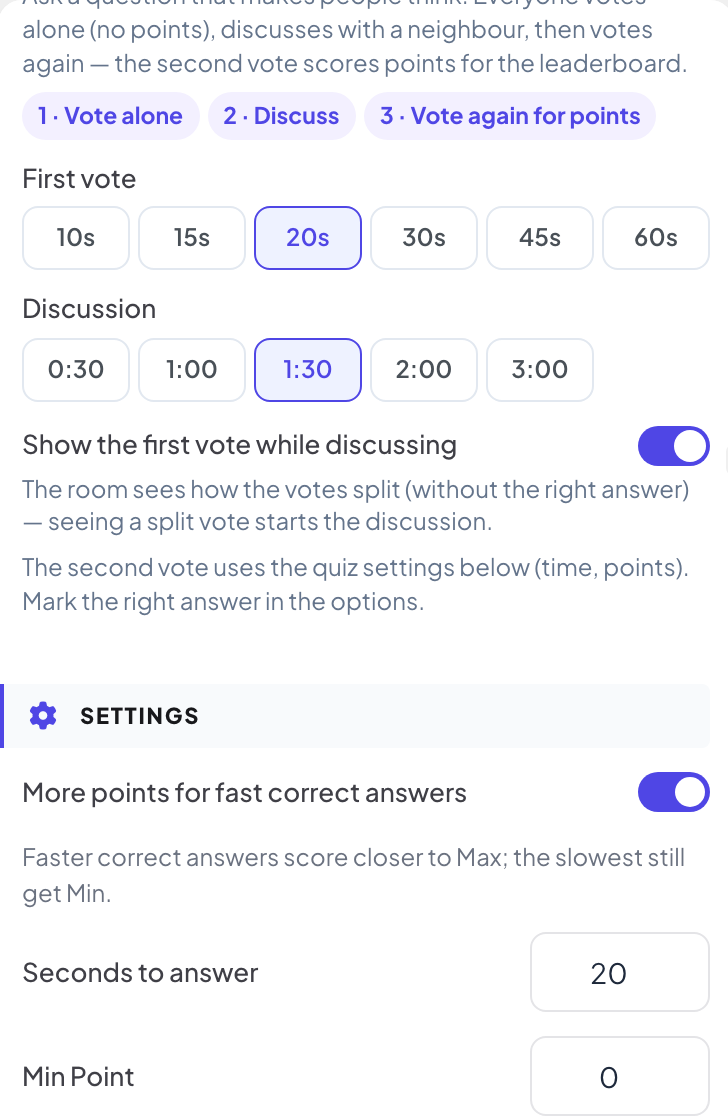
Still inn tidene
Velg hvor lenge Første stemme varer (10 til 60 sekunder, 20 til å begynne med), og hvor lenge Diskusjon varer (30 sekunder til 3 minutter, 90 sekunder til å begynne med).
- 4
Velg hva rommet ser
Med Vis den første stemmen under diskusjonen på (standard) ser rommet hvordan stemmene fordeler seg, uten det riktige svaret. Slå den av for å holde fordelingen skjult til slutten, så ingen bare følger flertallet.
- 5
Still inn den andre avstemningen
Den andre avstemningen bruker quizinnstillingene nedenfor: Sekunder å svare og poengene.
Spill det live
- 1
Første stemme
Hvis dette er det første quizlysbildet, klikker du Start spill i lobbyen. Senere i et spill åpner den første avstemningen så snart du går til lysbildet. Mobilene spør Hva tror du? Denne første stemmen gir ingen poeng. Storskjermen viser hvor mange som har stemt.
- 2
Diskusjon
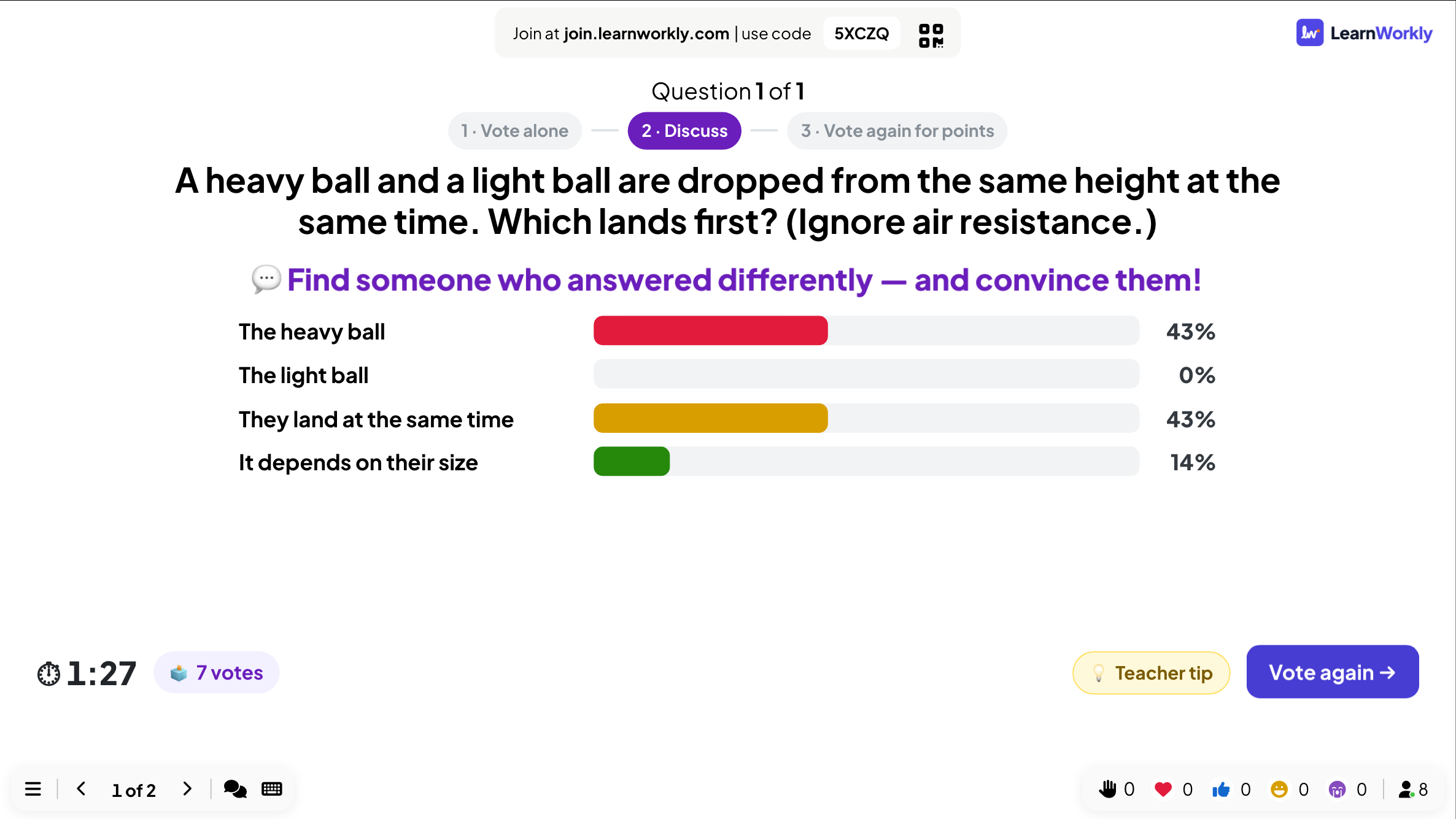
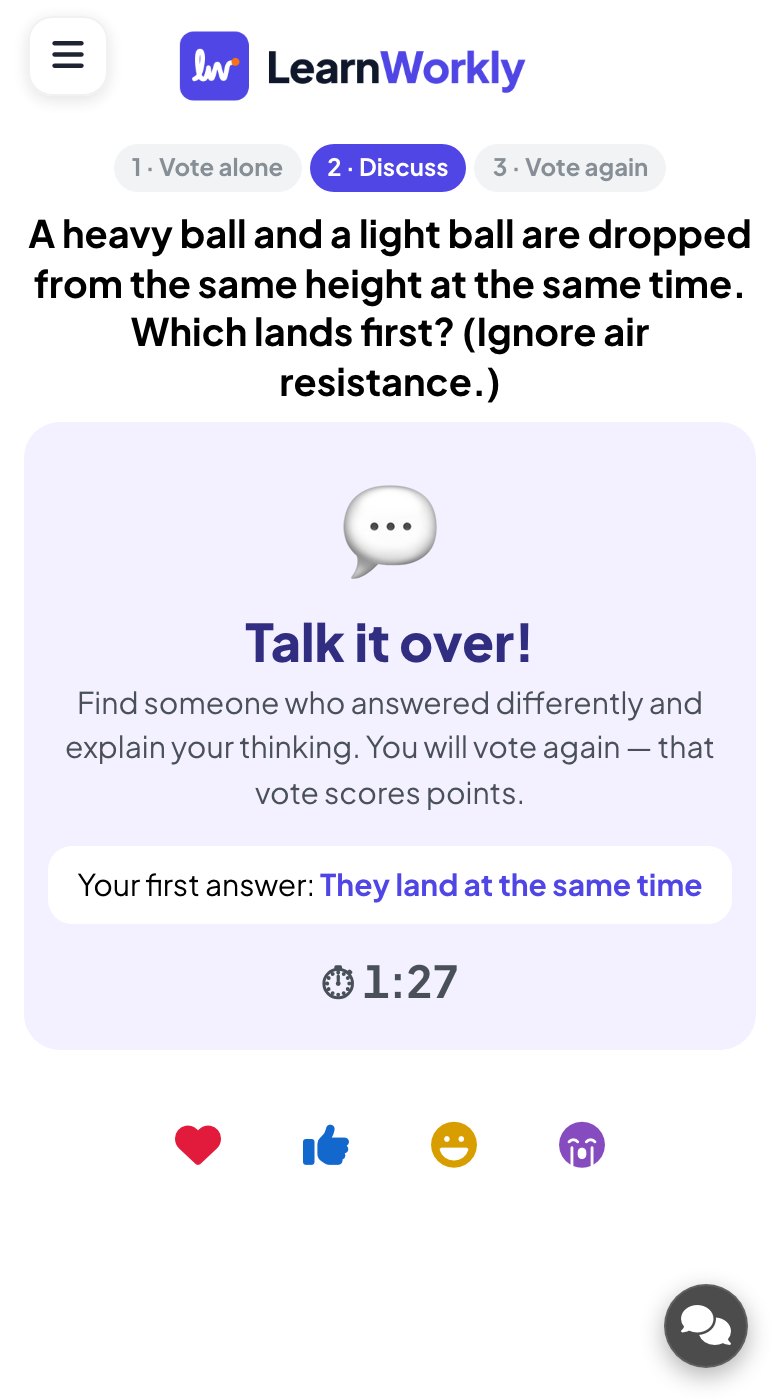
Når tidtakeren er ferdig, eller når du klikker Steng avstemningen og diskuter, sier mobilene Snakk sammen! og ber folk finne noen som svarte noe annet. Storskjermen viser fordelingen (hvis du valgte å vise den), diskusjonstidtakeren og en Tips til læreren-knapp med råd basert på hvor mange som svarte riktig.
- 3
Andre stemme
Når diskusjonstiden er ute, eller når du klikker Stem igjen, stemmer alle en gang til, for poeng.
- 4
Vis
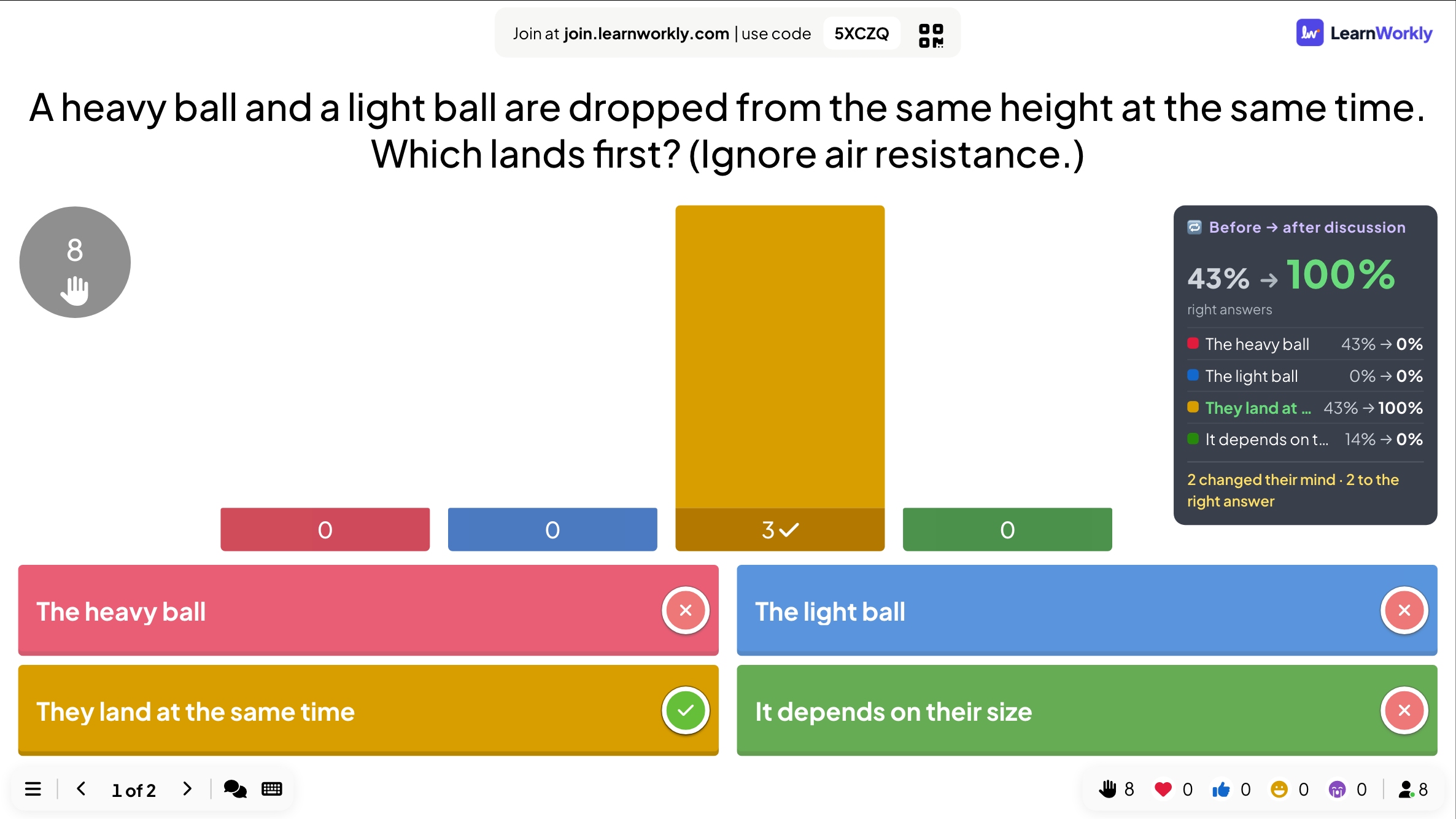
Storskjermen viser stemmene Før → etter diskusjon: hvor mange som ombestemte seg, og hvor mange som gikk over til riktig svar. Hver mobil viser om personen holdt fast ved eller endret det første svaret sitt, eller ikke stemte andre gang.
Ofte stilte spørsmål
Gir den første stemmen poeng?
Nei. Bare den andre stemmen gir poeng, så folk kan svare ærlig første gang.
Kan jeg korte ned diskusjonen?
Ja. Klikk Stem igjen når rommet er klart.
Nesten alle svarte riktig på første avstemning.
Da tilfører en diskusjon lite. Klikk Steng avstemningen og diskuter og Stem igjen raskt, og bruk et vanskeligere spørsmål neste gang.
Sist sjekket mot appen 17. november 2026.
Relaterte artikler
- Select Answer: flervalgsspørsmål i quizStill et flervalgsspørsmål med opptil seks alternativer, merk de riktige svarene, sett tid og poeng, og spill det live med nedtelling og avsløring.
- True or False: spørsmål om fakta eller myteSkriv en påstand, velg riktig side og forklar hvorfor. Spillerne velger på mobilen, og så stemples svaret på skjermen med forklaringen din.
- Avstemning: spør rommet og vis stemmene liveKartlegg deltakernes meninger og vis dem som stolpe- eller sektordiagram. Sett opp alternativer, tillat flere valg, merk et riktig svar eller skjul resultatene.