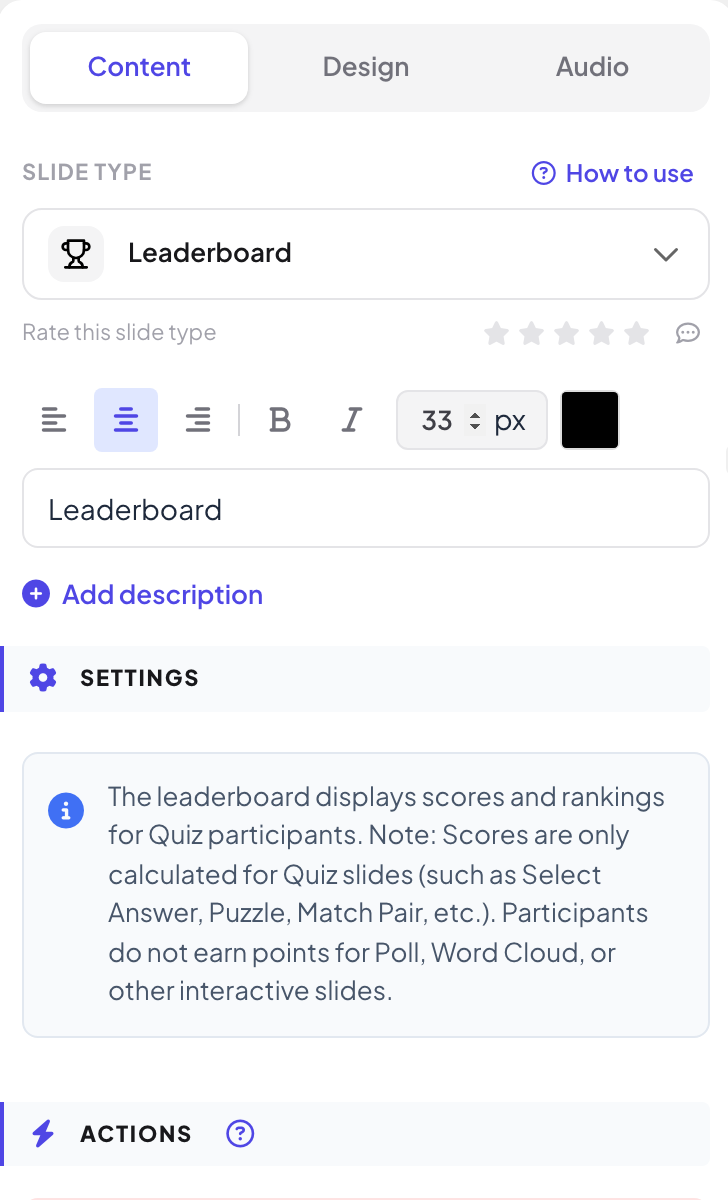
La diapositive Classement affiche les scores et les rangs des participants. Les scores viennent uniquement des diapositives de quiz, comme Select Answer, Puzzle et Match Pair : les participants ne gagnent pas de points avec Sondage, Word Cloud ou d’autres diapositives interactives.
Ajouter un classement
- 1
C’est souvent déjà là
Quand vous ajoutez une diapositive de quiz, une diapositive Classement est ajoutée juste après, sauf si la diapositive suivante en est déjà une.
- 2
En ajouter une vous-même
Cliquez sur + Nouvelle diapositive, ouvrez l’onglet Quiz et cliquez sur Classement. Faites-la glisser après une ou plusieurs diapositives de quiz.
- 3
Vérifiez l’avertissement
S’il n’y a pas de diapositive de quiz avant elle, la diapositive affiche Aucune diapositive de quiz trouvée avant ce classement.
- 4
Entre les manches
Ajoutez un classement après chaque manche et un autre à la fin. Supprimez ceux dont vous ne voulez pas.
Ce que voient les gens
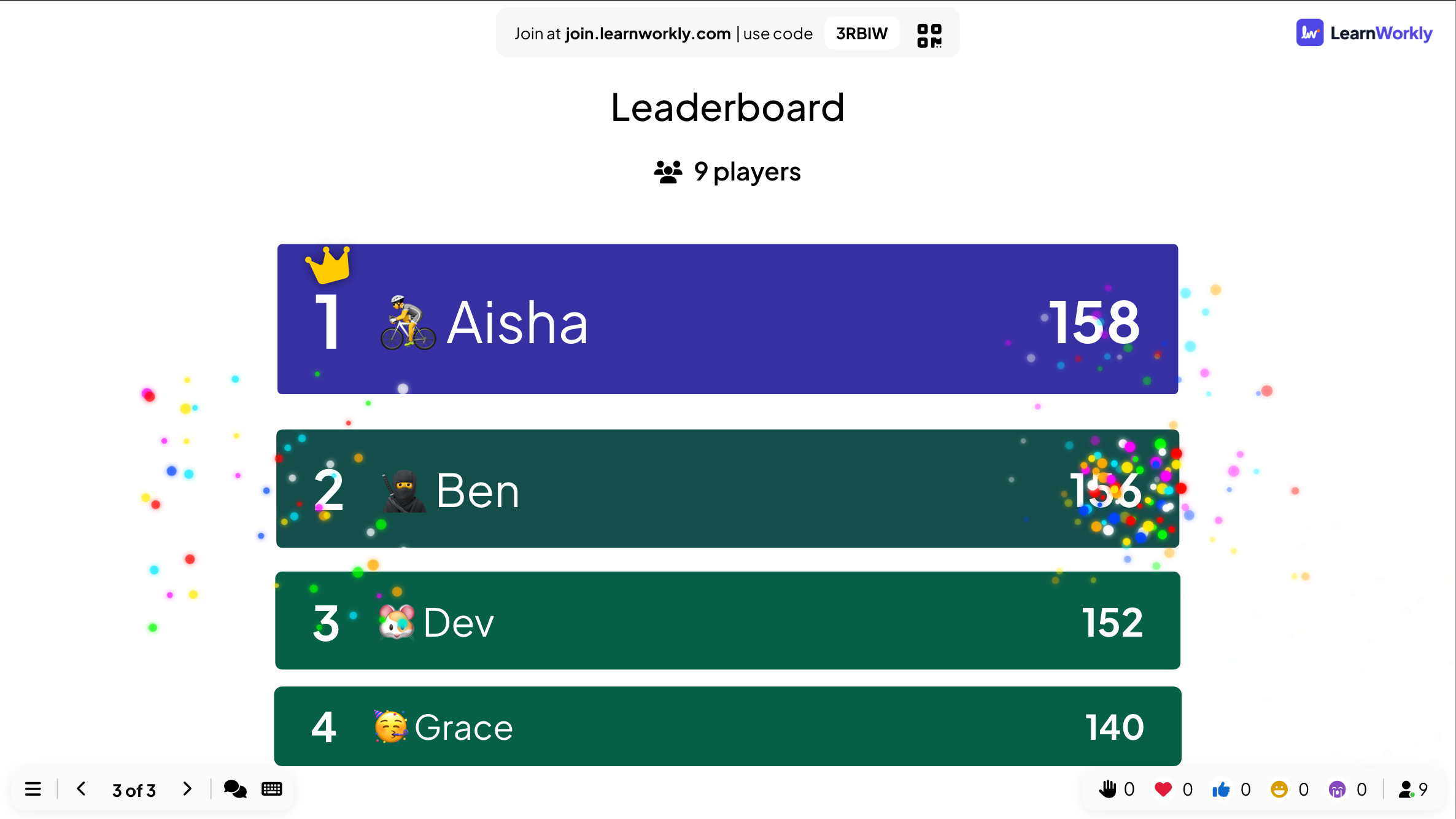
Le grand écran liste chaque joueur avec son rang, son avatar, son pseudo et son score total ; les joueurs à égalité partagent le même rang. La liste part des scores d’avant la dernière question puis passe aux nouveaux totaux, pour que la salle voie qui a progressé.
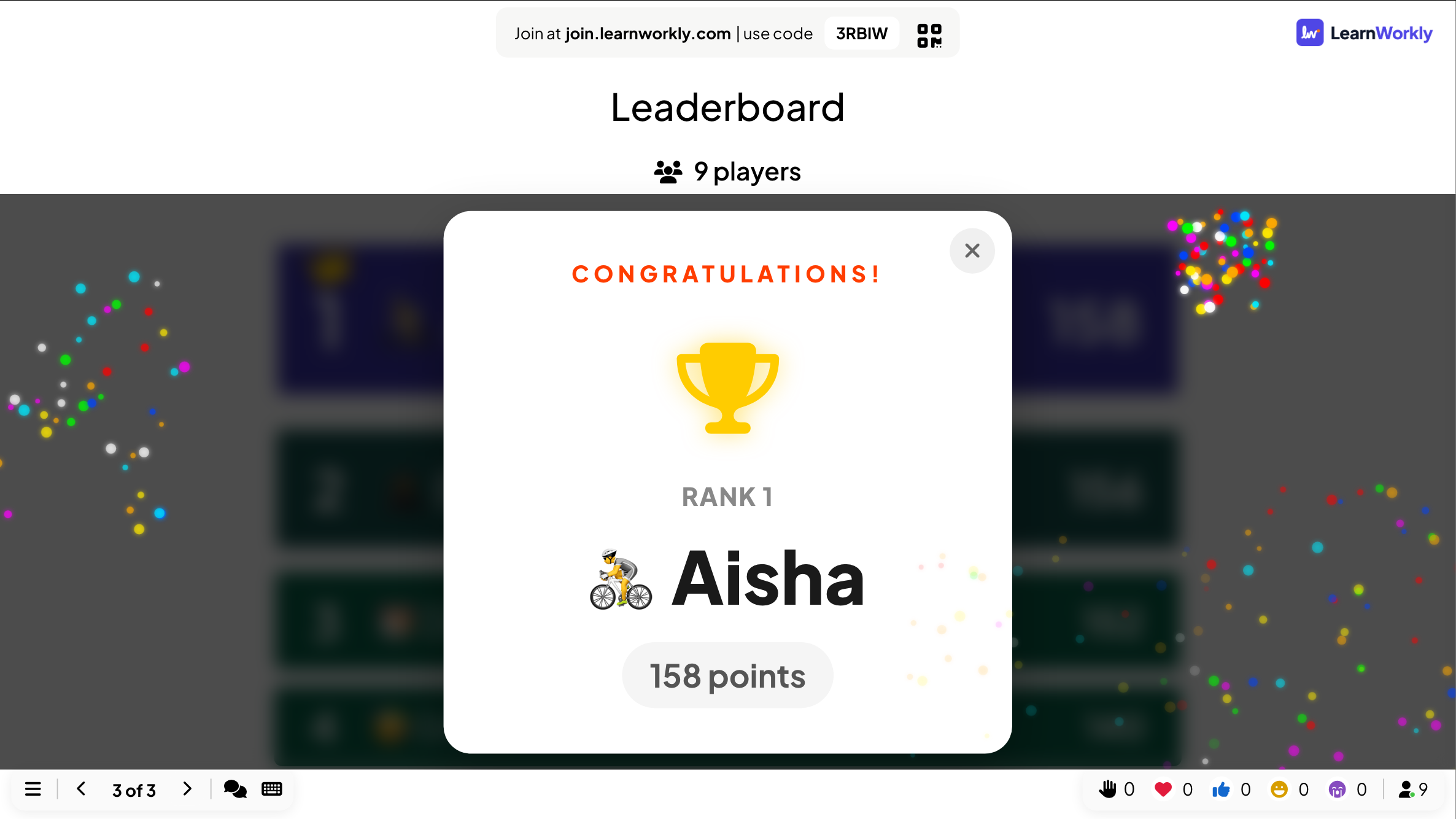
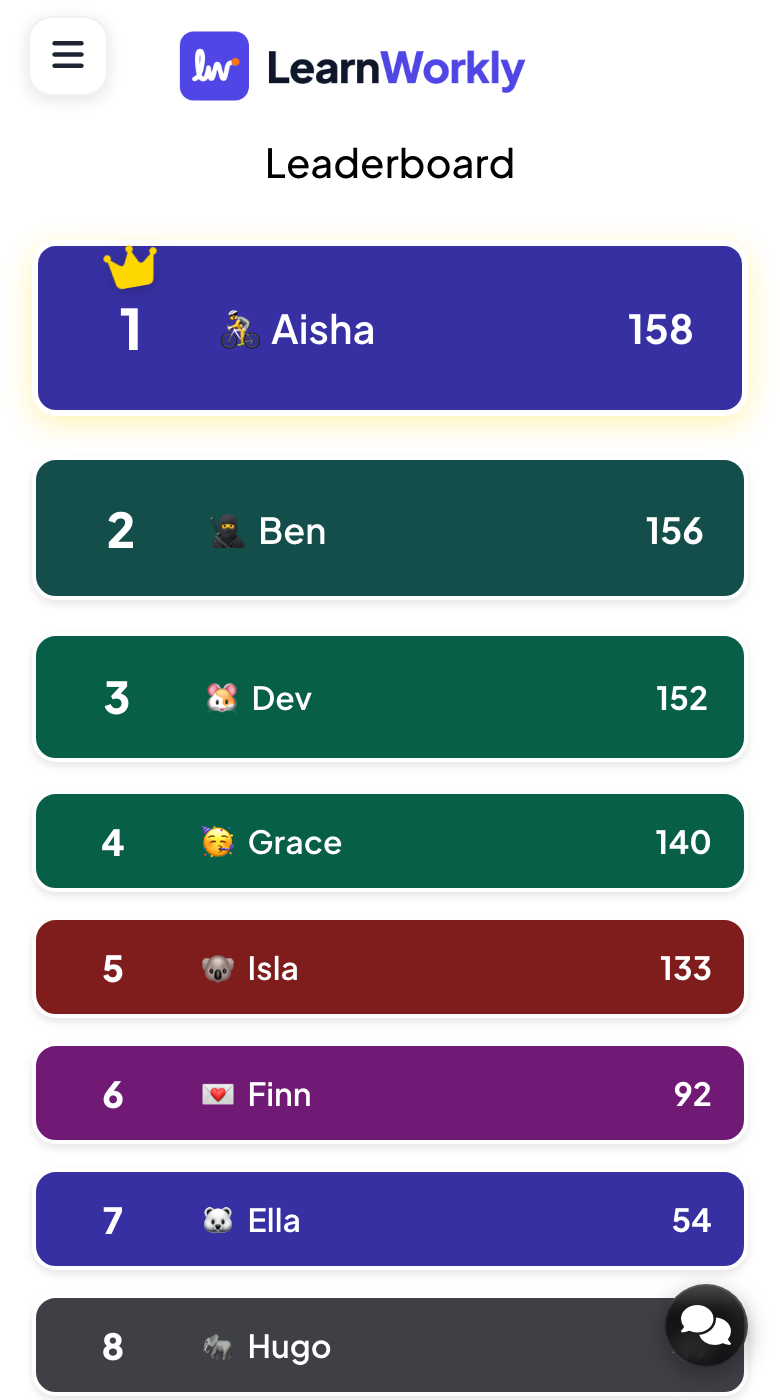
Quand aucune diapositive de quiz ne suit le classement, c’est le classement final : le gagnant est célébré avec une fenêtre FÉLICITATIONS !, un feu d’artifice et du son. Fermez la fenêtre pour afficher la liste complète. Sur son téléphone, chaque participant voit la même liste avec sa propre ligne mise en évidence.
Questions fréquentes
Un joueur a 0 point.
Ils ont répondu, mais chaque réponse était fausse ou trop tardive. Ils sont quand même au classement, en bas.
Deux joueurs ont le même rang.
Les joueurs à égalité de score partagent le même rang.
Comment remettre les scores à zéro ?
Cliquez sur Effacer tous les résultats dans la barre du haut de l’éditeur. Les scores obtenus jusque-là restent dans le rapport.
Puis-je masquer le classement ?
Oui. Supprimez la diapositive Classement ou ignorez-la pendant la présentation. Les gens voient toujours sur leur téléphone si chaque réponse était juste et les points gagnés.
Dernière vérification avec l’app le 17 novembre 2026.
Articles liés
- Mode quiz en équipes : jouer un quiz en équipesLaissez les participants rejoindre des équipes en entrant dans le quiz. Réglez le nombre d’équipes, leur taille et la façon dont les points d’équipe sont comptés pour le classement par équipe.
- Select Answer : questions de quiz à choix multiplesPosez une question à choix multiples avec jusqu’à six options, marquez les bonnes réponses, réglez le temps et les points, et jouez-la en direct avec un compte à rebours et une révélation.
- Bet / Wager : les joueurs misent des points avant de répondreLes joueurs misent l’un de vos montants de jetons avant que les options n’apparaissent. Une bonne réponse multiplie la mise, une mauvaise la fait perdre. Idéal pour une manche finale.
- Lire le rapport d’une présentationChaque présentation a un rapport : participants, envois, réactions et notes, résultats de chaque diapositive, qui a répondu quoi et retours du public.