Vote · Discuss · Revote vetää vertaisoppimisen kierroksen yhdessä diassa. Esitä kysymys, joka saa ihmiset ajattelemaan: kaikki äänestävät yksin (ilman pisteitä), keskustelevat vierustoverin kanssa ja äänestävät sitten uudelleen. Toinen ääni tuo pisteitä tulostaululle. Uusi dia alkaa fysiikan esimerkkikysymyksellä.
Määritä se
- 1
Lisää dia
Napsauta editorissa + Uusi dia. Avaa Valitse diatyyppi -näkymässä Tietovisat-välilehti ja napsauta Vote · Discuss · Revote. Sen perään lisätään Tulostaulu-dia, ellei seuraava dia jo ole sellainen.
- 2
Kirjoita kysymys ja vaihtoehdot
Kirjoita kysymys ja vaihtoehdot ja merkitse oikea vastaus. Parhaat kysymykset jakavat huoneen: noin puolet oikein ensimmäisessä äänestyksessä.
- 3
Aseta ajat
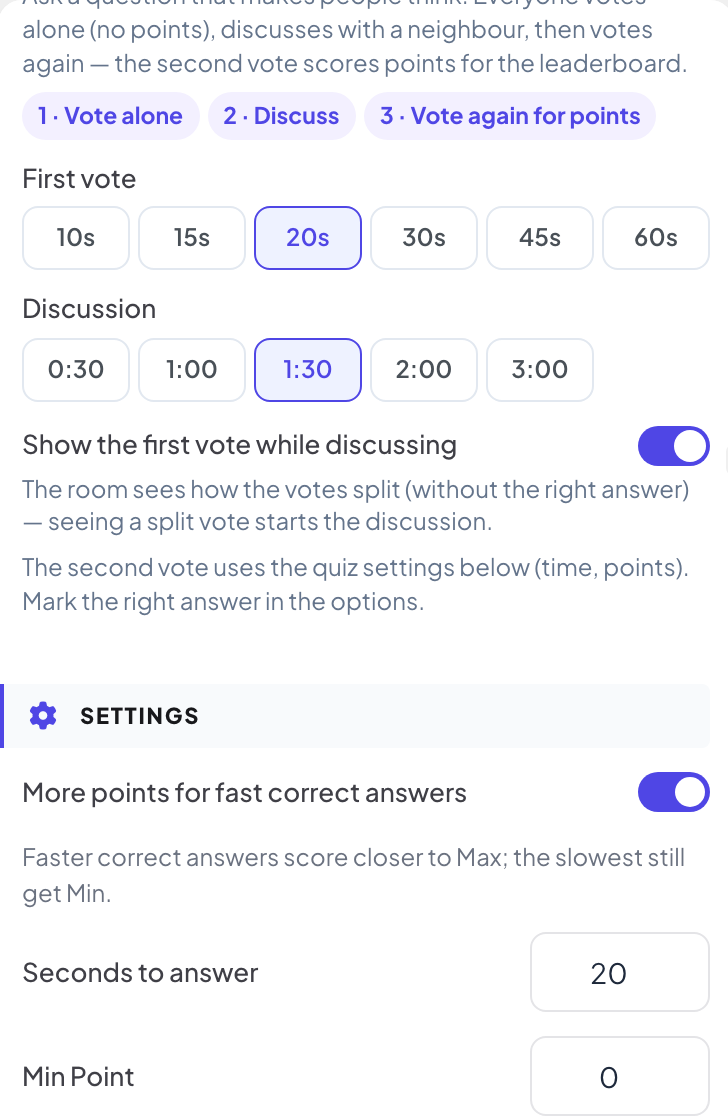
Valitse, kuinka kauan Ensimmäinen äänestys kestää (10–60 sekuntia, aluksi 20) ja kuinka kauan Keskustelu kestää (30 sekunnista 3 minuuttiin, aluksi 90 sekuntia).
- 4
Valitse, mitä huone näkee
Kun Näytä ensimmäinen äänestys keskustelun aikana on päällä (oletus), huone näkee, miten äänet jakautuvat, ilman oikeaa vastausta. Poista se käytöstä pitääksesi jakauman piilossa loppuun asti, jotta kukaan ei vain seuraa enemmistöä.
- 5
Aseta toinen äänestys
Toinen äänestys käyttää alla olevia tietokilpailuasetuksia: Sekuntia vastaamiseen ja pisteet.
Pelaa se livenä
- 1
Ensimmäinen äänestys
Jos tämä on ensimmäinen tietovisadia, napsauta aulassa Aloita peli. Myöhemmin pelissä ensimmäinen äänestys alkaa heti, kun siirryt diaan. Puhelimet kysyvät Mitä mieltä olet? Tämä ensimmäinen äänestys ei tuo pisteitä. Iso näyttö näyttää, kuinka moni on äänestänyt.
- 2
Keskustelu
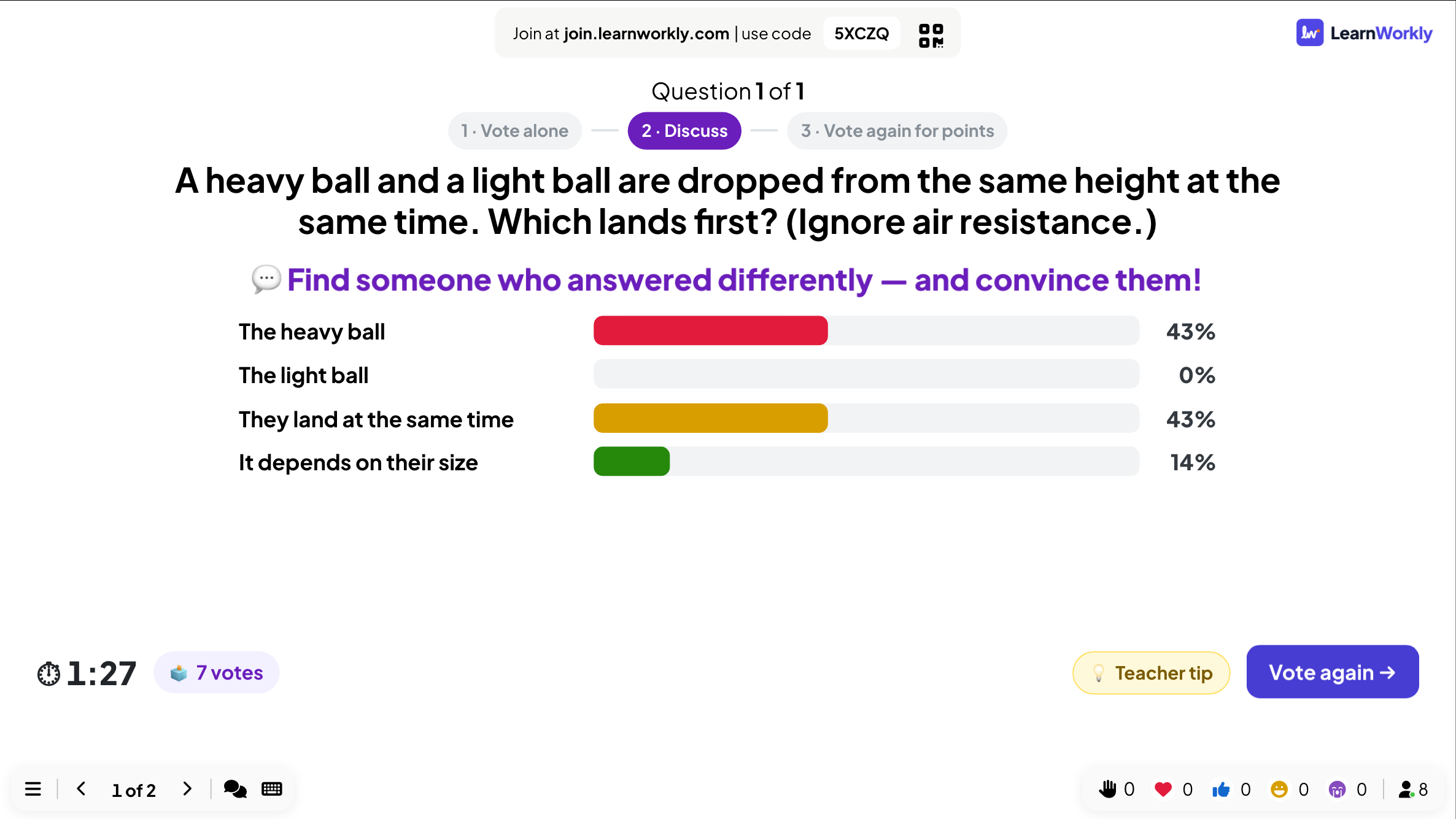
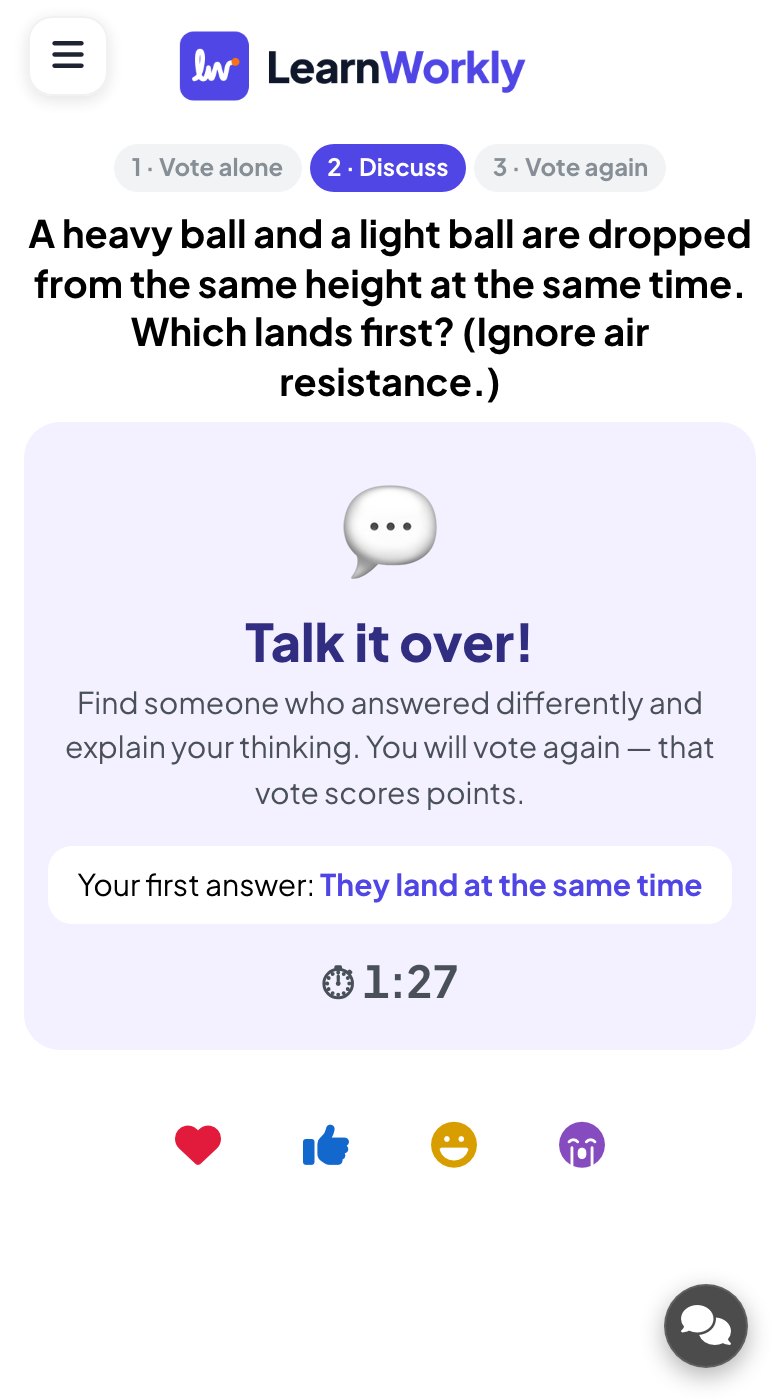
Kun ajastin päättyy tai kun napsautat Sulje äänestys ja keskustelkaa, puhelimissa lukee Keskustelkaa! ja ihmisiä pyydetään etsimään joku, joka vastasi eri tavalla. Iso näyttö näyttää jakauman (jos valitsit sen näytettäväksi), keskusteluajastimen ja Opettajan vinkki -painikkeen, joka antaa neuvoja oikein vastanneiden määrän perusteella.
- 3
Toinen äänestys
Kun keskusteluajastin päättyy tai kun napsautat Äänestä uudelleen, kaikki äänestävät toisen kerran, pisteistä.
- 4
Paljasta
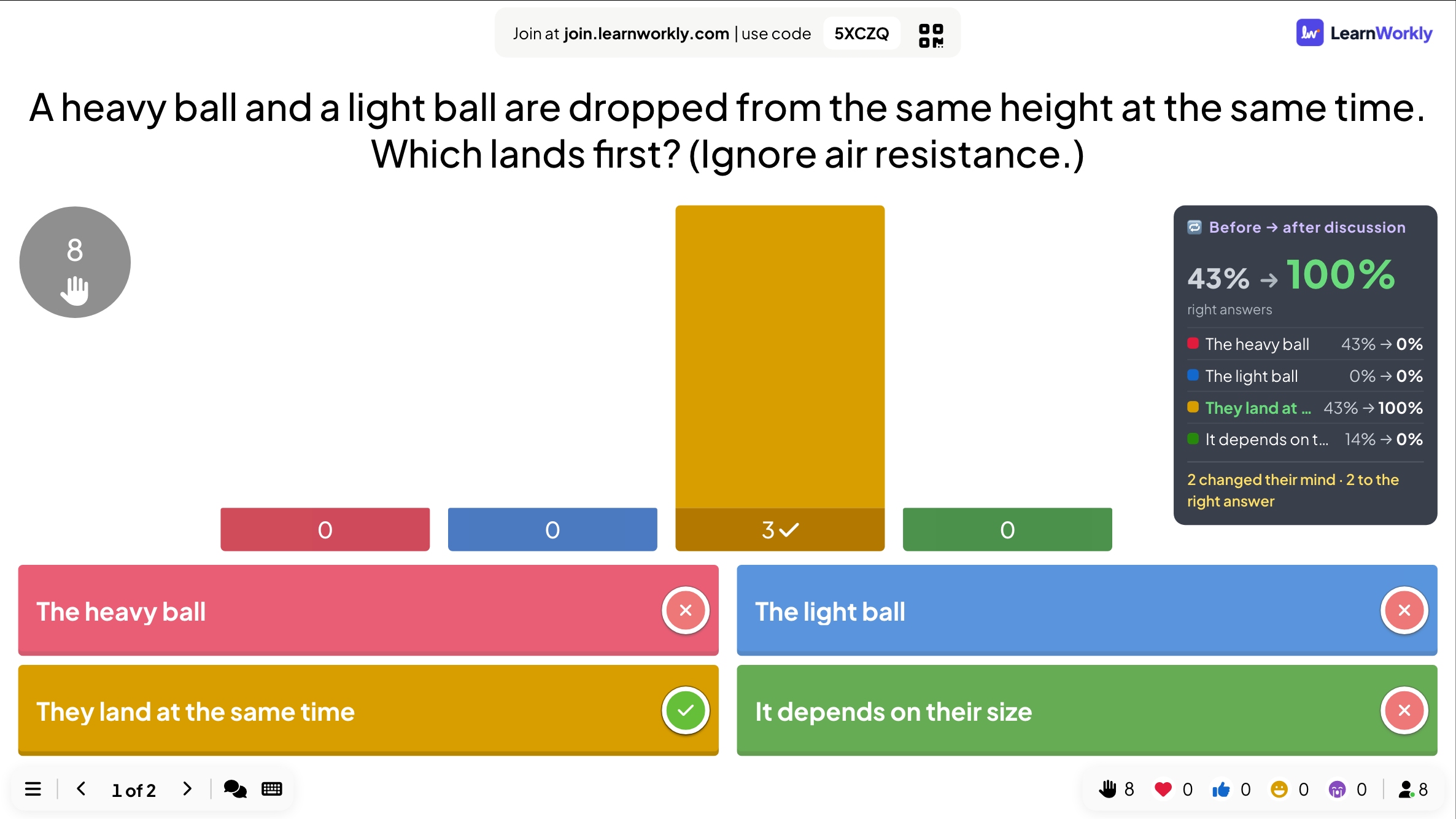
Iso näyttö näyttää äänet Ennen → jälkeen keskustelun: kuinka moni muutti mieltään ja kuinka moni siirtyi oikeaan vastaukseen. Jokainen puhelin näyttää, pysyikö henkilö ensimmäisessä vastauksessaan, muuttiko sitä vai jättikö toisella kerralla äänestämättä.
Usein kysytyt kysymykset
Tuoko ensimmäinen äänestys pisteitä?
Ei. Vain toinen äänestys tuo pisteitä, joten ihmiset voivat vastata ensimmäisellä kerralla rehellisesti.
Voinko lyhentää keskustelua?
Kyllä. Napsauta Äänestä uudelleen, kun huone on valmis.
Lähes kaikki vastasivat ensimmäisessä äänestyksessä oikein.
Silloin keskustelu tuo vain vähän lisää. Napsauta nopeasti Sulje äänestys ja keskustelkaa ja Äänestä uudelleen ja käytä seuraavalla kerralla vaikeampaa kysymystä.
Tarkistettu viimeksi sovellusta vasten 17. marraskuuta 2026.
Aiheeseen liittyvät artikkelit
- Select Answer: monivalintaiset tietokilpailukysymyksetEsitä monivalintakysymys, jossa on enintään kuusi vaihtoehtoa, merkitse oikeat vastaukset, aseta aika ja pisteet ja pelaa se livenä ajastimen ja paljastuksen kera.
- True or False: fakta vai myytti -kysymyksetKirjoita väite, valitse oikea puoli ja selitä miksi. Pelaajat valitsevat puhelimellaan, ja sitten vastaus leimataan näytölle selityksesi kera.
- Äänestys: kysy huoneelta ja näytä äänet livenäKartoita osallistujien mielipiteitä ja näytä ne pylväs- tai ympyräkaaviona. Määritä vaihtoehdot, salli useampi valinta, merkitse oikea vastaus tai piilota tulokset.