True or False demande à la salle de juger une affirmation. C’est rapide à écrire et parfait pour démonter des idées reçues : après le compte à rebours, la réponse est tamponnée sur le grand écran avec son explication. Une nouvelle diapositive commence avec une affirmation d’exemple que vous pouvez remplacer.
La configurer
- 1
Ajouter la diapositive
Dans l’éditeur, cliquez sur + Nouvelle diapositive. Dans Choisir le type de diapositive, ouvrez l’onglet Quiz et cliquez sur True or False. Une diapositive Classement est ajoutée juste après, sauf si la diapositive suivante en est déjà une.
- 2
Écrivez l’affirmation
Tapez l’affirmation dans le champ de question, par exemple « Les poissons rouges ont une mémoire de trois secondes. »
- 3
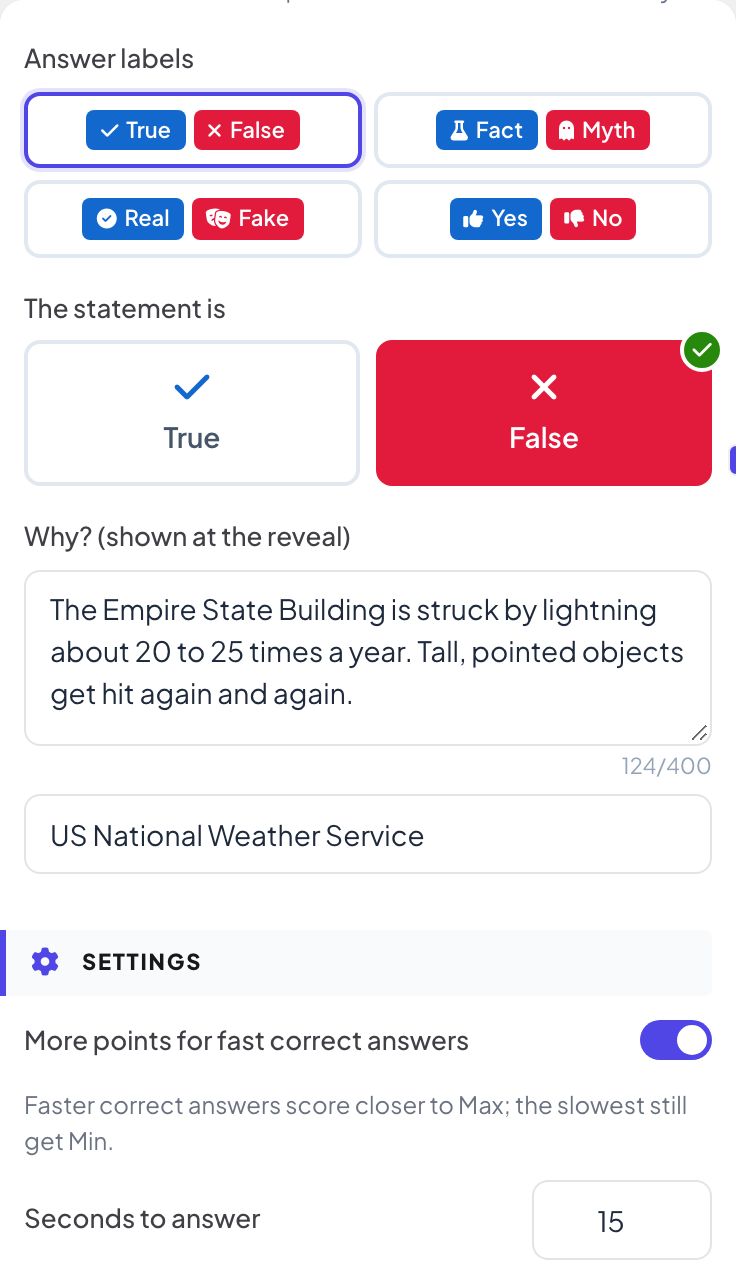
Choisir les libellés
Sous Libellés des réponses, choisissez Vrai / Faux, Fait / Mythe, Réel / Faux ou Oui / Non.
- 4
Choisir la réponse
Sous L’affirmation est, cliquez sur le bon côté. L’application vous avertit avec Choisissez la bonne réponse. tant que ce n’est pas fait.
- 5
Expliquez-le
Dans Pourquoi ? (affiché à la révélation), expliquez la réponse en 400 caractères maximum. Le champ en dessous sert à la source, par exemple l’organisme d’où vient l’information.
- 6
Régler le temps et les points
Sous Paramètres, le temps, les points et Plus de points pour les réponses correctes rapides fonctionnent comme dans Select Answer.
Le jouer en direct
- 1
Lancer la question
Cliquez sur Présenter. Quand vous arrivez sur la première diapositive de quiz, le grand écran affiche la salle d’attente avec toutes les personnes qui ont rejoint. Celles qui n’ont pas encore donné de nom tapent d’abord un Surnom sur leur téléphone, pour apparaître au classement. Cliquez sur Démarrer le jeu quand la salle est prête. Le jeu continue ensuite : chaque diapositive de quiz suivante s’ouvre directement sur sa question, sans salle d’attente. Si vous revenez à une diapositive précédente, les diapositives de quiz affichent de nouveau la salle d’attente jusqu’à ce que vous cliquiez sur Démarrer le jeu.
- 2
Les participants choisissent un camp
Chaque téléphone affiche deux gros boutons avec vos libellés. Une seule touche envoie la réponse.
- 3
Révélation
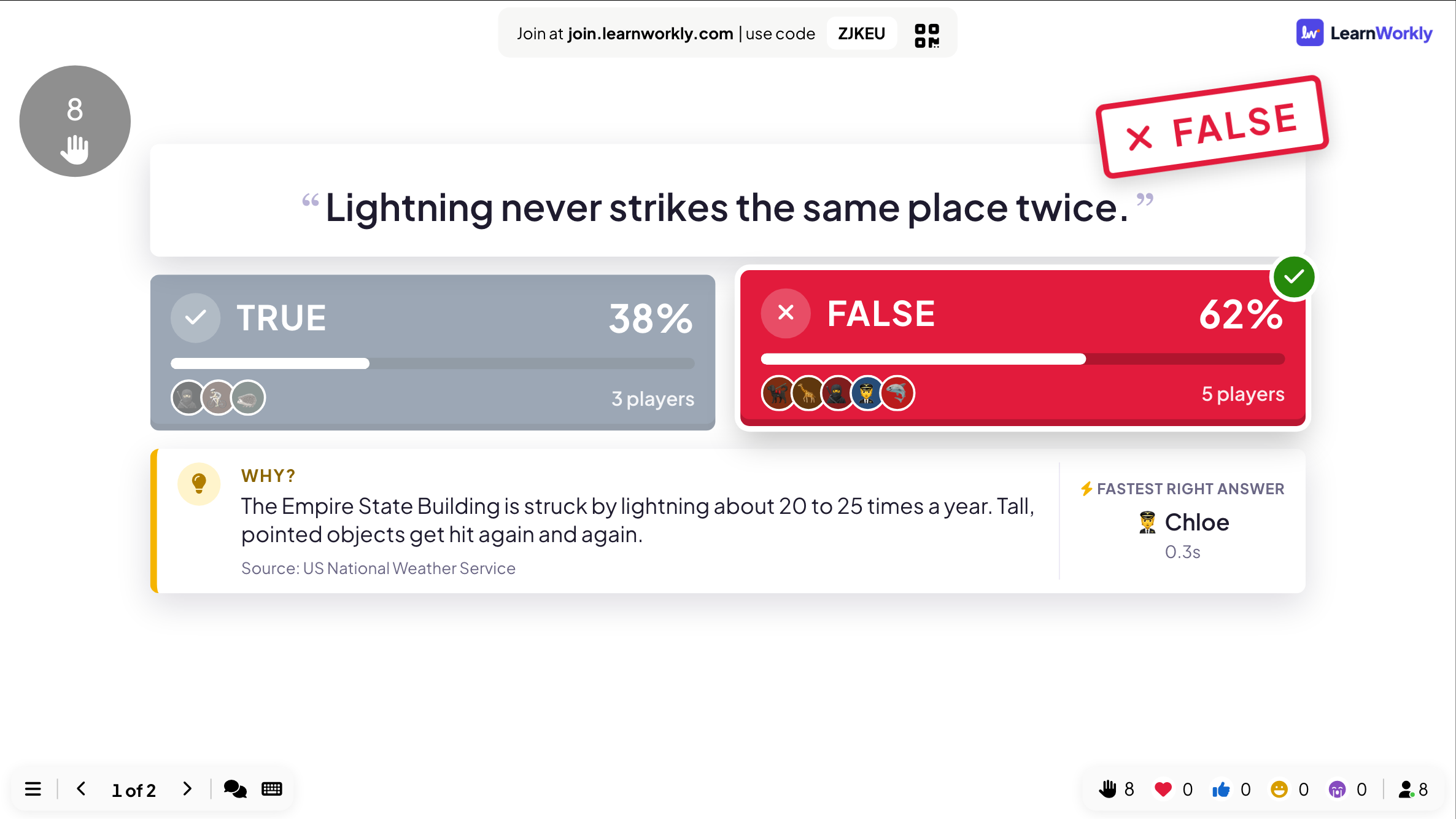
Quand le temps est écoulé, ou quand vous cliquez sur Terminer le quiz, le grand écran tamponne le bon côté, affiche la part et le nombre de joueurs de chaque côté, la bonne réponse la plus rapide et votre texte Pourquoi ? avec sa Source.
- 4
Sur les téléphones
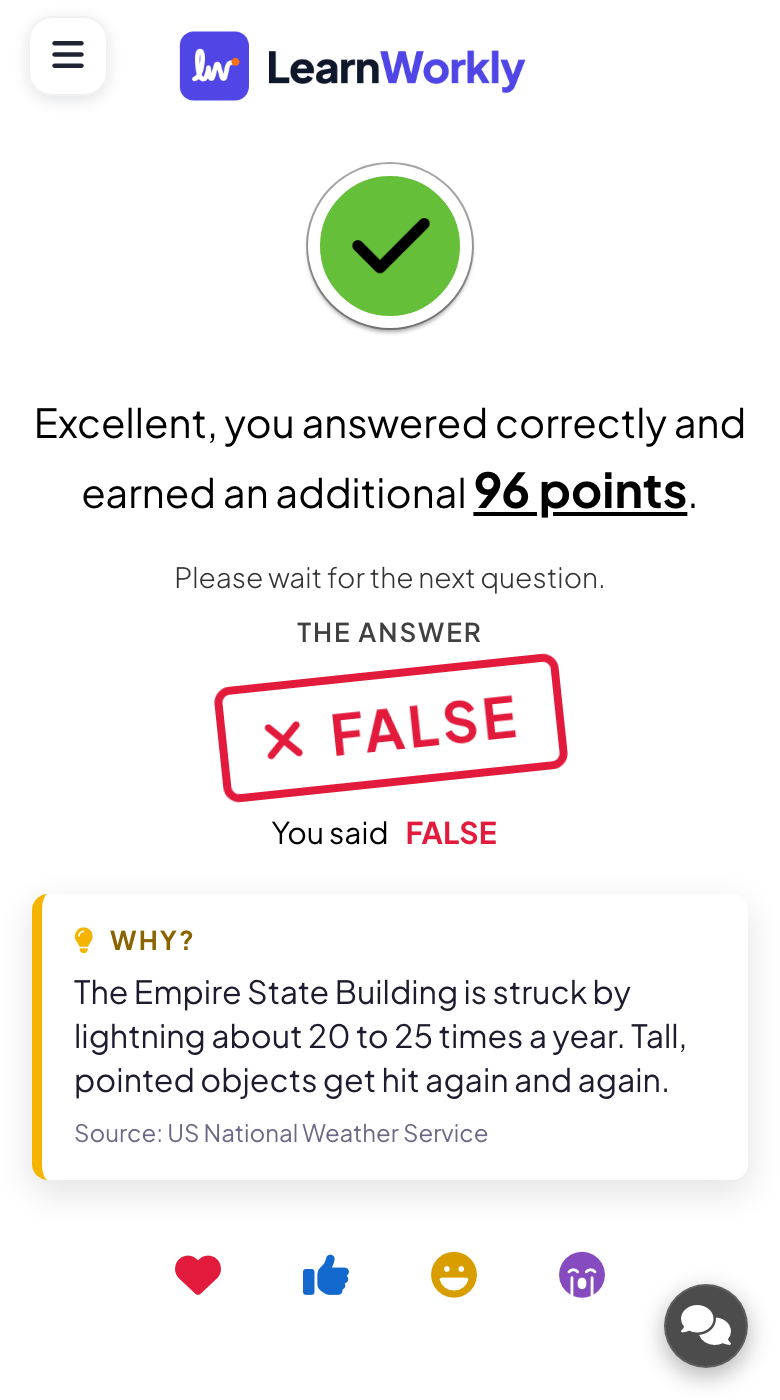
Chaque joueur voit s’il avait raison, les points gagnés, ce qu’il a répondu, la réponse et l’explication.
Lire les résultats
Après la session, ouvrez le rapport de la présentation. Résultats des diapositives contient une carte pour cette diapositive avec le nombre d’envois et le graphique des réponses ; Voir les détails liste qui a répondu quoi et quand.
Questions fréquentes
Quelqu’un a rejoint pendant la question.
Après avoir saisi un pseudo, leur téléphone affiche la question et ils peuvent encore répondre jusqu’à la fin du compte à rebours. Les points des questions précédentes ne sont pas ajoutés après coup.
Puis-je remplacer Vrai et Faux par d’autres mots ?
Choisissez l’une des quatre paires sous Libellés des réponses. Vos propres mots ne sont pas possibles ; pour d’autres choix, utilisez Select Answer avec deux options.
Dois-je écrire une explication ?
Non, mais c’est ce qui rend la révélation utile. Sans cela, le grand écran n’affiche que le tampon et la répartition.
Puis-je poser une question sans points ?
Oui. Réglez Point minimum et Point maximum sur 0 sous Paramètres. Les gens répondent toujours et voient s’ils avaient raison, mais le classement ne bouge pas.
Dernière vérification avec l’app le 17 novembre 2026.
Articles liés
- Select Answer : questions de quiz à choix multiplesPosez une question à choix multiples avec jusqu’à six options, marquez les bonnes réponses, réglez le temps et les points, et jouez-la en direct avec un compte à rebours et une révélation.
- Vote · Discuss · Revote : instruction par les pairsChacun vote seul sans points, en discute avec son voisin, puis vote à nouveau pour des points. Le grand écran montre comment la salle a changé d’avis.
- Classement : afficher les scores du quizAjoutez une diapositive Classement après vos questions de quiz pour afficher le rang et le score de chaque joueur, avec le classement par équipe en mode équipes et un gagnant à la fin.