Avec le Mode quiz en équipes, les participants choisissent une équipe avant le début du quiz. La salle d’attente affiche une grille des équipes et le classement inclut un classement par équipe à côté du classement individuel. Idéal pour les journées festives, le team building et les classes réparties en groupes.
Activez-le
- 1
Ouvrir les paramètres de la présentation
Dans l’éditeur, cliquez sur l’icône d’engrenage (Paramètres de la présentation) sur le bord droit et ouvrez Paramètres généraux.
- 2
Activer le mode quiz en équipes
Sous Présentation, activez Mode quiz en équipes.
- 3
Dimensionner les équipes
Réglez le Nombre d’équipes (2 à 50) et les Membres par équipe (1 à 200). Les équipes s’appellent Équipe 1, Équipe 2 et ainsi de suite, chacune avec sa couleur.
- 4
Choisir le score d’équipe
Choisissez comment le score d’une équipe est compté sous Score d’équipe (voir ci-dessous).
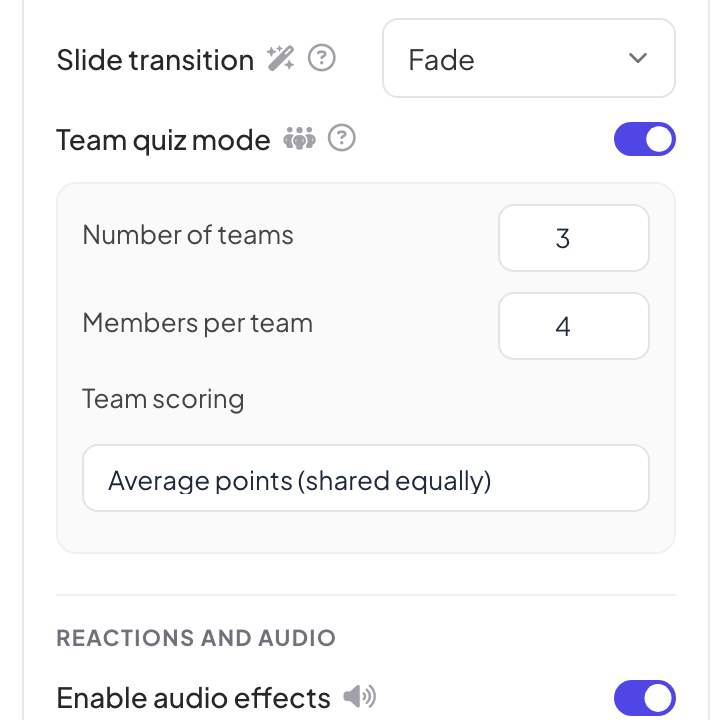
Score d’équipe
| Option | Score d’équipe |
|---|---|
| Total des points (somme des membres) | Tous les points marqués par les membres de l’équipe, additionnés. Les grandes équipes sont avantagées. |
| Moyenne des points (partagée équitablement) | Le total de l’équipe divisé par le nombre de membres qui ont répondu. Équitable quand les équipes n’ont pas la même taille. |
| Réponse la plus rapide par question | Pour chaque question, seuls comptent les points de la bonne réponse la plus rapide de l’équipe. |
Le jouer en direct
- 1
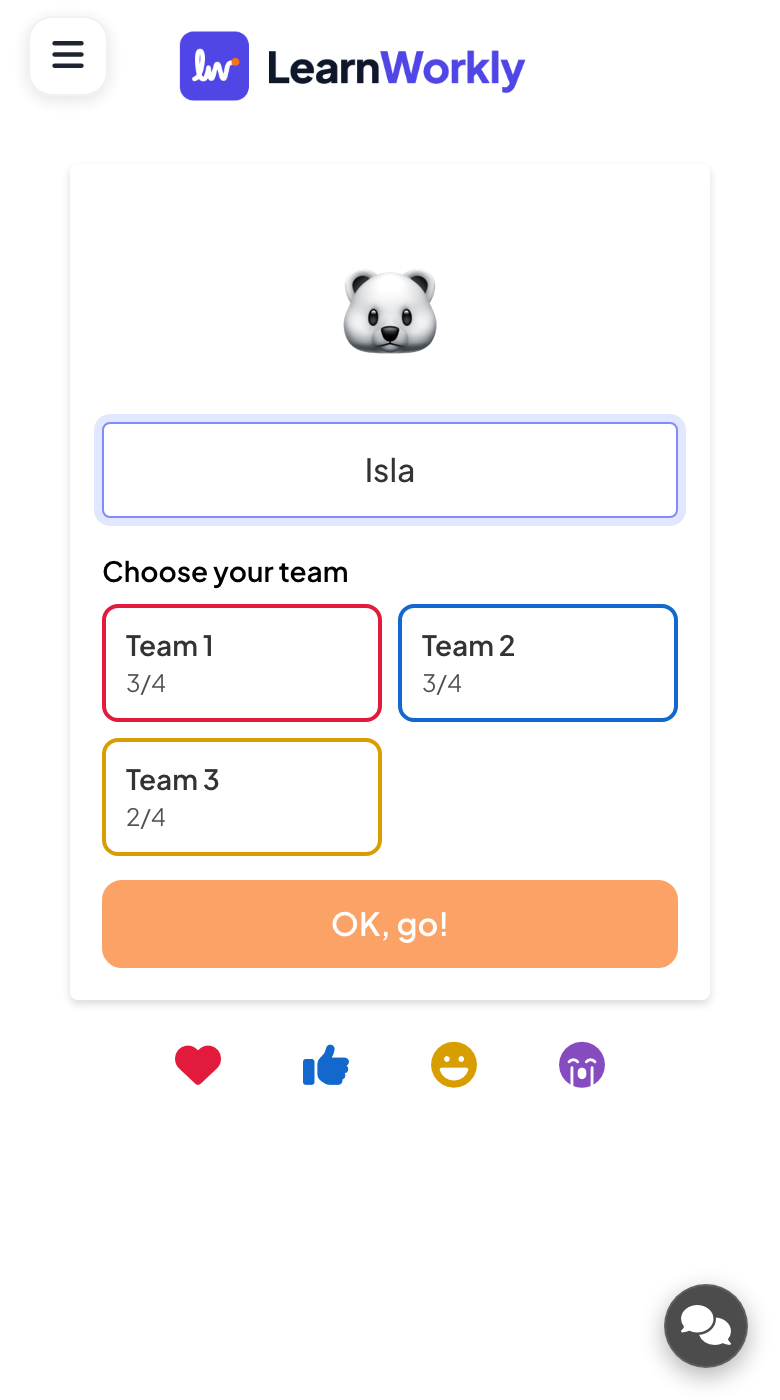
Les participants choisissent une équipe
En saisissant leur pseudo, les participants Choisissez votre équipe dans la grille. Chaque équipe indique combien de places sont prises ; une équipe complète ne peut pas être choisie.
- 2
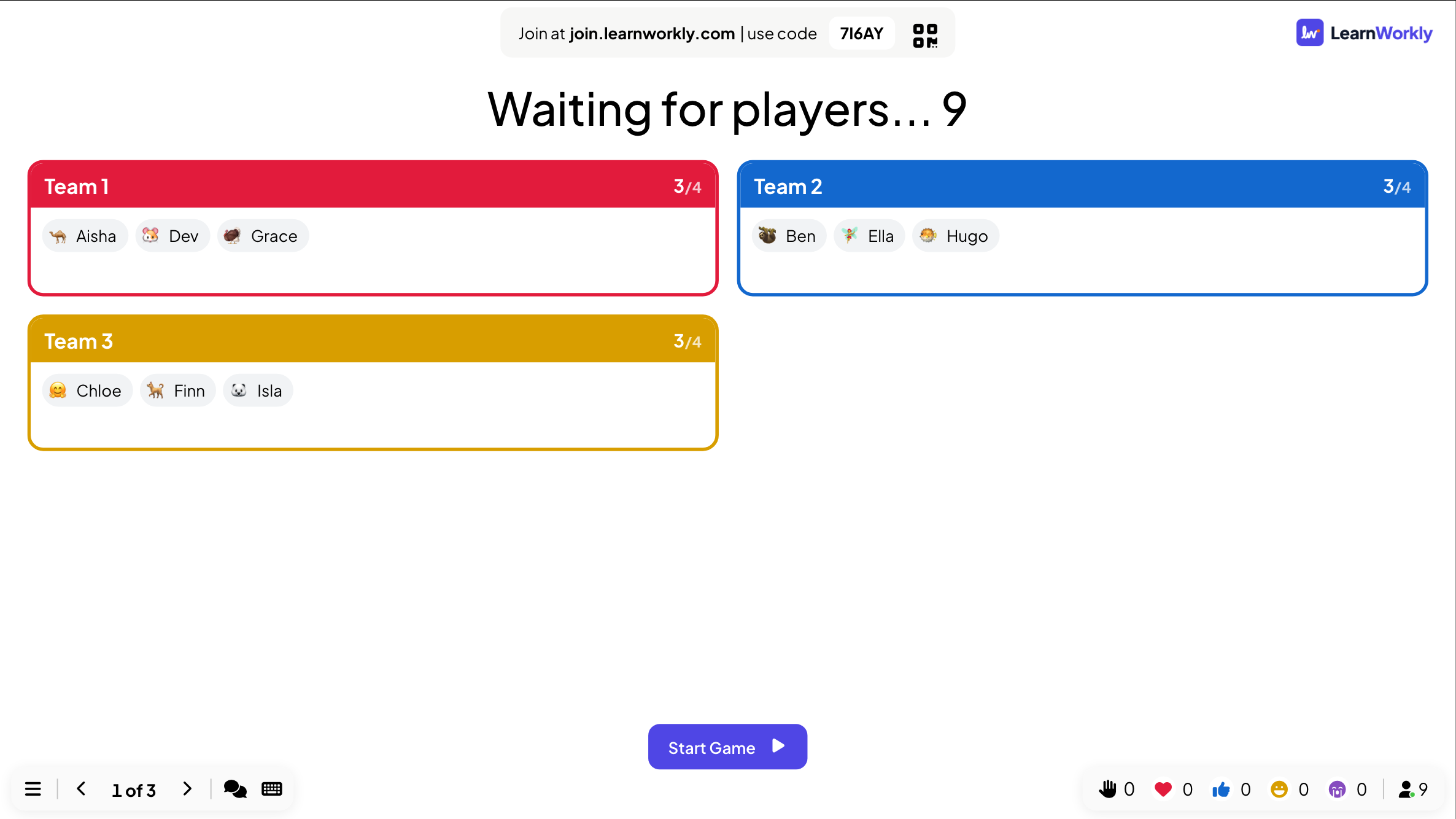
La salle d’attente se remplit
La salle d’attente sur le grand écran affiche chaque équipe avec ses membres. Les participants peuvent encore Changer d’équipe jusqu’au début de la partie.
- 3
Jouer les questions
Chaque joueur répond sur son propre téléphone, comme dans n’importe quel quiz.
- 4
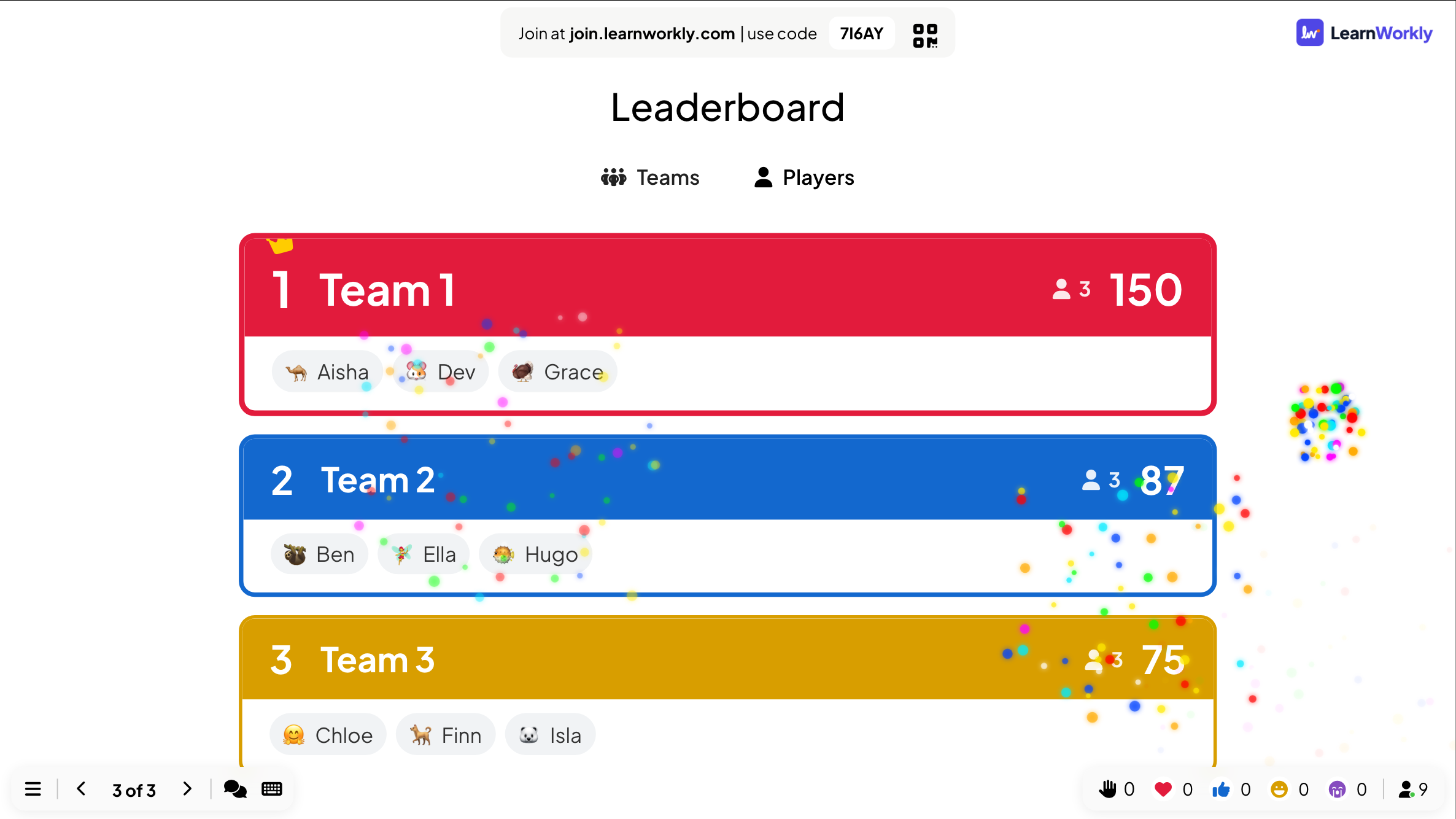
Afficher le classement des équipes
La diapositive Classement s’ouvre sur Équipes. Cliquez sur Joueurs pour afficher le classement individuel.
Questions fréquentes
Une équipe est complète.
Une équipe complète ne peut pas être choisie. Augmentez Membres par équipe, ou ajoutez des équipes avec Nombre d’équipes.
Puis-je renommer les équipes ?
Pas pour le moment. Les équipes s’appellent Équipe 1, Équipe 2 et ainsi de suite.
Les équipes n’ont pas la même taille.
Utilisez Moyenne des points (partagée équitablement) ou Réponse la plus rapide par question, pour qu’une grande équipe ne gagne pas simplement parce qu’elle a plus de joueurs.
Le mode équipes fonctionne-t-il avec les jeux ?
Le mode quiz en équipes s’applique aux diapositives de quiz. Certains jeux ont leurs propres équipes : Tug of War divise la salle en deux et Escape Room se joue en équipes.
Dernière vérification avec l’app le 17 novembre 2026.
Articles liés
- Classement : afficher les scores du quizAjoutez une diapositive Classement après vos questions de quiz pour afficher le rang et le score de chaque joueur, avec le classement par équipe en mode équipes et un gagnant à la fin.
- Select Answer : questions de quiz à choix multiplesPosez une question à choix multiples avec jusqu’à six options, marquez les bonnes réponses, réglez le temps et les points, et jouez-la en direct avec un compte à rebours et une révélation.
- Tug of War : deux équipes sur une seule cordeDeux équipes sur une seule corde : répondez juste et vite pour tirer, puis tapez pour envoyer l’autre équipe dans la boue. À jouer en bataille de quiz ou en pure bataille de taps.
- Escape Room : ouvrez les cadenas pour sortirLes équipes ouvrent une série de cadenas sur leur téléphone : chaque réponse est un code qui ouvre la porte suivante. La première équipe sortie gagne.