Type Answer vérifie le rappel plutôt que la reconnaissance : il n’y a pas d’options parmi lesquelles choisir, les participants doivent trouver le mot eux-mêmes.
La configurer
- 1
Ajouter la diapositive
Dans l’éditeur, cliquez sur + Nouvelle diapositive. Dans Choisir le type de diapositive, ouvrez l’onglet Quiz et cliquez sur Type Answer. Une diapositive Classement est ajoutée juste après, sauf si la diapositive suivante en est déjà une.
- 2
Écrivez la question
Par exemple « Quelle est la capitale de l’Australie ? »
- 3
Ajouter les réponses acceptées
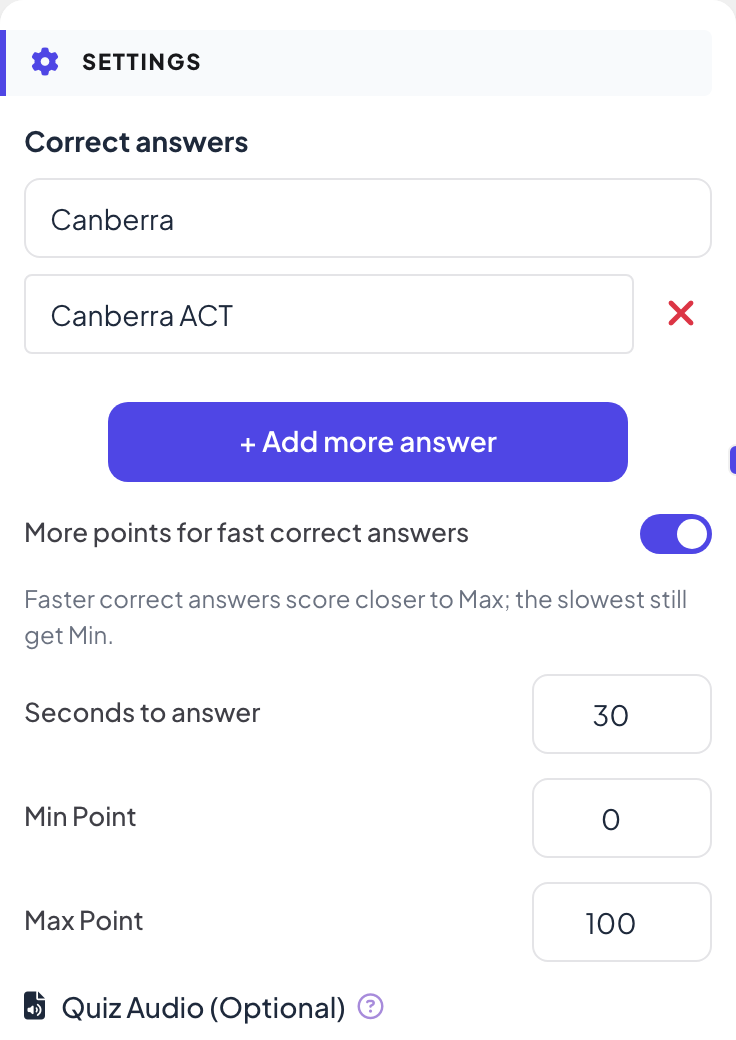
Sous Paramètres, tapez la réponse dans Réponses correctes. Cliquez sur + Ajouter une réponse pour chaque autre réponse acceptée, comme une autre orthographe ou une forme plus longue.
- 4
Régler le temps et les points
Sous les réponses, réglez Secondes pour répondre et les points. Taper prend plus de temps que toucher : prévoyez 20 à 30 secondes.
Le jouer en direct
- 1
Lancer la question
Cliquez sur Présenter. Quand vous arrivez sur la première diapositive de quiz, le grand écran affiche la salle d’attente avec toutes les personnes qui ont rejoint. Celles qui n’ont pas encore donné de nom tapent d’abord un Surnom sur leur téléphone, pour apparaître au classement. Cliquez sur Démarrer le jeu quand la salle est prête. Le jeu continue ensuite : chaque diapositive de quiz suivante s’ouvre directement sur sa question, sans salle d’attente. Si vous revenez à une diapositive précédente, les diapositives de quiz affichent de nouveau la salle d’attente jusqu’à ce que vous cliquiez sur Démarrer le jeu.
- 2
Les participants tapent
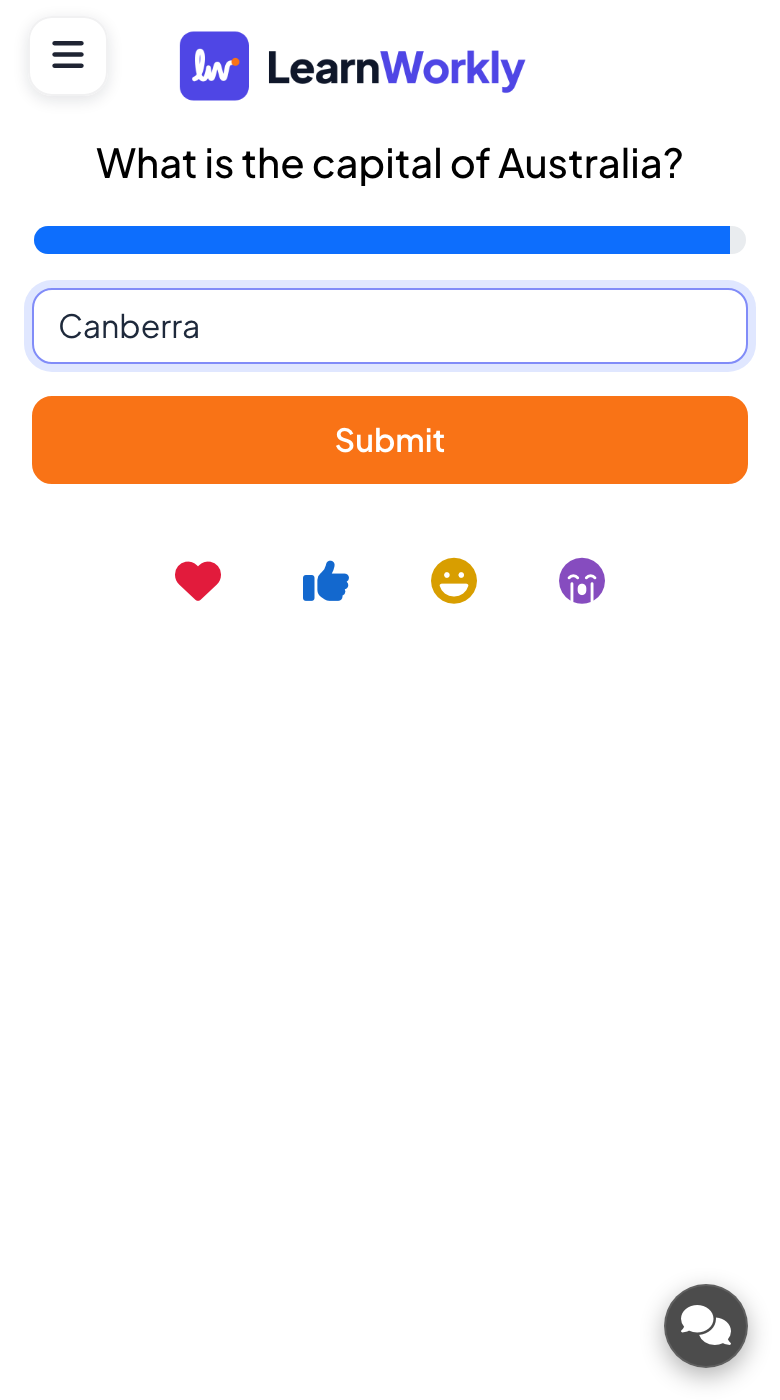
Chaque téléphone affiche un champ de texte (Votre réponse..., jusqu’à 100 caractères) et un bouton Soumettre.
- 3
Correction
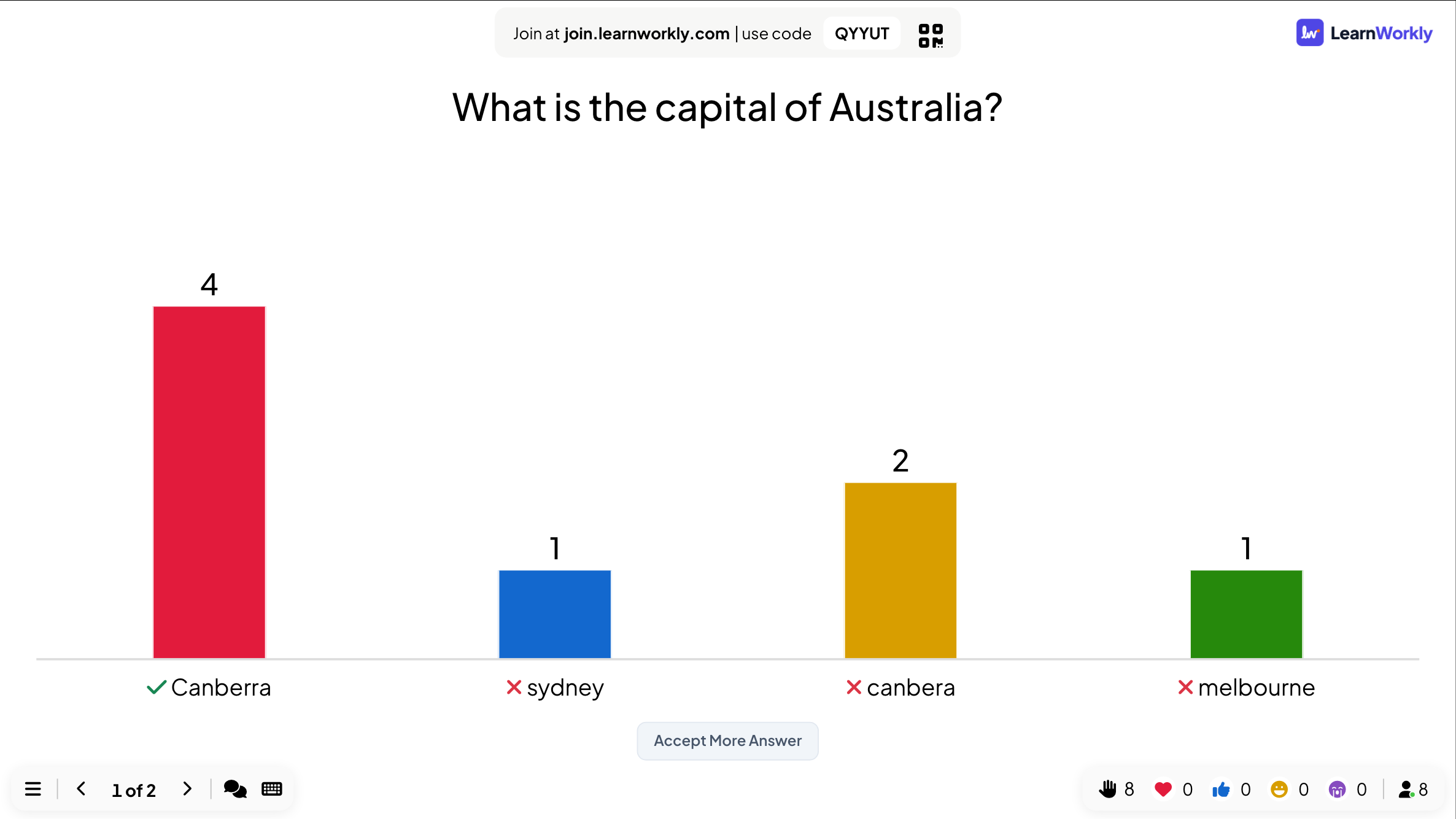
Une réponse est juste quand elle correspond à l’une de vos réponses acceptées. Les majuscules, les minuscules et les espaces au début ou à la fin ne comptent pas, mais l’orthographe, si.
- 4
Révélation
Quand le temps est écoulé, le grand écran affiche une barre pour chaque réponse différente, avec la bonne cochée.
Accepter une réponse après la question
- 1
Ouvrir la correction
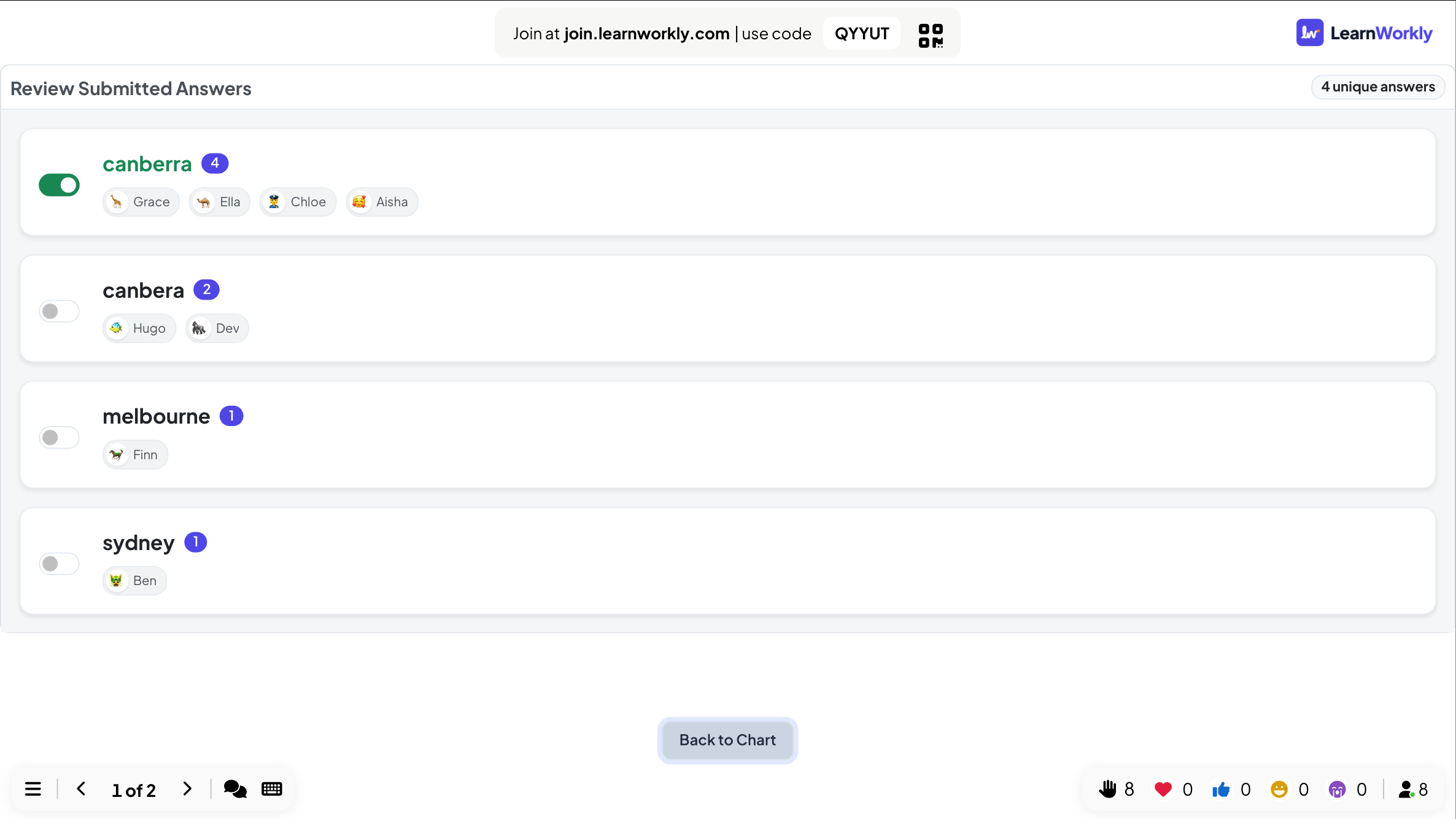
À la révélation, cliquez sur Accepter plus de réponses. Revoir les réponses envoyées liste chaque réponse différente avec qui l’a donnée.
- 2
Accepter une réponse
Activez l’interrupteur à côté d’une réponse pour l’accepter. Elle est ajoutée à vos réponses acceptées et les points de tous ceux qui l’ont tapée sont recalculés.
- 3
Revenir en arrière
Cliquez sur Retour au graphique pour revenir aux résultats.
Questions fréquentes
Les majuscules comptent-elles ?
Non. « canberra » et « Canberra » correspondent tous les deux. Les espaces avant ou après la réponse sont aussi ignorés.
Un participant a fait une petite faute d’orthographe.
Utilisez Accepter plus de réponses à la révélation et activez cette orthographe. Tous ceux qui l’ont tapée obtiennent leurs points.
Peut-on voir les autres réponses ?
Seulement sur le grand écran à la révélation. Les réponses s’affichent sans nom sur le graphique ; les noms ne figurent que dans Revoir les réponses envoyées et dans le rapport.
Quelqu’un a rejoint pendant la question.
Après avoir saisi un pseudo, leur téléphone affiche la question et ils peuvent encore répondre jusqu’à la fin du compte à rebours. Les points des questions précédentes ne sont pas ajoutés après coup.
Dernière vérification avec l’app le 17 novembre 2026.
Articles liés
- Fill in the Blank : complétez la phraseCachez des mots dans une phrase avec des crochets. Les participants tapent les mots manquants ou les choisissent dans une banque de mots, avec un score partiel par trou.
- Select Answer : questions de quiz à choix multiplesPosez une question à choix multiples avec jusqu’à six options, marquez les bonnes réponses, réglez le temps et les points, et jouez-la en direct avec un compte à rebours et une révélation.
- Word Cloud : recueillir des réponses courtes dans un nuage en directLes participants tapent des mots courts sur leur téléphone et les réponses les plus fréquentes grossissent à l’écran. Réglez le nombre de réponses et les soumissions multiples.