Vote · Discuss · Revote는 슬라이드 하나로 동료 교수법(Peer Instruction) 라운드를 진행합니다. 생각하게 만드는 질문을 던지세요: 모두 혼자 투표하고(점수 없음), 옆 사람과 이야기한 뒤, 다시 투표합니다. 두 번째 투표는 리더보드 점수가 됩니다. 새 슬라이드는 샘플 물리 문제로 시작합니다.
설정하기
- 1
슬라이드 추가
편집기에서 + 새 슬라이드를 클릭하세요. 슬라이드 유형 선택에서 퀴즈 탭을 열고 Vote · Discuss · Revote를 클릭하세요. 다음 슬라이드가 이미 리더보드가 아니라면 바로 뒤에 리더보드 슬라이드가 추가됩니다.
- 2
질문과 옵션 쓰기
질문과 옵션을 쓰고 정답을 표시하세요. 가장 좋은 질문은 방을 가릅니다: 첫 투표에서 절반 정도가 맞히는 질문입니다.
- 3
시간 정하기
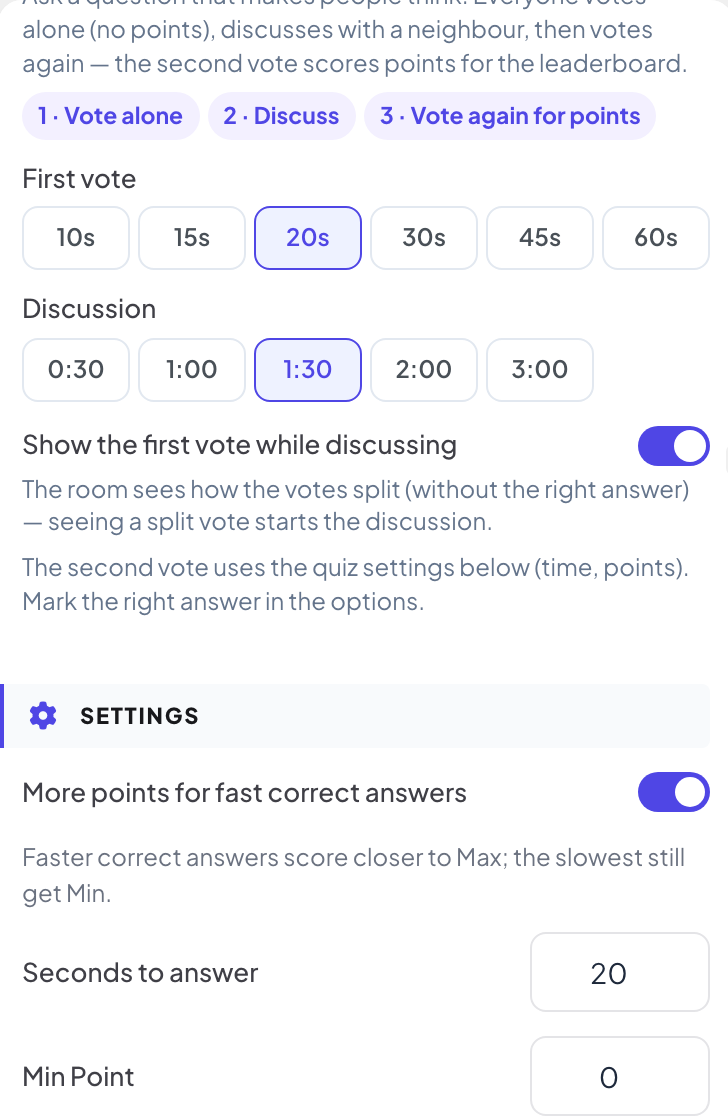
첫 번째 투표 시간(10~60초, 처음에는 20초)과 토론 시간(30초~3분, 처음에는 90초)을 정하세요.
- 4
청중에게 보일 것 고르기
토론 중 첫 투표 결과 보이기가 켜져 있으면(기본값) 방에 정답 없이 표의 분포가 보입니다. 아무도 다수를 따라가지 않도록 끝까지 숨기려면 끄세요.
- 5
두 번째 투표 정하기
두 번째 투표는 아래 퀴즈 설정을 씁니다: 답변 시간(초)과 점수.
라이브로 플레이하기
- 1
첫 번째 투표
첫 퀴즈 슬라이드라면 대기실에서 게임 시작을 클릭하세요. 게임 중에는 이 슬라이드로 넘어가자마자 첫 투표가 열립니다. 휴대폰에 어떻게 생각하나요? 첫 투표는 점수가 없어요.가 나옵니다. 큰 화면에는 투표한 인원이 나옵니다.
- 2
토론
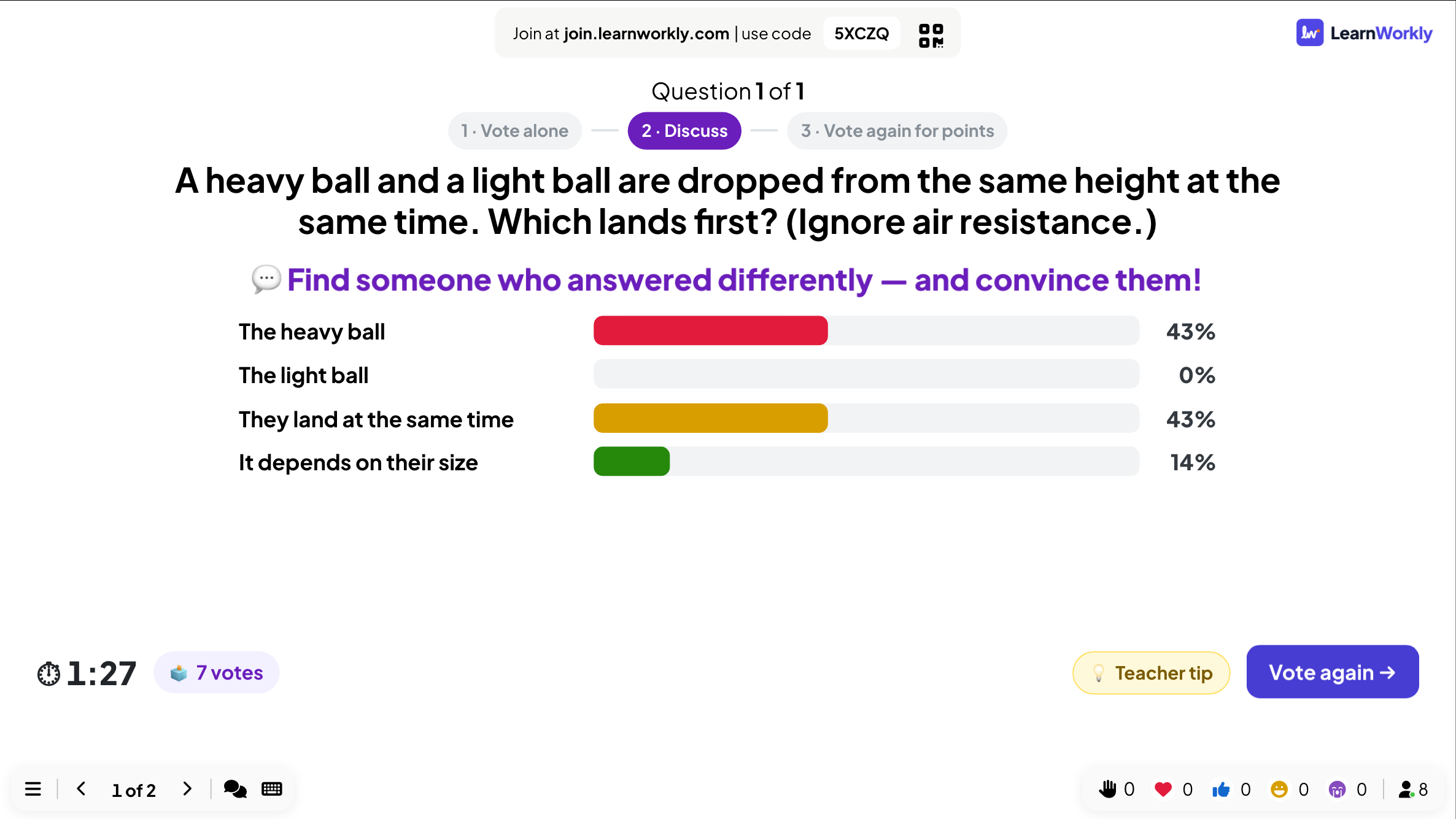
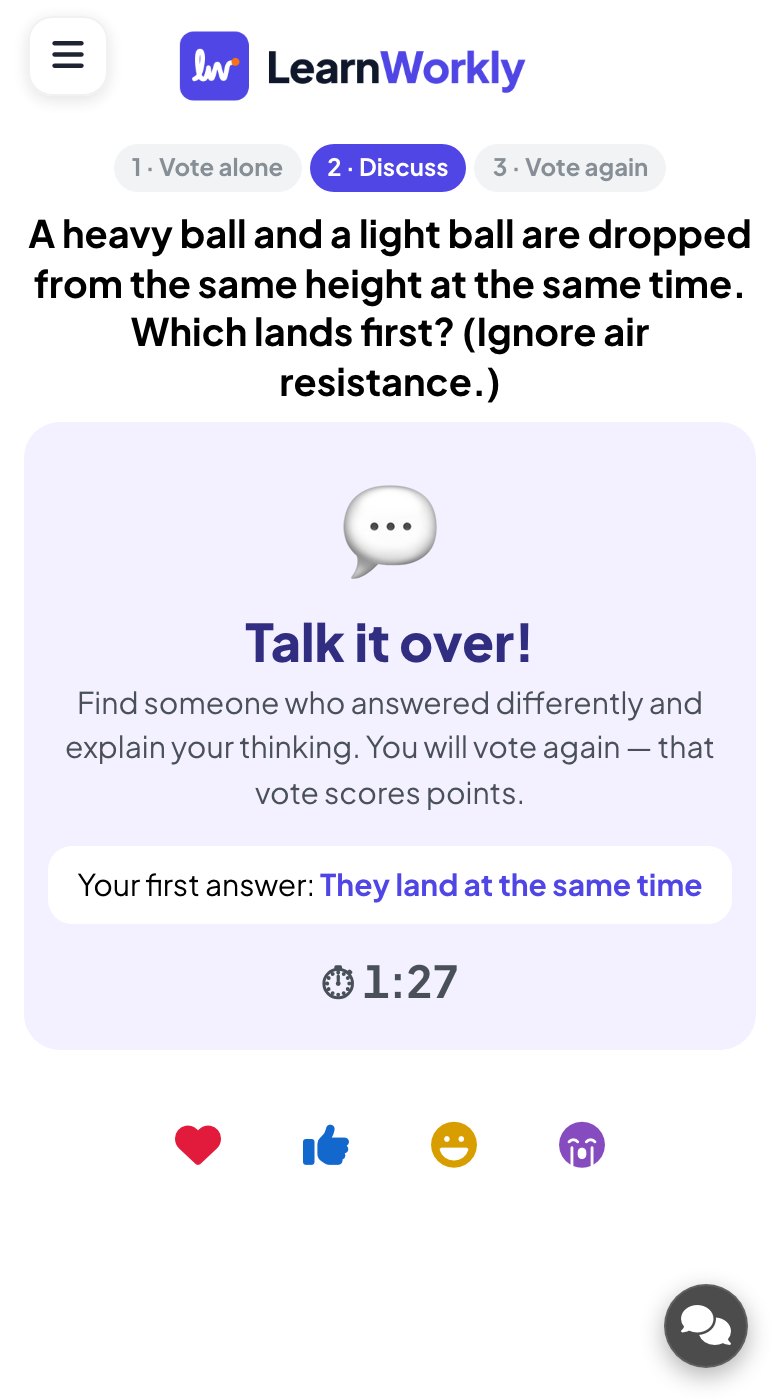
타이머가 끝나거나 투표 마감 & 토론을 클릭하면 휴대폰에 같이 이야기해요!가 나오고 다른 답을 고른 사람을 찾으라고 합니다. 큰 화면에는 분포(보여 주기로 했다면), 토론 타이머, 맞힌 비율에 따라 조언하는 교사 팁 버튼이 나옵니다.
- 3
두 번째 투표
토론 타이머가 끝나거나 다시 투표를 클릭하면 모두 점수를 걸고 두 번째 투표를 합니다.
- 4
공개
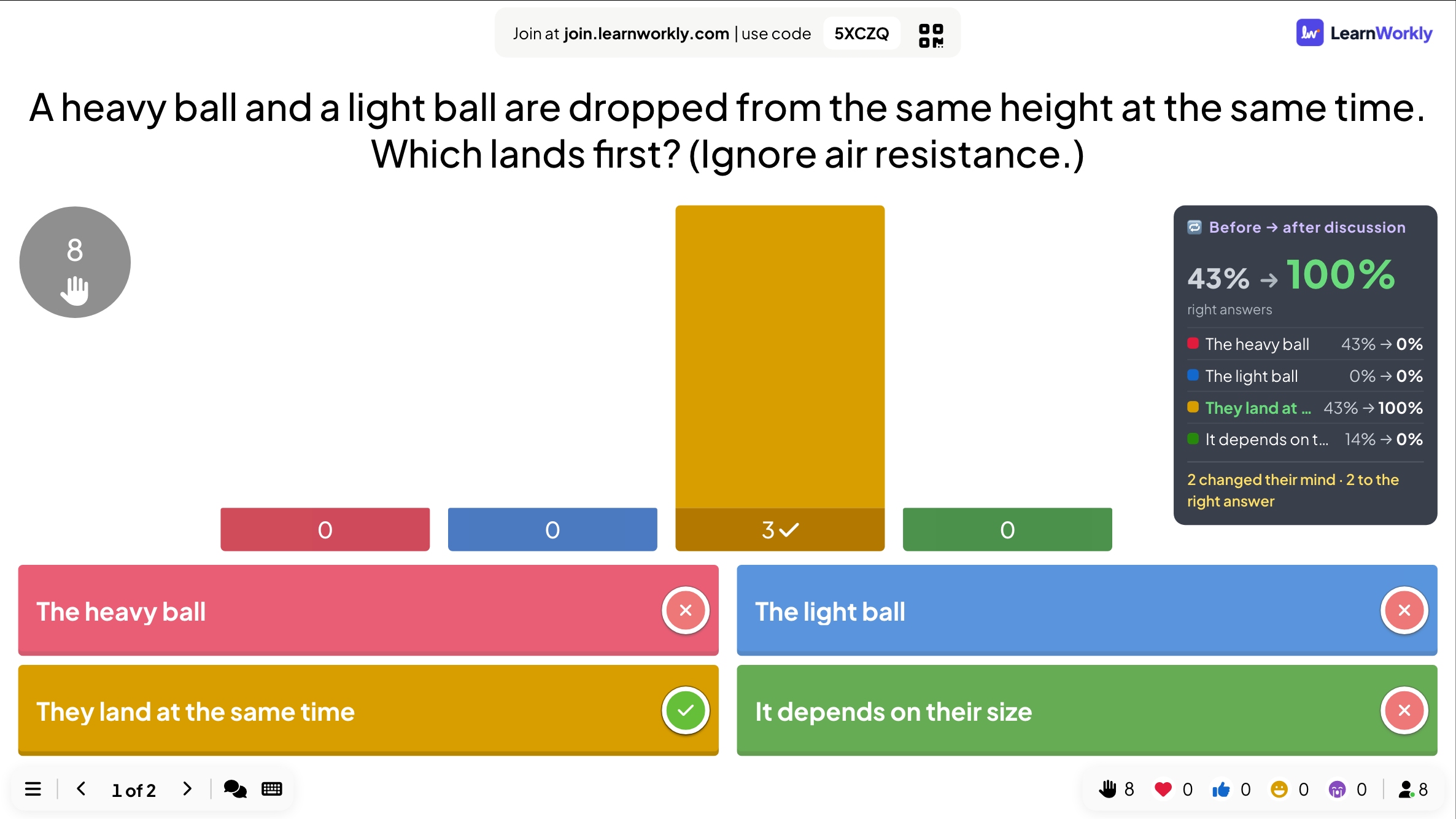
큰 화면에는 토론 전 → 후 투표가 나옵니다: 마음을 바꾼 사람 수와 정답으로 옮긴 사람 수. 휴대폰마다 첫 답을 유지했는지, 바꿨는지, 또는 두 번째에 투표하지 않았는지 나옵니다.
자주 묻는 질문
첫 투표도 점수에 들어가나요?
아니요. 두 번째 투표만 점수가 되므로 첫 투표에서는 솔직하게 답할 수 있습니다.
토론 시간을 줄일 수 있나요?
네. 방이 준비되면 언제든 다시 투표를 클릭하세요.
거의 모두가 첫 투표에서 맞혔습니다.
그렇다면 토론의 효과가 적습니다. 투표 마감 & 토론과 다시 투표를 빨리 클릭하고, 다음에는 더 어려운 문제를 쓰세요.
2026년 11월 17일에 앱과 대조해 마지막으로 확인했어요.