Vote · Discuss · Revote houdt in één dia een ronde peer instruction. Stel een vraag die mensen aan het denken zet: iedereen stemt alleen (geen punten), bespreekt het met een buur en stemt dan opnieuw. De tweede stem levert punten op voor het klassement. Een nieuwe dia begint met een voorbeeldvraag over natuurkunde.
Instellen
- 1
De dia toevoegen
Klik in de editor op + Nieuwe dia. Open in Kies diatype het tabblad Quizzen en klik op Vote · Discuss · Revote. Direct daarna wordt een Klassement-dia toegevoegd, tenzij de volgende dia er al een is.
- 2
De vraag en opties schrijven
Schrijf de vraag en de opties en markeer het goede antwoord. De beste vragen verdelen de zaal: ongeveer de helft goed bij de eerste stemming.
- 3
De tijden instellen
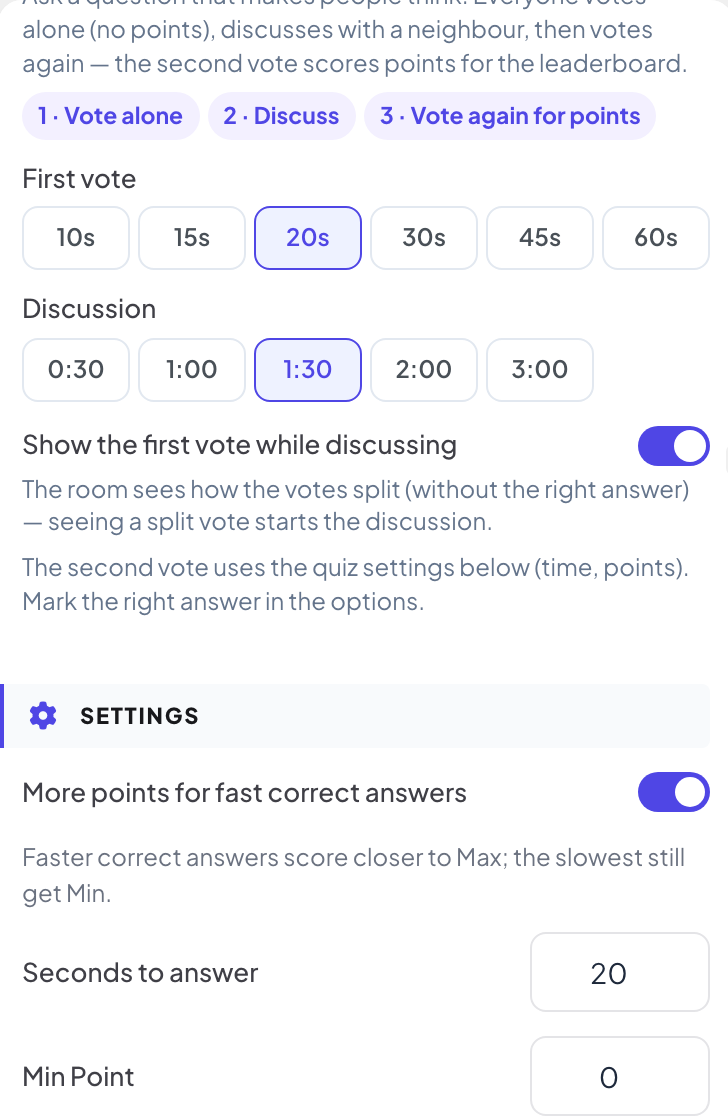
Kies hoe lang de Eerste stemming duurt (10 tot 60 seconden, 20 om mee te beginnen) en hoe lang de Bespreking duurt (30 seconden tot 3 minuten, 90 seconden om mee te beginnen).
- 4
Kies wat de zaal ziet
Met Eerste stemming tonen tijdens de bespreking aan (de standaard) ziet de zaal hoe de stemmen verdeeld zijn, zonder het goede antwoord. Zet het uit om de verdeling tot het eind verborgen te houden, zodat niemand gewoon de meerderheid volgt.
- 5
De tweede stemming instellen
De tweede stemming gebruikt de quizinstellingen hieronder: Seconden om te antwoorden en de punten.
Live spelen
- 1
Eerste stemming
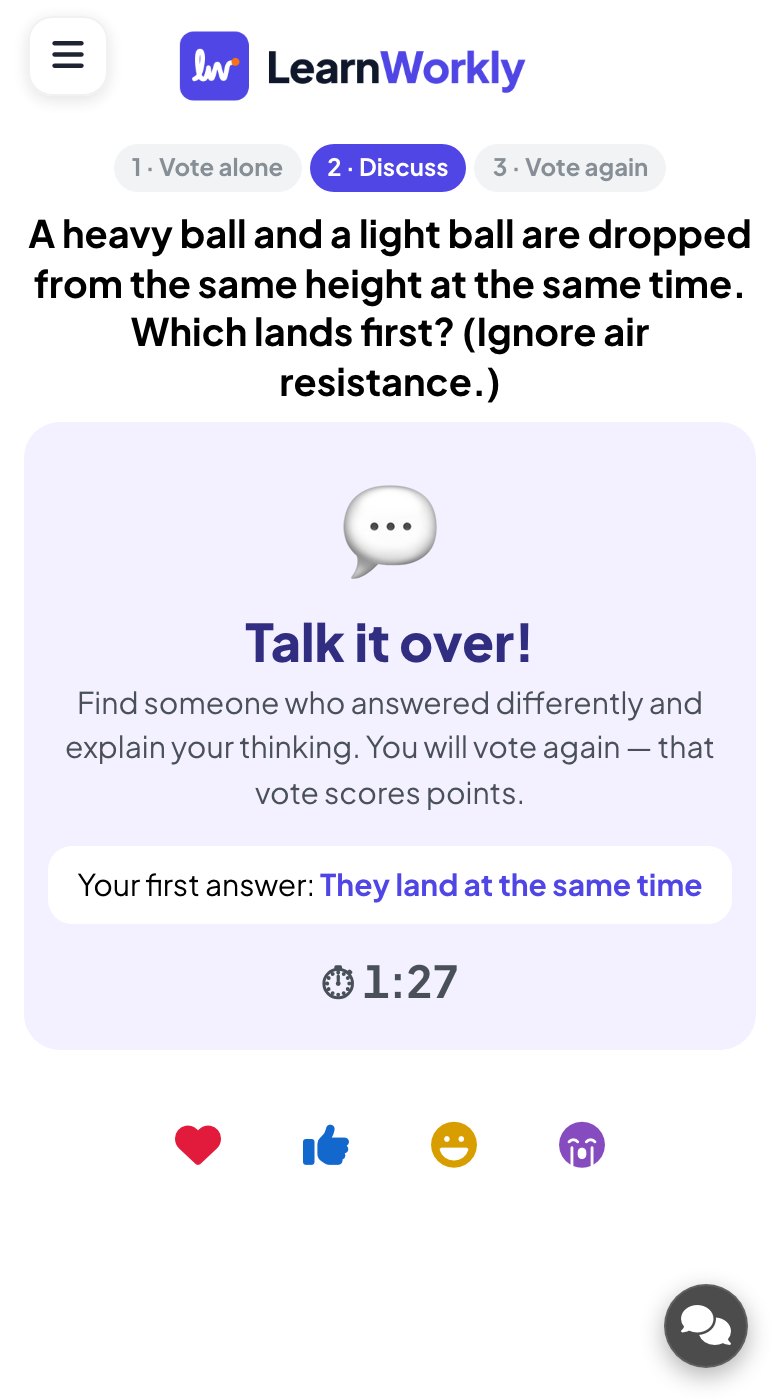
Is dit de eerste quizdia, klik dan in de lobby op Spel starten. Later in een spel gaat de eerste stemronde open zodra je naar de dia gaat. Telefoons vragen Wat denk jij? Deze eerste stem levert geen punten op. Het grote scherm toont hoeveel mensen hebben gestemd.
- 2
Bespreking
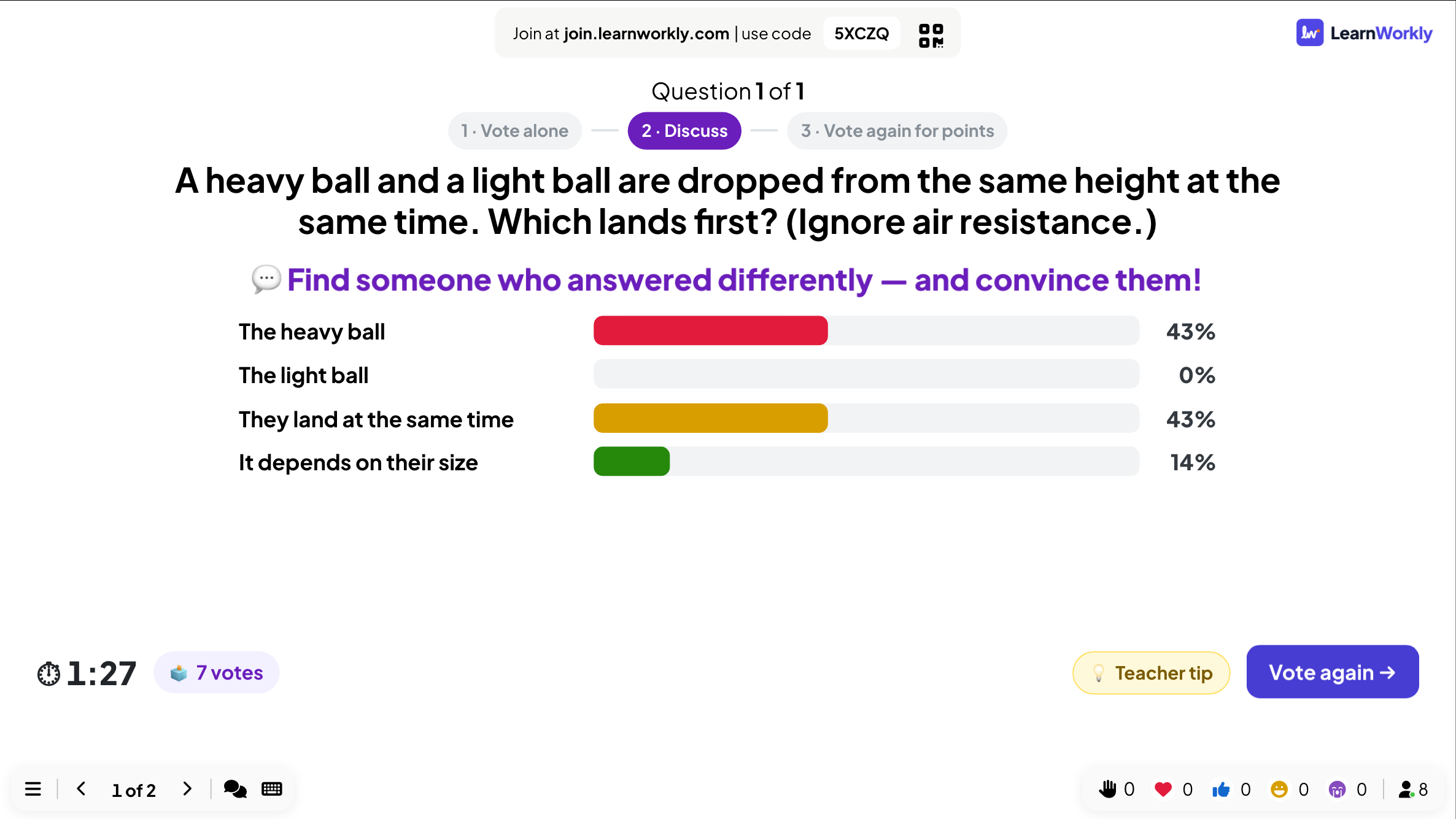
Als de timer afloopt, of als je op Stemming sluiten & bespreken klikt, zeggen telefoons Bespreek het! en vragen mensen iemand te zoeken die iets anders antwoordde. Het grote scherm toont de verdeling (als je die wilt tonen), de discussietimer en een knop Tip voor de docent met advies op basis van hoeveel mensen het goed hadden.
- 3
Tweede stemming
Als de discussietimer afloopt, of als je op Stem opnieuw klikt, stemt iedereen een tweede keer, voor punten.
- 4
Onthullen
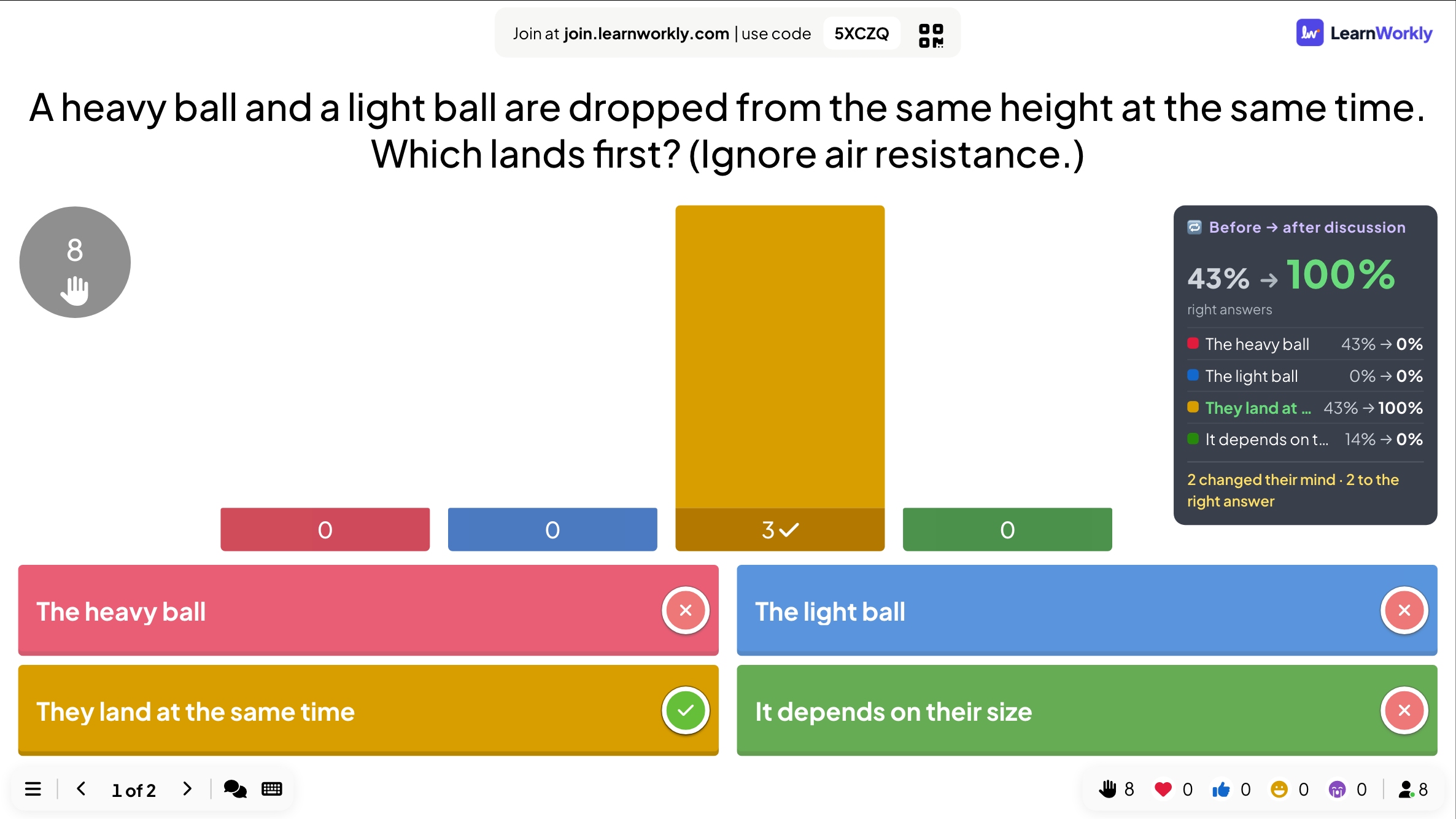
Het grote scherm toont de stemmen Voor → na de bespreking: hoeveel mensen van mening veranderden en hoeveel naar het goede antwoord gingen. Elke telefoon toont of de persoon zijn eerste antwoord hield of veranderde, of de tweede keer niet stemde.
Veelgestelde vragen
Telt de eerste stem mee voor punten?
Nee. Alleen de tweede stem levert punten op, zodat mensen de eerste keer eerlijk kunnen antwoorden.
Kan ik de discussie inkorten?
Ja. Klik op Stem opnieuw zodra de zaal er klaar voor is.
Bijna iedereen had de eerste stemronde goed.
Dan voegt een discussie weinig toe. Klik snel op Stemming sluiten & bespreken en Stem opnieuw, en gebruik de volgende keer een moeilijkere vraag.
Voor het laatst gecontroleerd met de app op 17 november 2026.
Gerelateerde artikelen
- Select Answer: meerkeuzevragen voor quizzenStel een meerkeuzevraag met maximaal zes opties, markeer de goede antwoorden, stel tijd en punten in en speel hem live met een aftelling en een onthulling.
- True or False: feit of fabelSchrijf een stelling, kies de goede kant en leg uit waarom. Spelers kiezen op hun telefoon, daarna wordt het antwoord op het scherm gestempeld met jouw uitleg.
- Poll: vraag het de zaal en toon de stemmen livePeil de mening van deelnemers en toon die als staaf- of cirkeldiagram. Stel opties in, sta meer dan één keuze toe, markeer een goed antwoord of verberg de resultaten.