Vote · Discuss · Revote genomför en runda kamratlärande i en bild. Ställ en fråga som får folk att tänka: alla röstar själva (inga poäng), pratar igenom det med sin granne och röstar sedan igen. Den andra rösten ger poäng till resultattavlan. En ny bild börjar med en exempelfråga i fysik.
Ställ in den
- 1
Lägg till bilden
Klicka på + Ny bild i redigeraren. I Välj bildtyp öppnar du fliken Frågesporter och klickar på Vote · Discuss · Revote. En Resultattavla-bild läggs till direkt efter den, om inte nästa bild redan är en.
- 2
Skriv frågan och alternativen
Skriv frågan och alternativen och markera rätt svar. De bästa frågorna delar rummet: ungefär hälften rätt i första omröstningen.
- 3
Ställ in tiderna
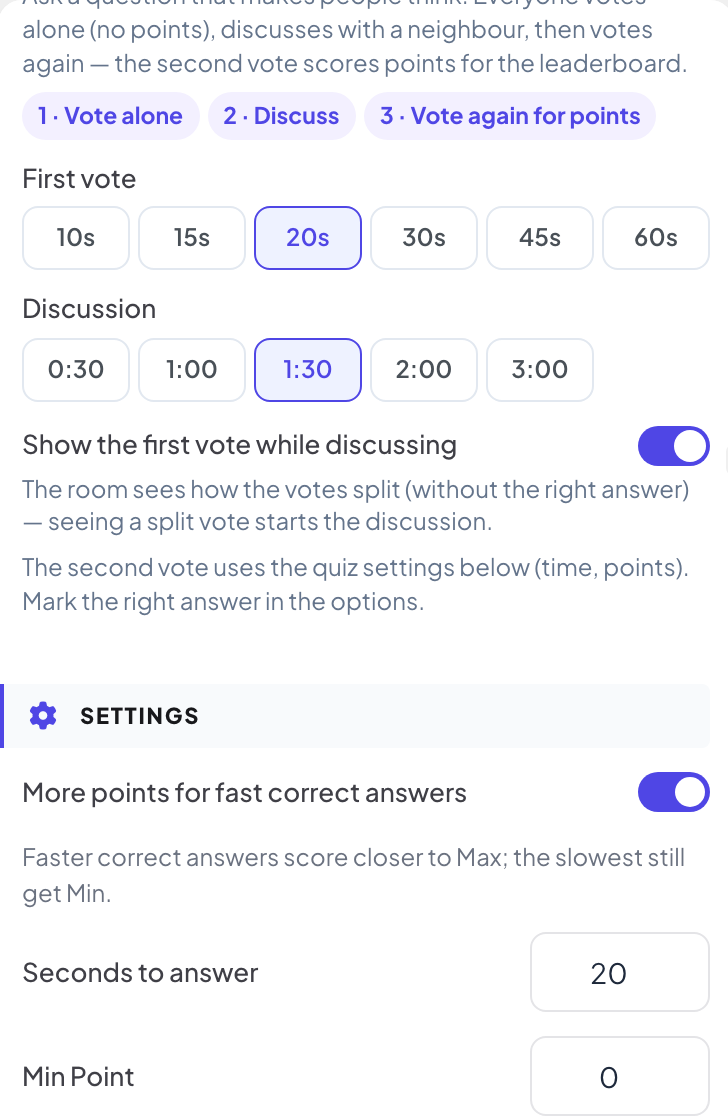
Välj hur länge Första omröstningen pågår (10 till 60 sekunder, 20 till att börja med) och hur länge Diskussion pågår (30 sekunder till 3 minuter, 90 sekunder till att börja med).
- 4
Välj vad rummet ser
Med Visa första omröstningen under diskussionen påslaget (standard) ser rummet hur rösterna fördelar sig, utan rätt svar. Stäng av det för att hålla fördelningen dold till slutet, så att ingen bara följer majoriteten.
- 5
Ställ in den andra omröstningen
Den andra omröstningen använder quizinställningarna nedan: Sekunder att svara och poängen.
Spela det live
- 1
Första omröstningen
Om det här är den första quizbilden klickar du på Starta spel i lobbyn. Senare i ett spel öppnas den första omröstningen så fort du går till bilden. Telefonerna frågar Vad tror du? Den första rösten ger inga poäng. Storskärmen visar hur många som har röstat.
- 2
Diskussion
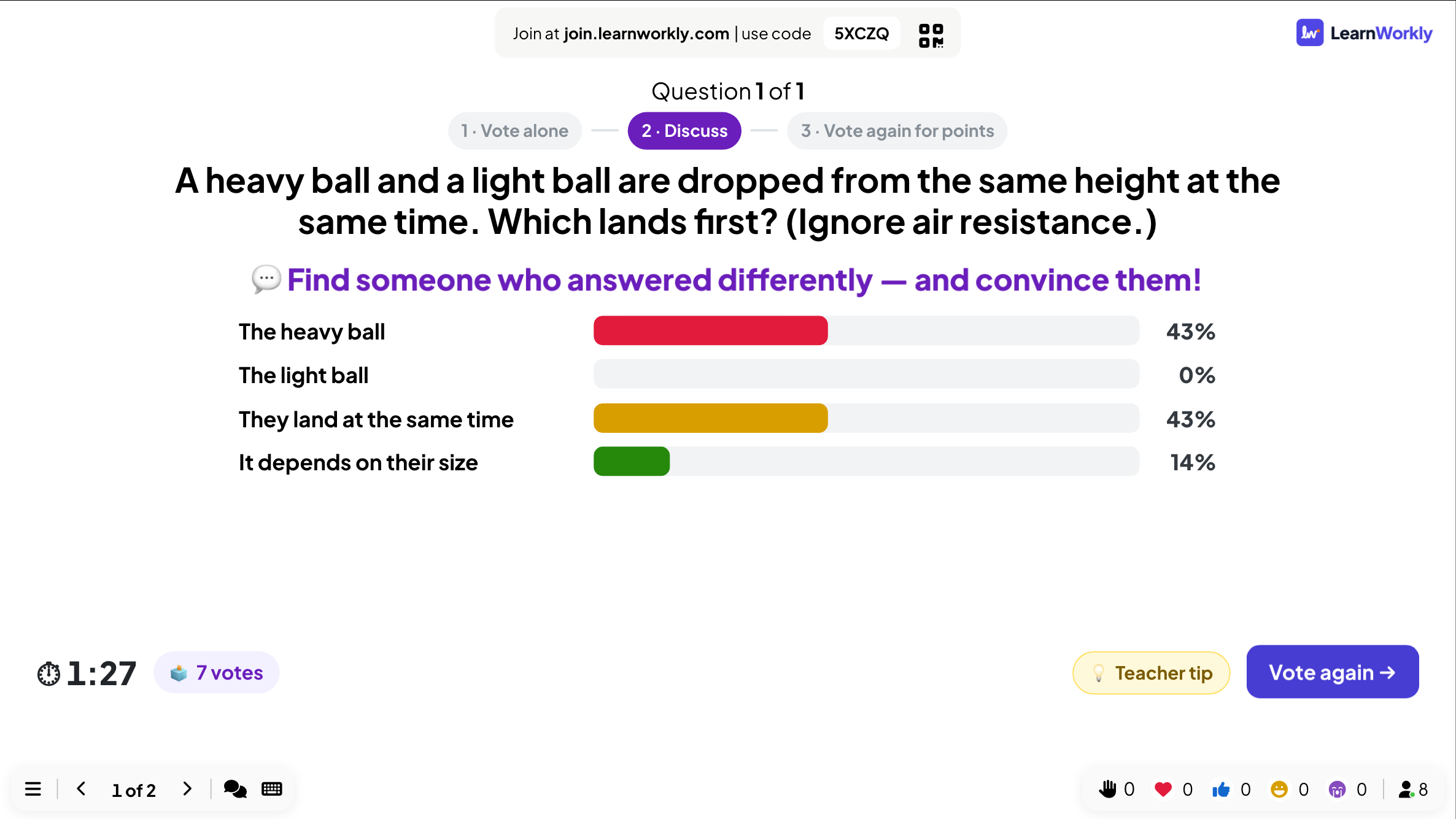
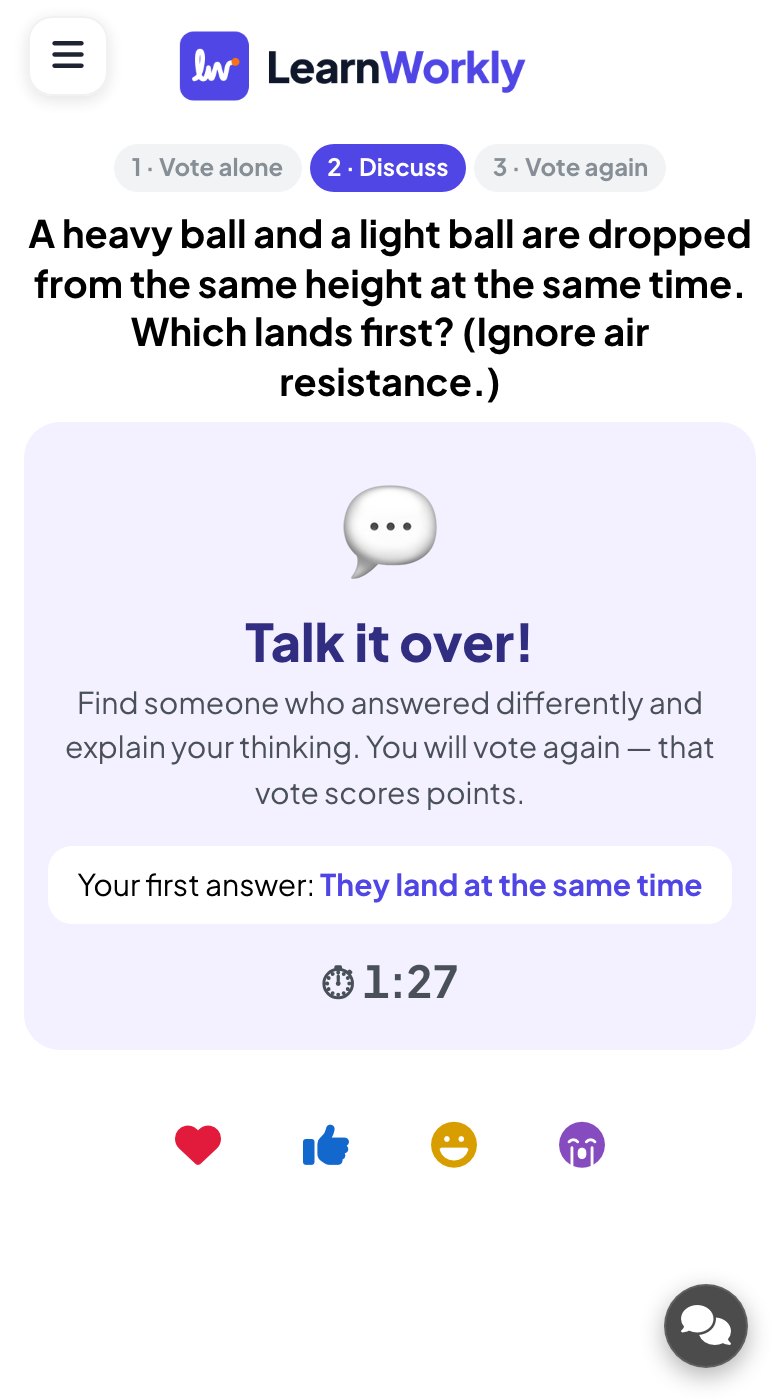
När timern tar slut, eller när du klickar på Stäng röstningen och diskutera, säger telefonerna Prata om det! och ber folk hitta någon som svarade annorlunda. Storskärmen visar fördelningen (om du valt att visa den), diskussionstimern och en knapp Lärartips med råd utifrån hur många som svarade rätt.
- 3
Andra omröstningen
När diskussionstimern tar slut, eller när du klickar på Rösta igen, röstar alla en andra gång, för poäng.
- 4
Avslöja
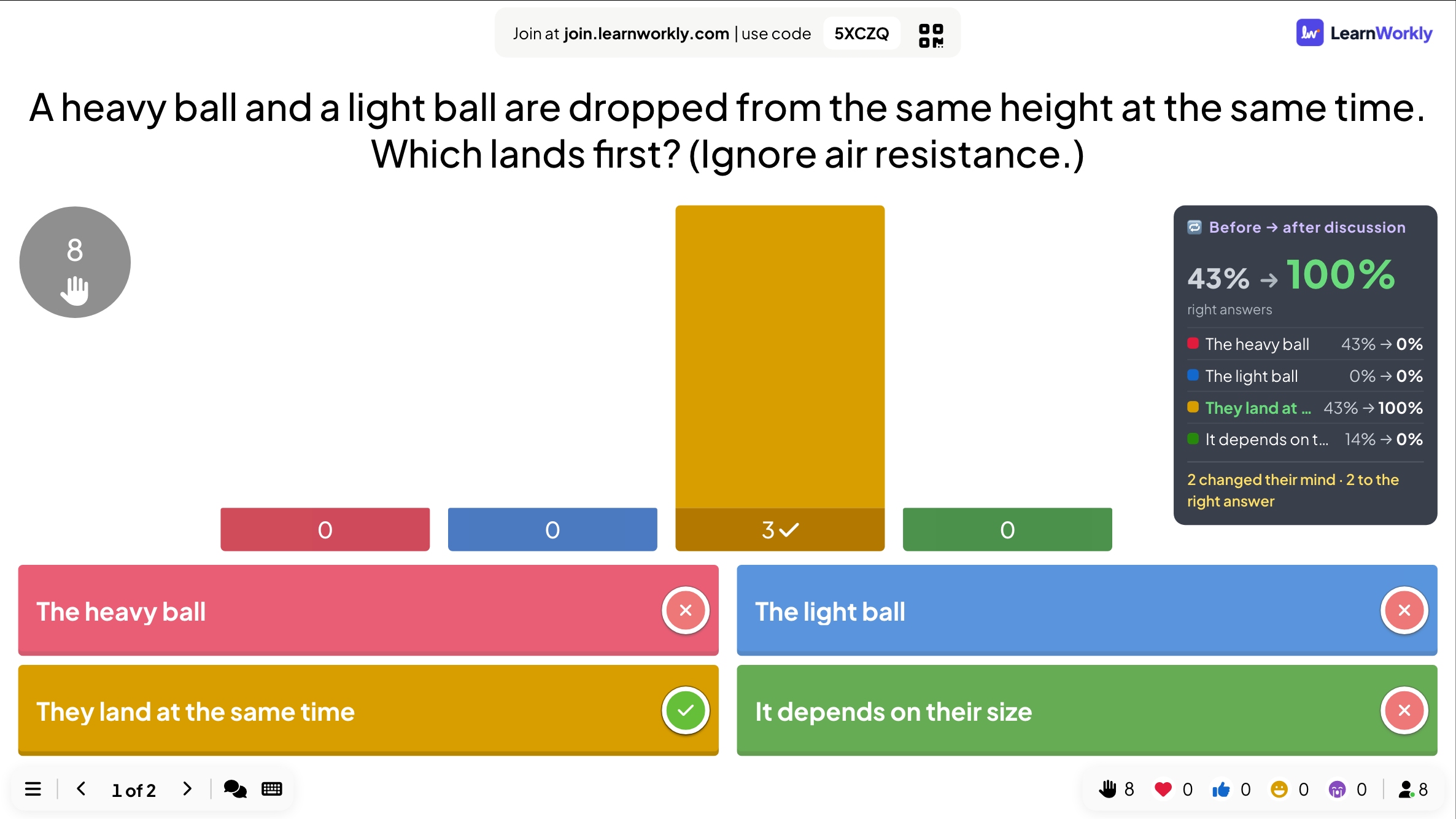
Storskärmen visar rösterna Före → efter diskussionen: hur många som ändrade sig och hur många som gick över till rätt svar. Varje telefon visar om personen behöll eller ändrade sitt första svar, eller inte röstade andra gången.
Vanliga frågor
Räknas den första rösten för poäng?
Nej. Bara den andra rösten ger poäng, så att folk kan svara ärligt första gången.
Kan jag korta diskussionen?
Ja. Klicka på Rösta igen när rummet är redo.
Nästan alla svarade rätt i första omröstningen.
Då tillför en diskussion lite. Klicka snabbt på Stäng röstningen och diskutera och Rösta igen, och använd en svårare fråga nästa gång.
Senast kontrollerad mot appen 17 november 2026.
Relaterade artiklar
- Select Answer: flervalsfrågor i quizformStäll en flervalsfråga med upp till sex alternativ, markera rätta svar, ställ in tid och poäng och spela den live med nedräkning och avslöjande.
- True or False: fakta eller mytSkriv ett påstående, välj rätt sida och förklara varför. Spelarna väljer på telefonen, sedan stämplas svaret på skärmen med din förklaring.
- Omröstning: fråga rummet och visa rösterna liveFråga deltagarna om deras åsikter och visa dem som stapel- eller cirkeldiagram. Ställ in alternativ, tillåt mer än ett val, markera ett rätt svar eller dölj resultaten.