Fill in the Blank affiche une phrase à laquelle il manque des mots. Les participants la complètent en tapant les mots ou en les touchant dans une banque de mots.
La configurer
- 1
Ajouter la diapositive
Dans l’éditeur, cliquez sur + Nouvelle diapositive. Dans Choisir le type de diapositive, ouvrez l’onglet Quiz et cliquez sur Fill in the Blank. Une diapositive Classement est ajoutée juste après, sauf si la diapositive suivante en est déjà une.
- 2
Écrire la phrase
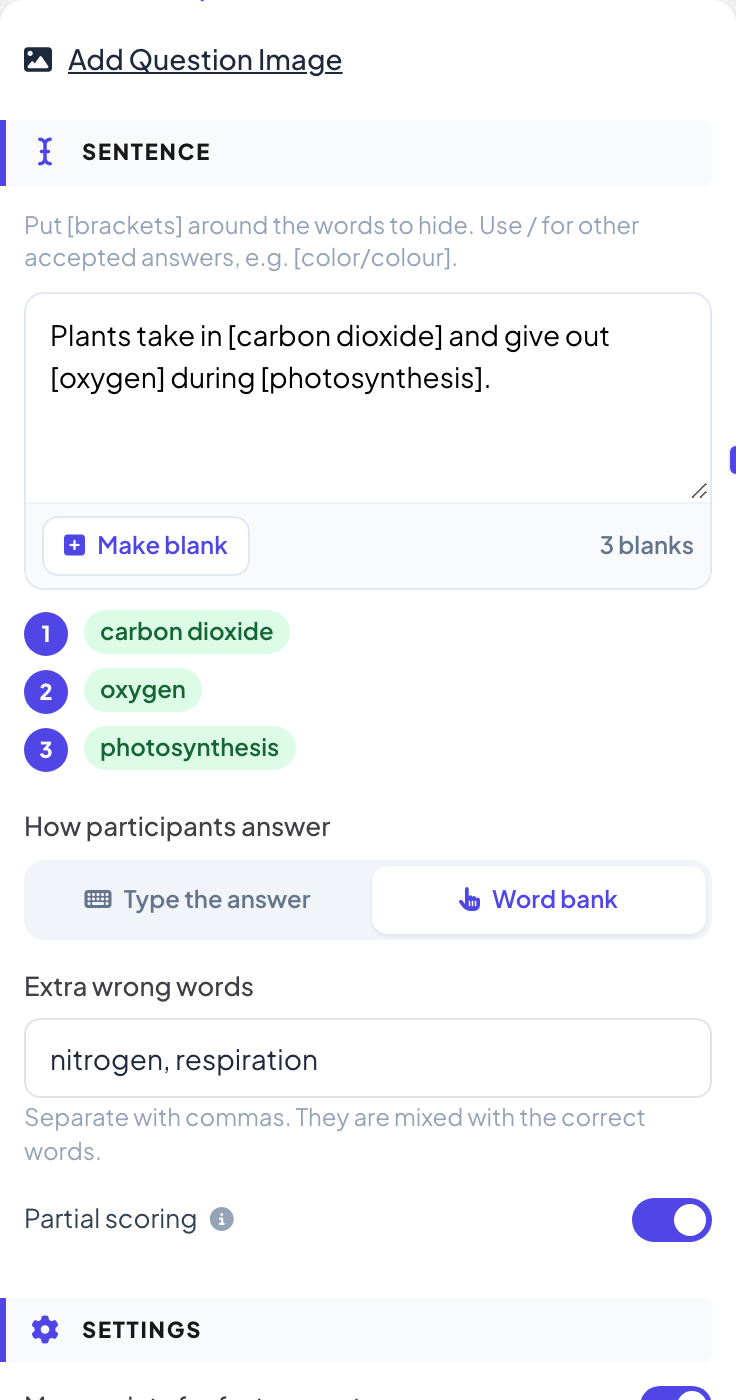
Sous Phrase, mettez entre [crochets] les mots à masquer, par exemple « Les plantes absorbent du [dioxyde de carbone] et rejettent de l’[oxygène]. » Utilisez / pour d’autres réponses acceptées, comme [clé/clef]. Vous pouvez aussi sélectionner un mot et cliquer sur Créer un trou. Les trous sont listés sous le champ, jusqu’à 10.
- 3
Choisir comment les participants répondent
Sous Comment les participants répondent, choisissez Taper la réponse ou Banque de mots. Avec une banque de mots, ajoutez des Mots incorrects en plus, séparés par des virgules, à mélanger aux bons mots.
- 4
Choisir la correction
Avec Taper la réponse, activez Respecter majuscules/minuscules si les majuscules comptent et Ignorer les accents (é = e) si les accents ne doivent pas compter. Avec plusieurs trous, Score partiel donne des points pour chaque trou juste au lieu de tout ou rien.
Le jouer en direct
- 1
Lancer la question
Cliquez sur Présenter. Quand vous arrivez sur la première diapositive de quiz, le grand écran affiche la salle d’attente avec toutes les personnes qui ont rejoint. Celles qui n’ont pas encore donné de nom tapent d’abord un Surnom sur leur téléphone, pour apparaître au classement. Cliquez sur Démarrer le jeu quand la salle est prête. Le jeu continue ensuite : chaque diapositive de quiz suivante s’ouvre directement sur sa question, sans salle d’attente. Si vous revenez à une diapositive précédente, les diapositives de quiz affichent de nouveau la salle d’attente jusqu’à ce que vous cliquiez sur Démarrer le jeu.
- 2
Les participants remplissent les trous
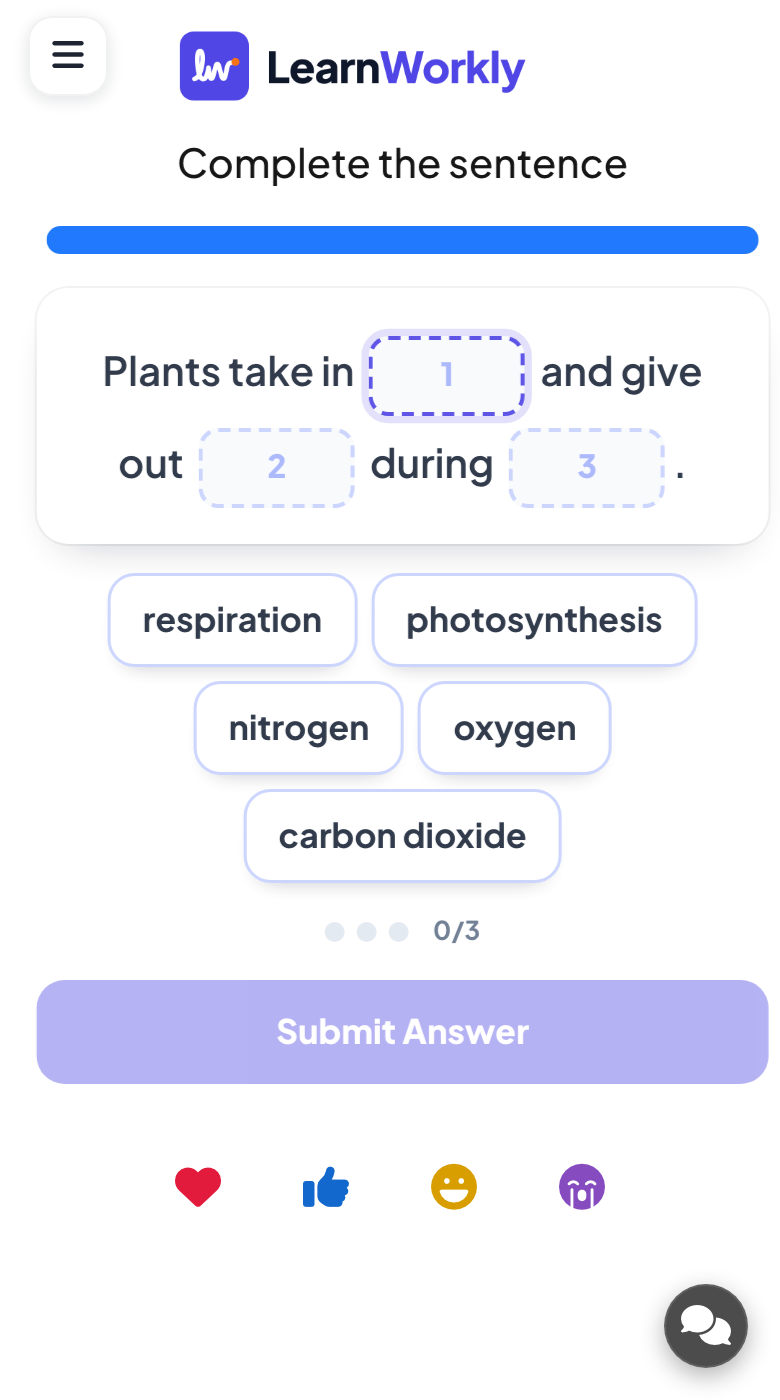
Chaque téléphone affiche la phrase avec une case ou un emplacement numéroté pour chaque trou. Avec une banque de mots, les participants touchent un mot pour le placer dans l’emplacement sélectionné. Puis ils touchent Soumettre la réponse.
- 3
Révélation
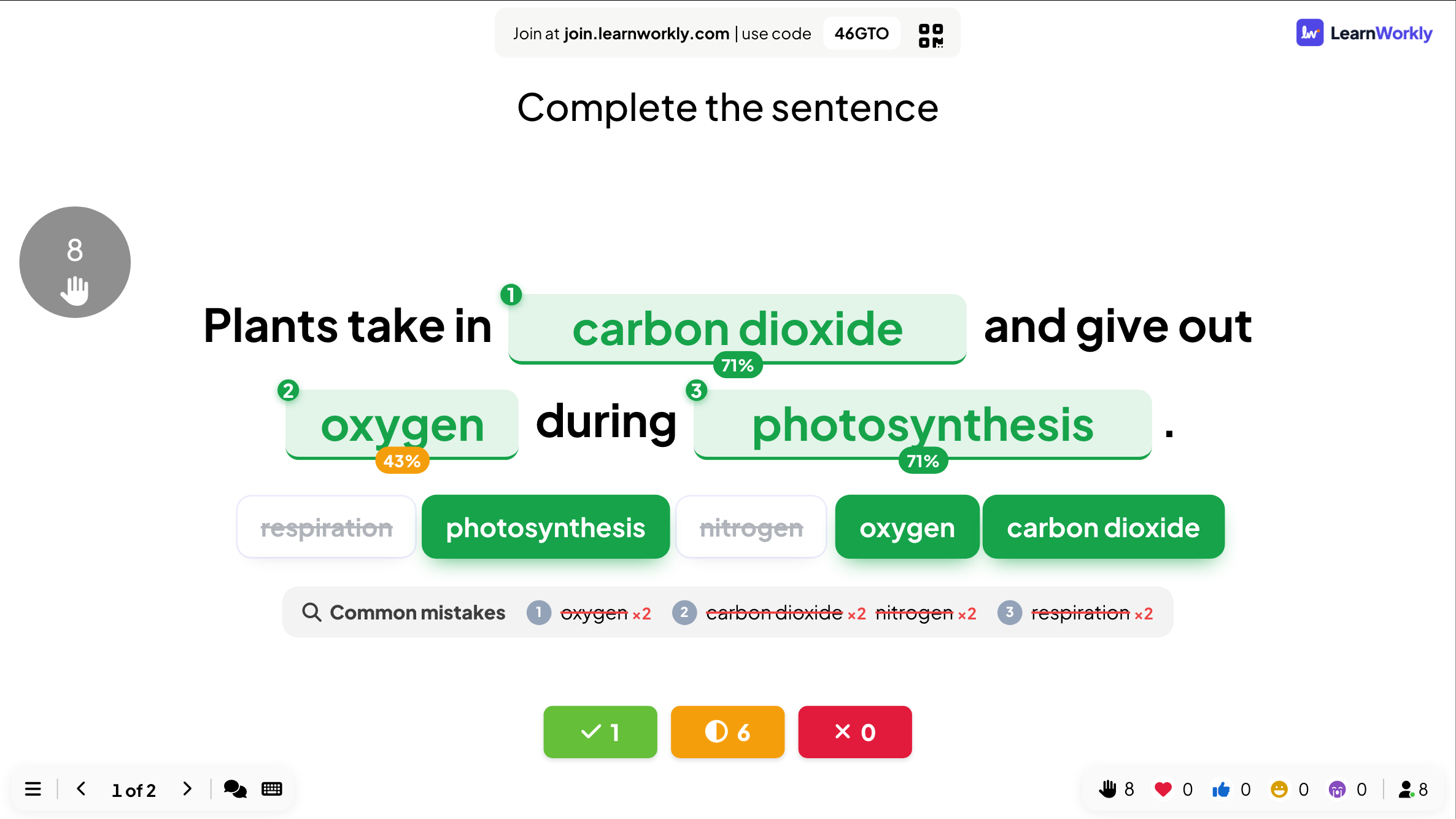
Quand le temps est écoulé, le grand écran affiche la phrase complète avec la part de la salle qui a trouvé chaque trou, et les Erreurs fréquentes pour chaque trou. Les totaux en dessous montrent qui a tout juste, une partie juste ou rien.
Questions fréquentes
Un participant a ajouté un point après le mot.
Les espaces et la ponctuation que les gens ajoutent par habitude au début ou à la fin d’une réponse tapée sont ignorés.
Comment accepter deux orthographes ?
Écrivez les deux entre les crochets avec une barre oblique : [clé/clef].
Pourquoi ne vois-je pas Respecter majuscules/minuscules ?
Les options de majuscules et d’accents ne s’appliquent que quand on tape. Avec Banque de mots, on choisit le mot exact : les options sont donc masquées.
Quelqu’un a rejoint pendant la question.
Après avoir saisi un pseudo, leur téléphone affiche la question et ils peuvent encore répondre jusqu’à la fin du compte à rebours. Les points des questions précédentes ne sont pas ajoutés après coup.
Dernière vérification avec l’app le 17 novembre 2026.
Articles liés
- Type Answer : des réponses courtes tapéesLes participants tapent une réponse courte au lieu d’en choisir une. Ajoutez toutes les orthographes que vous acceptez, et acceptez d’autres réponses depuis les résultats après la question.
- Select Answer : questions de quiz à choix multiplesPosez une question à choix multiples avec jusqu’à six options, marquez les bonnes réponses, réglez le temps et les points, et jouez-la en direct avec un compte à rebours et une révélation.
- Classement : afficher les scores du quizAjoutez une diapositive Classement après vos questions de quiz pour afficher le rang et le score de chaque joueur, avec le classement par équipe en mode équipes et un gagnant à la fin.