Vote · Discuss · Revote dirige una ronda de instrucción entre pares en una sola diapositiva. Haz una pregunta que haga pensar: todos votan solos (sin puntos), lo comentan con un compañero y vuelven a votar. La segunda votación suma puntos para la clasificación. Una diapositiva nueva empieza con una pregunta de física de ejemplo.
Configúralo
- 1
Añade la diapositiva
En el editor, haz clic en + Nueva diapositiva. En Elegir tipo de diapositiva, abre la pestaña Cuestionarios y haz clic en Vote · Discuss · Revote. Justo después se añade una diapositiva de Tabla de clasificación, salvo que la siguiente ya lo sea.
- 2
Escribe la pregunta y las opciones
Escribe la pregunta y las opciones, y marca la respuesta correcta. Las mejores preguntas dividen a la sala: más o menos la mitad acierta en el primer voto.
- 3
Fija los tiempos
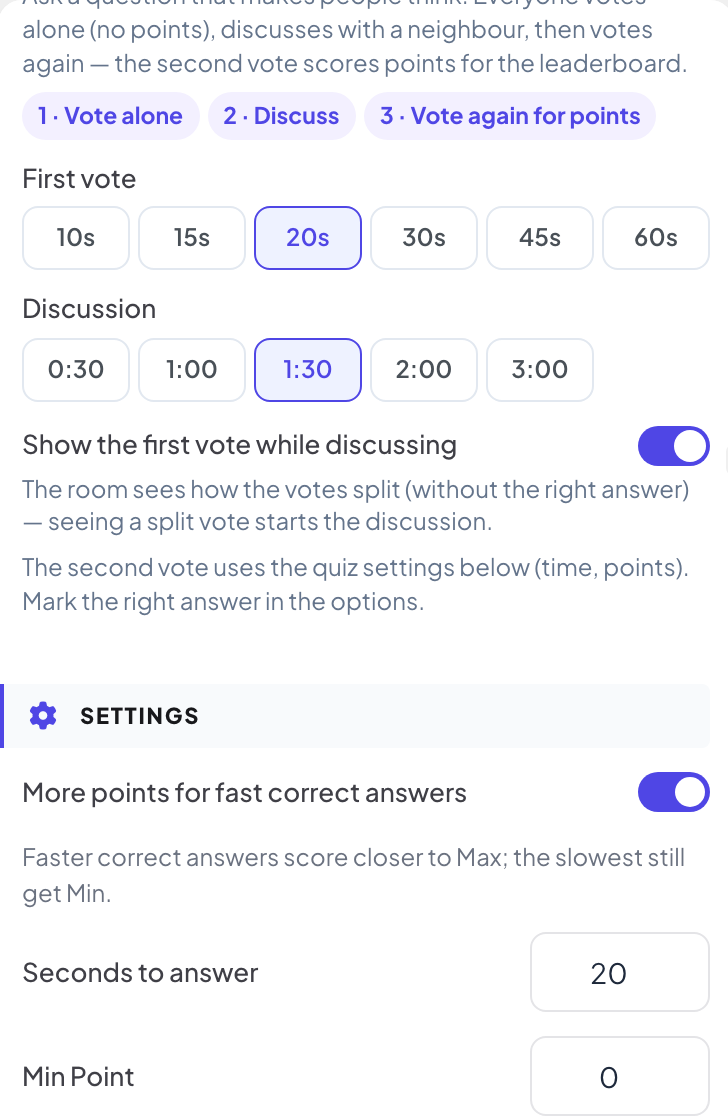
Elige cuánto dura el Primer voto (de 10 a 60 segundos, 20 al principio) y cuánto dura el Debate (de 30 segundos a 3 minutos, 90 segundos al principio).
- 4
Elige qué ve la sala
Con Mostrar el primer voto durante el debate activado (por defecto), la sala ve cómo se repartieron los votos, sin la respuesta correcta. Desactívalo para mantener el reparto oculto hasta el final, para que nadie se limite a seguir a la mayoría.
- 5
Configura el segundo voto
La segunda votación usa los ajustes de cuestionario de abajo: Segundos para responder y los puntos.
Juégalo en directo
- 1
Primer voto
Si es la primera diapositiva de quiz, haz clic en Empezar juego en la sala de espera. Más adelante en un juego, el primer voto se abre en cuanto pasas a la diapositiva. Los móviles preguntan ¿Qué opinas? Este primer voto no da puntos. La pantalla grande muestra cuántos han votado.
- 2
Debate
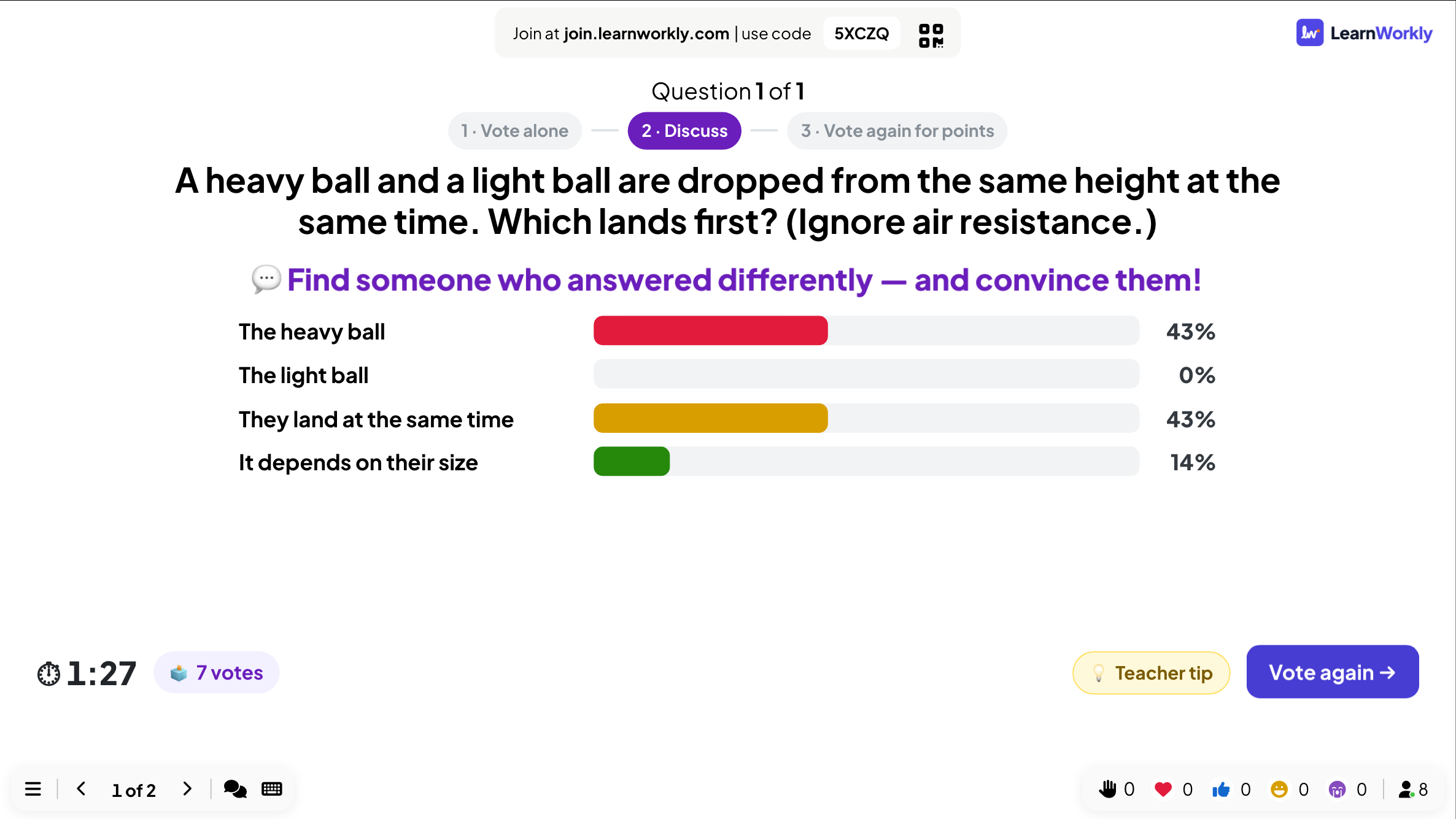
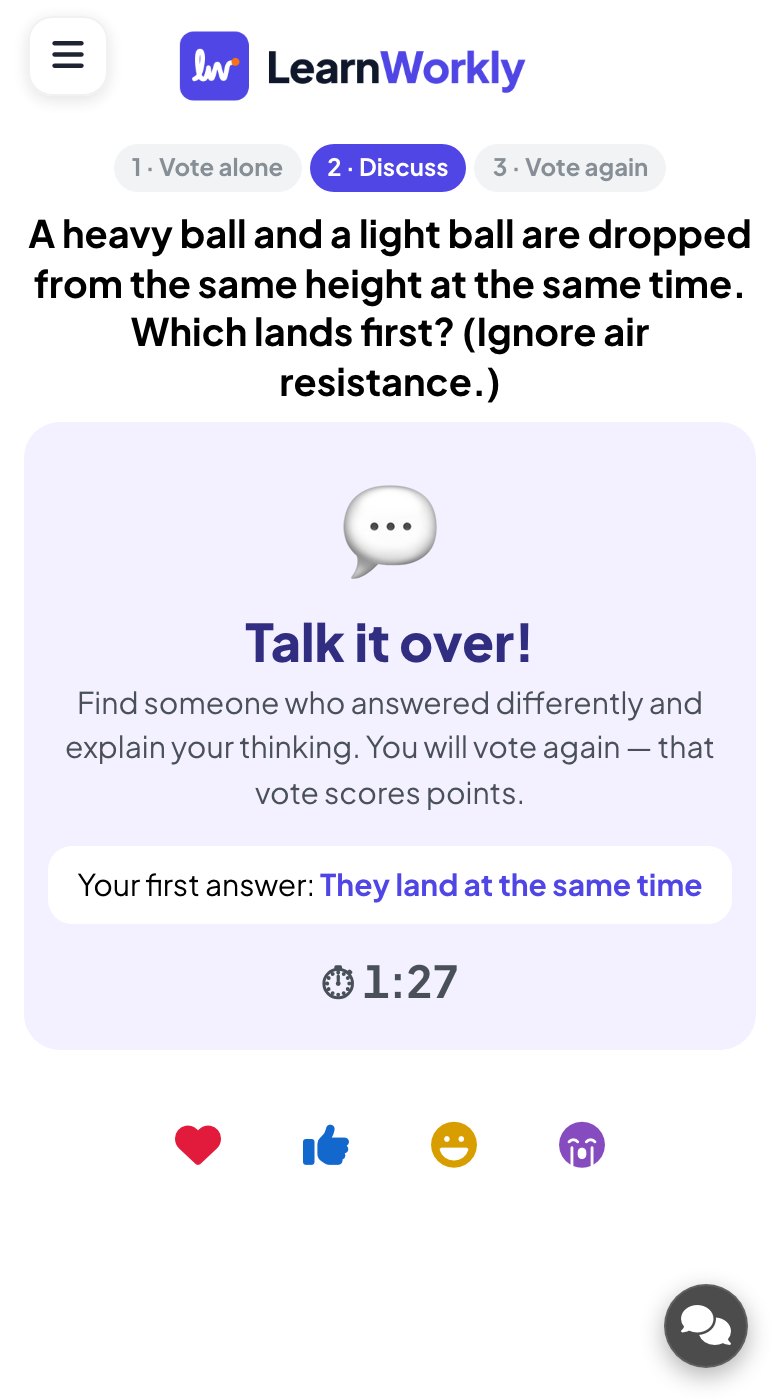
Cuando termina el temporizador, o cuando haces clic en Cerrar voto y debatir, los móviles dicen ¡Habladlo! y piden buscar a alguien que haya respondido distinto. La pantalla grande muestra el reparto (si elegiste mostrarlo), el temporizador del debate y un botón Consejo docente con consejos según cuántos acertaron.
- 3
Segundo voto
Cuando termina el temporizador del debate, o cuando haces clic en Vuelve a votar, todos votan por segunda vez, por puntos.
- 4
Revelar
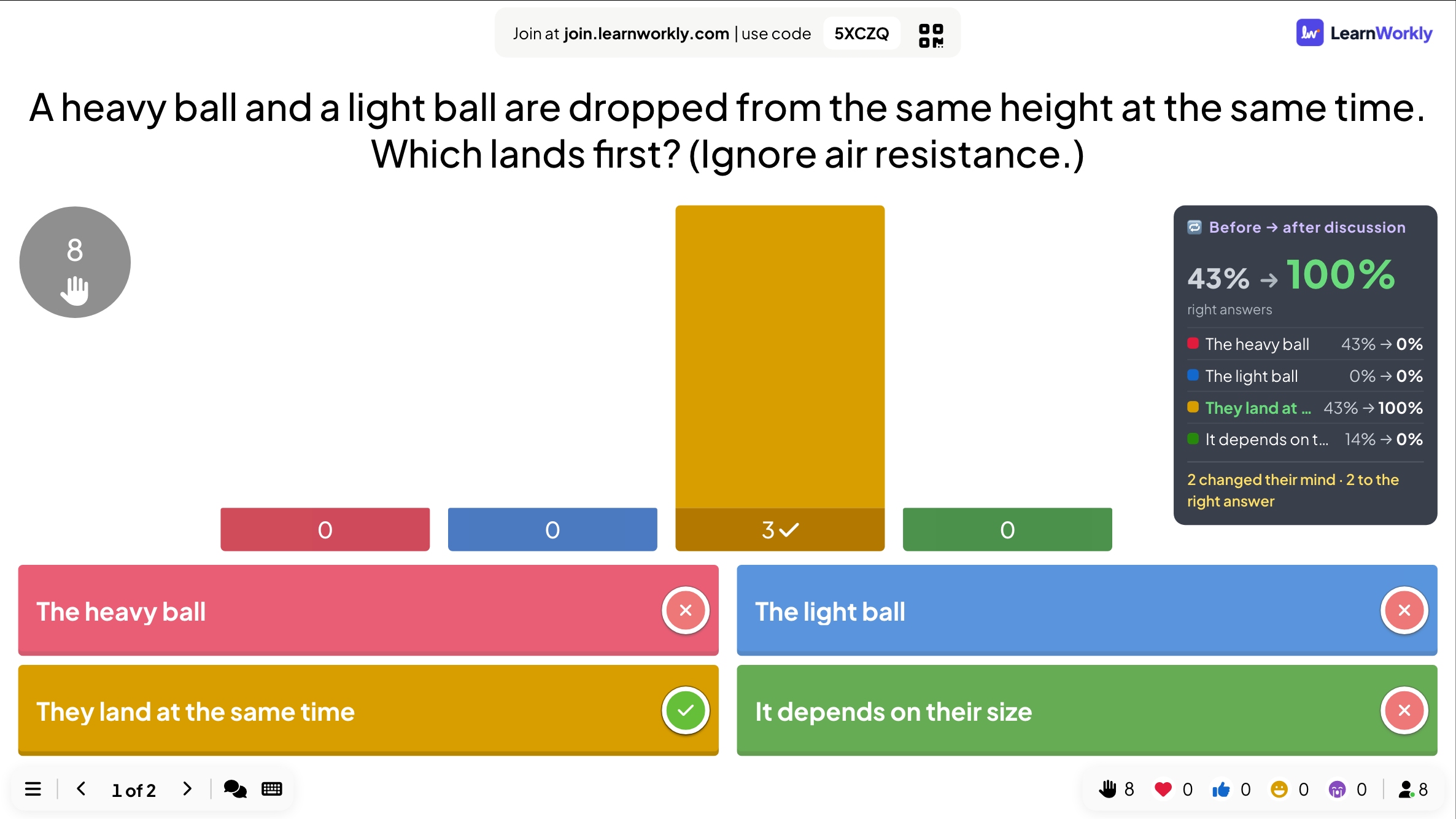
La pantalla grande muestra los votos Antes → después del debate: cuántas personas cambiaron de opinión y cuántas pasaron a la respuesta correcta. Cada móvil muestra si la persona mantuvo o cambió su primera respuesta, o si no votó la segunda vez.
Preguntas frecuentes
¿El primer voto cuenta para los puntos?
No. Solo puntúa la segunda votación, para que la gente responda con sinceridad la primera vez.
¿Puedo acortar el debate?
Sí. Haz clic en Vuelve a votar cuando la sala esté lista.
Casi todos acertaron en la primera votación.
Entonces el debate aporta poco. Haz clic rápido en Cerrar voto y debatir y Vuelve a votar, y usa una pregunta más difícil la próxima vez.
Comprobado por última vez con la app el 17 de noviembre de 2026.
Artículos relacionados
- Select Answer: preguntas de opción múltipleHaz una pregunta de opción múltiple con hasta seis opciones, marca las respuestas correctas, fija el tiempo y los puntos, y juégala en directo con cuenta atrás y revelación.
- True or False: preguntas de hecho o mitoEscribe una afirmación, elige el lado correcto y explica por qué. Los jugadores eligen en su móvil y luego la respuesta aparece sellada en pantalla con tu explicación.
- Votación: pregunta a la sala y muestra los votos en directoRecoge la opinión de los participantes y muéstrala en un gráfico de barras o circular. Configura las opciones, permite elegir más de una, marca una respuesta correcta u oculta los resultados.