Vote · Discuss · Revote在一张幻灯片中完成一轮同伴教学。提出一个引人思考的问题:每个人先独自投票(不计分),与同伴讨论,然后再投一次。第二次投票会为排行榜计分。新幻灯片自带一道示例物理题。
进行设置
- 1
添加幻灯片
在编辑器中点击+ 新幻灯片。在选择幻灯片类型中打开测验标签页,点击Vote · Discuss · Revote。紧接着会自动添加一张排行榜幻灯片,除非下一张已经是排行榜。
- 2
写好问题和选项
写好问题和选项,并标出正确答案。最好的问题会让全场意见分化:第一次投票时大约一半人答对。
- 3
设置时间
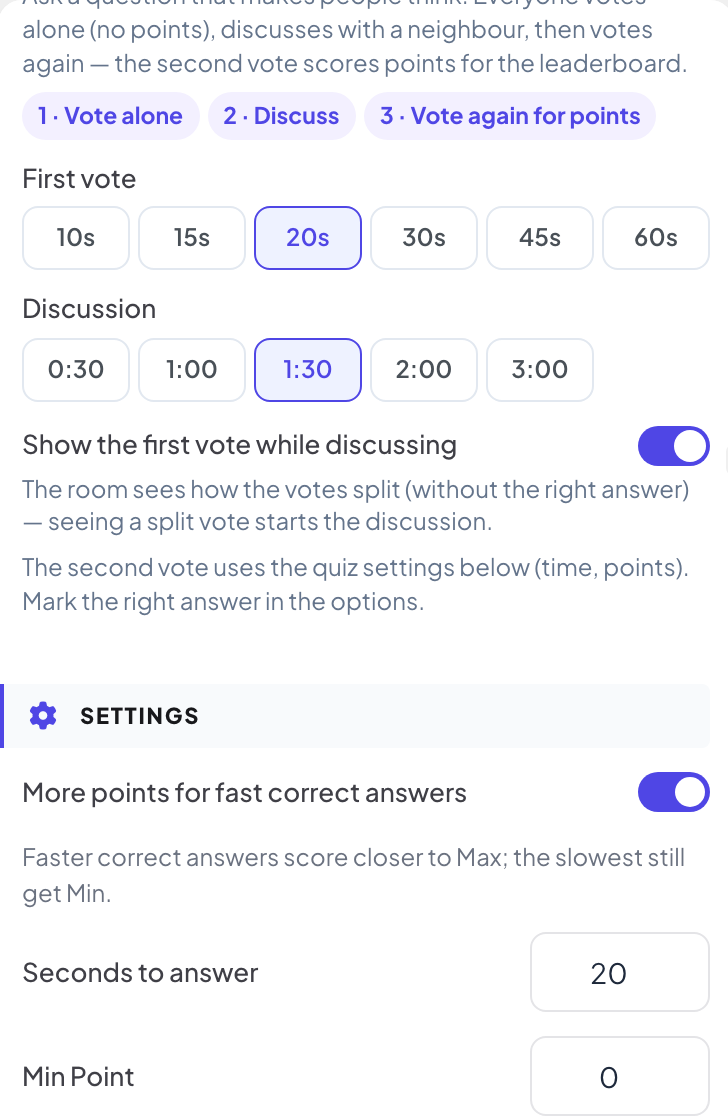
选择第一次投票的时长(10 到 60 秒,初始为 20 秒)以及讨论的时长(30 秒到 3 分钟,初始为 90 秒)。
- 4
选择全场能看到什么
开启讨论时显示第一次投票结果(默认)时,全场能看到投票分布,但看不到正确答案。关闭它可以把分布隐藏到最后,这样没人会只是随大流。
- 5
设置第二次投票
第二次投票使用下方的测验设置:回答秒数和分数。
实时进行
- 1
第一次投票
如果这是第一张测验幻灯片,请在等候页中点击开始游戏。在游戏进行中,一切换到这张幻灯片就会开始第一次投票。手机上会问你怎么看?第一次投票不计分。大屏幕显示已投票的人数。
- 2
讨论
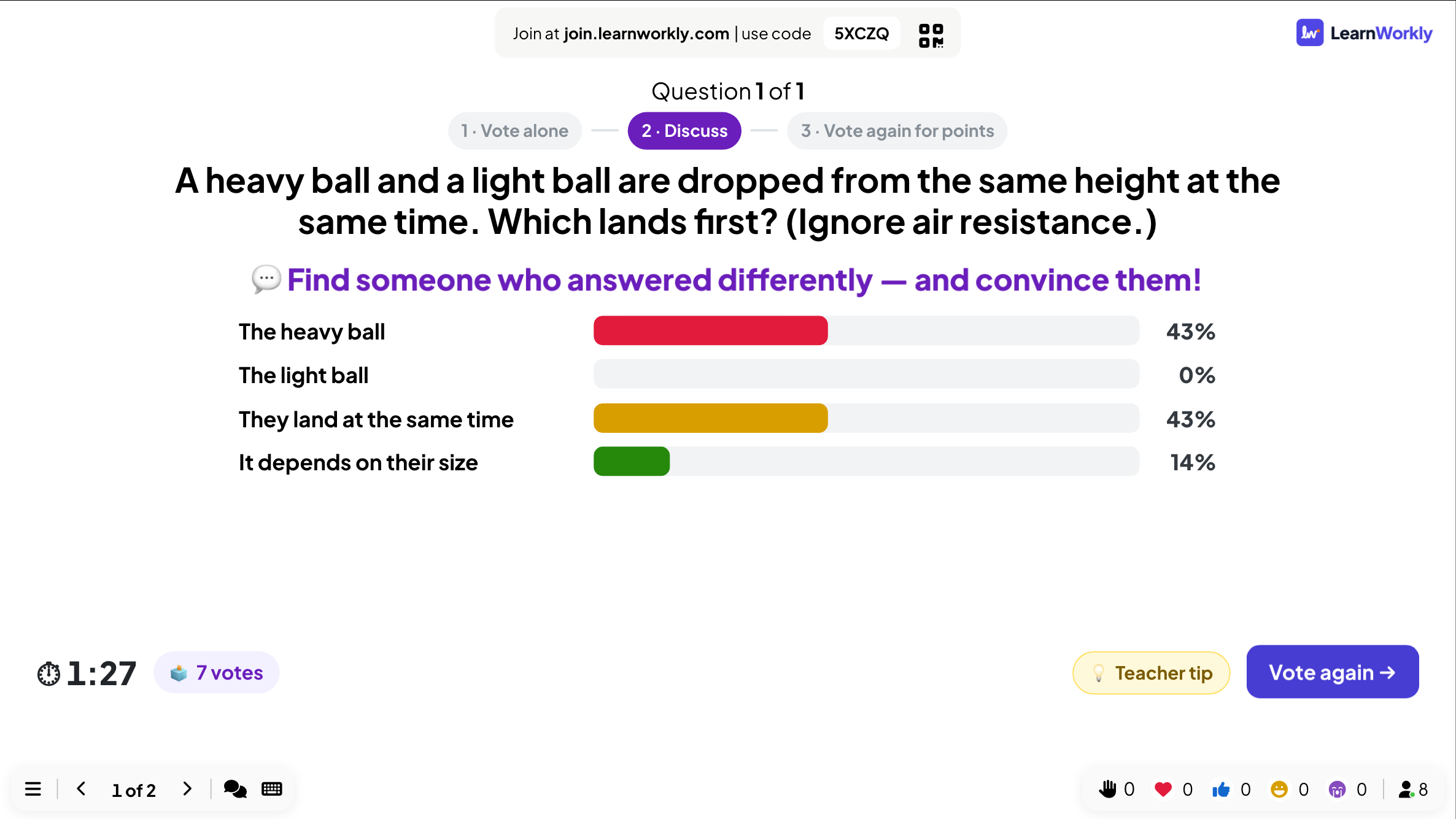
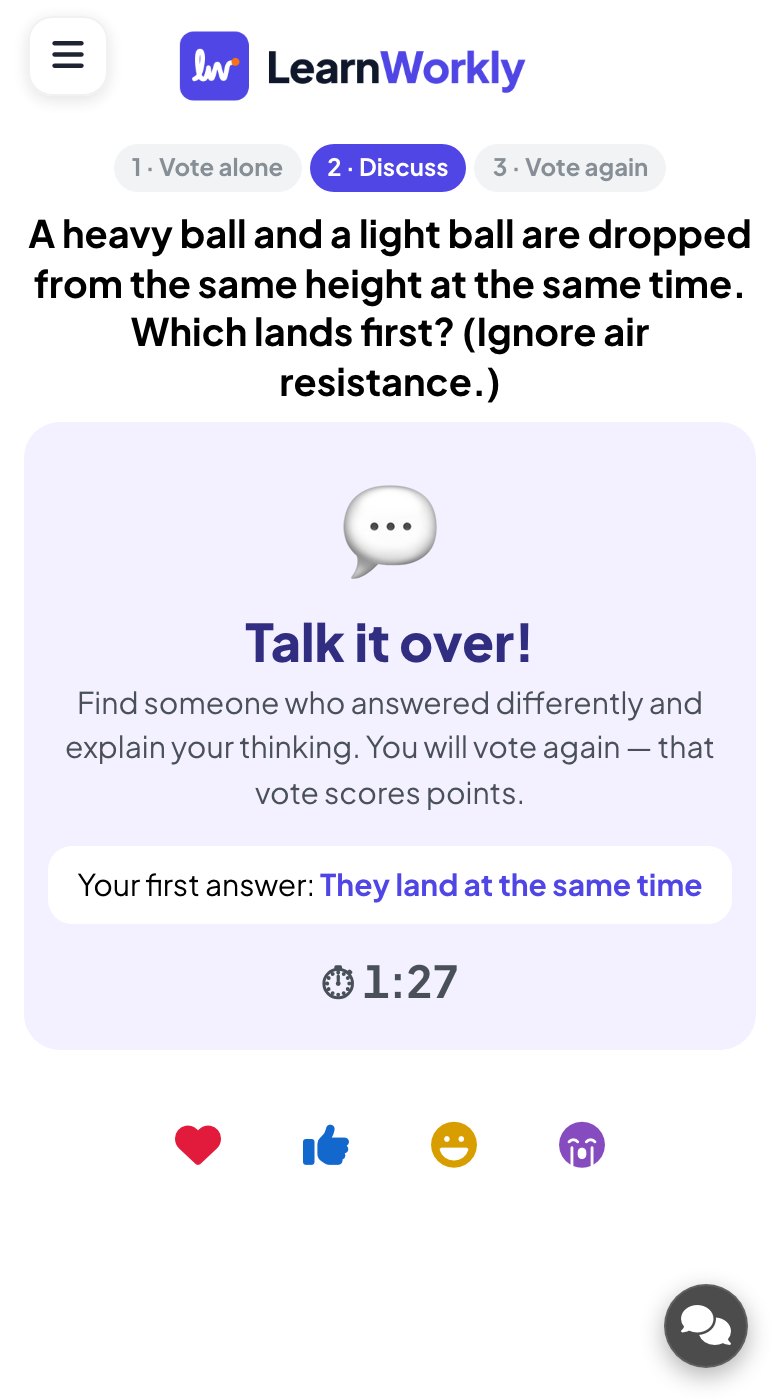
讨论计时结束或您点击结束投票并讨论时,手机显示讨论一下!,请大家找一个答案不同的人。大屏幕显示投票分布(如果您选择显示)、讨论计时器,以及一个教师提示按钮,会根据答对的人数给出建议。
- 3
第二次投票
讨论计时结束或您点击再次投票时,每个人进行第二次投票,这次计分。
- 4
揭晓
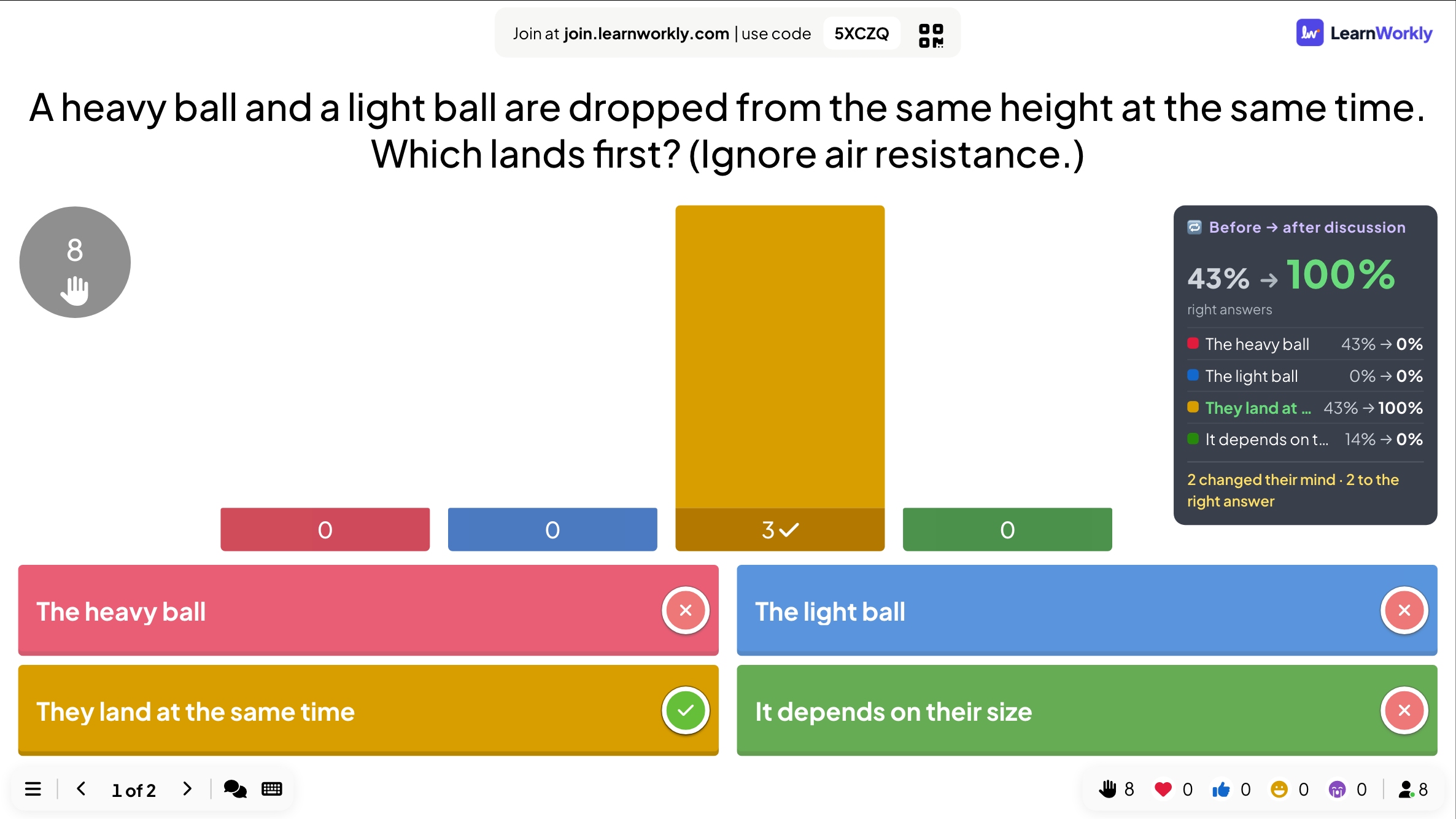
大屏幕显示讨论前 → 讨论后的投票:有多少人改变了想法,又有多少人改为正确答案。每部手机显示这个人是坚持还是改变了第一次的答案,或者第二次没有投票。
常见问题
第一次投票计分吗?
不计分。只有第二次投票计分,所以大家第一次可以如实作答。
可以缩短讨论时间吗?
可以。全场准备好后随时点击再次投票。
几乎所有人第一次投票都答对了。
那么讨论的意义就不大了。快速点击结束投票并讨论和再次投票,下次换一道更难的题。
最后一次与应用核对于 2026年11月17日。