Estimation demande un nombre plutôt qu’un choix : « Quelle est la hauteur de la tour Eiffel ? », « Combien d’habitants compte Lisbonne ? » Tout le monde a sa chance, et les estimations les plus proches rapportent le plus de points. Une nouvelle diapositive commence avec une question d’exemple (330 m) et avec Plus de points pour les réponses correctes rapides désactivé, car ici la précision compte plus que la vitesse.
La configurer
- 1
Ajouter la diapositive
Dans l’éditeur, cliquez sur + Nouvelle diapositive. Dans Choisir le type de diapositive, ouvrez l’onglet Quiz et cliquez sur Estimation. Une diapositive Classement est ajoutée juste après, sauf si la diapositive suivante en est déjà une.
- 2
Saisir la réponse et l’unité
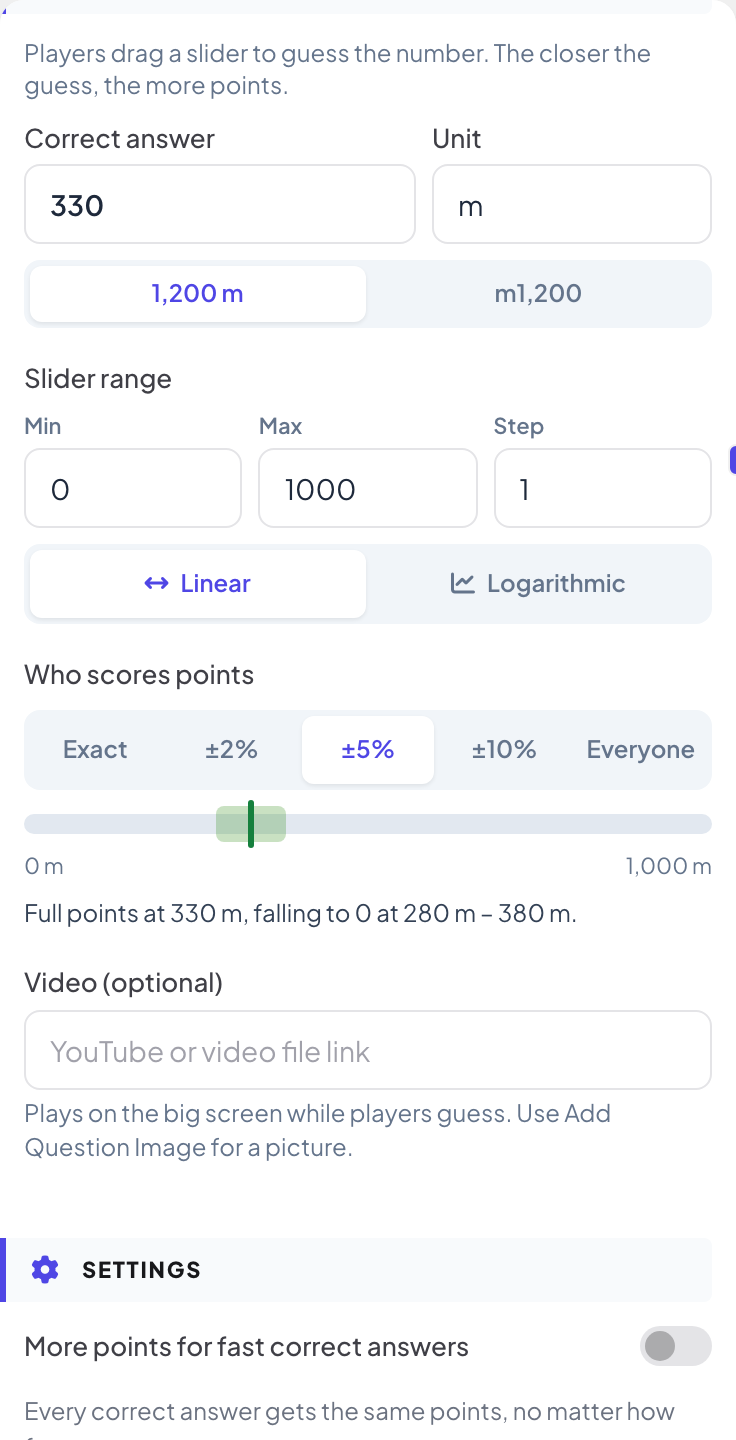
Tapez la Bonne réponse et une Unité facultative (par exemple m, personnes ou $). Choisissez si l’unité se place avant ou après le nombre.
- 3
Régler la plage du curseur
Sous Plage du curseur, réglez Min, Max et Pas. Si la réponse sort de la plage, elle y est ramenée. Choisissez Linéaire, ou Logarithmique pour les très grandes plages comme 1 à 1 000 000, afin que les petits nombres aient autant de place sur le curseur que les grands.
- 4
Choisir qui marque des points
Sous Qui marque des points, choisissez Exact, ±2 %, ±5 %, ±10 % ou Tout le monde. Le pourcentage est une part de la plage du curseur. La ligne en dessous explique la règle, par exemple « Tous les points à 330, jusqu’à 0 à 280 – 380. »
- 5
Ajouter une vidéo (facultatif)
Collez un lien YouTube ou un lien direct .mp4 / .webm dans Vidéo (facultatif) pour la lire sur le grand écran pendant que les joueurs devinent.
Le jouer en direct
- 1
Lancer la question
Cliquez sur Présenter. Quand vous arrivez sur la première diapositive de quiz, le grand écran affiche la salle d’attente avec toutes les personnes qui ont rejoint. Celles qui n’ont pas encore donné de nom tapent d’abord un Surnom sur leur téléphone, pour apparaître au classement. Cliquez sur Démarrer le jeu quand la salle est prête. Le jeu continue ensuite : chaque diapositive de quiz suivante s’ouvre directement sur sa question, sans salle d’attente. Si vous revenez à une diapositive précédente, les diapositives de quiz affichent de nouveau la salle d’attente jusqu’à ce que vous cliquiez sur Démarrer le jeu.
- 2
Les participants devinent
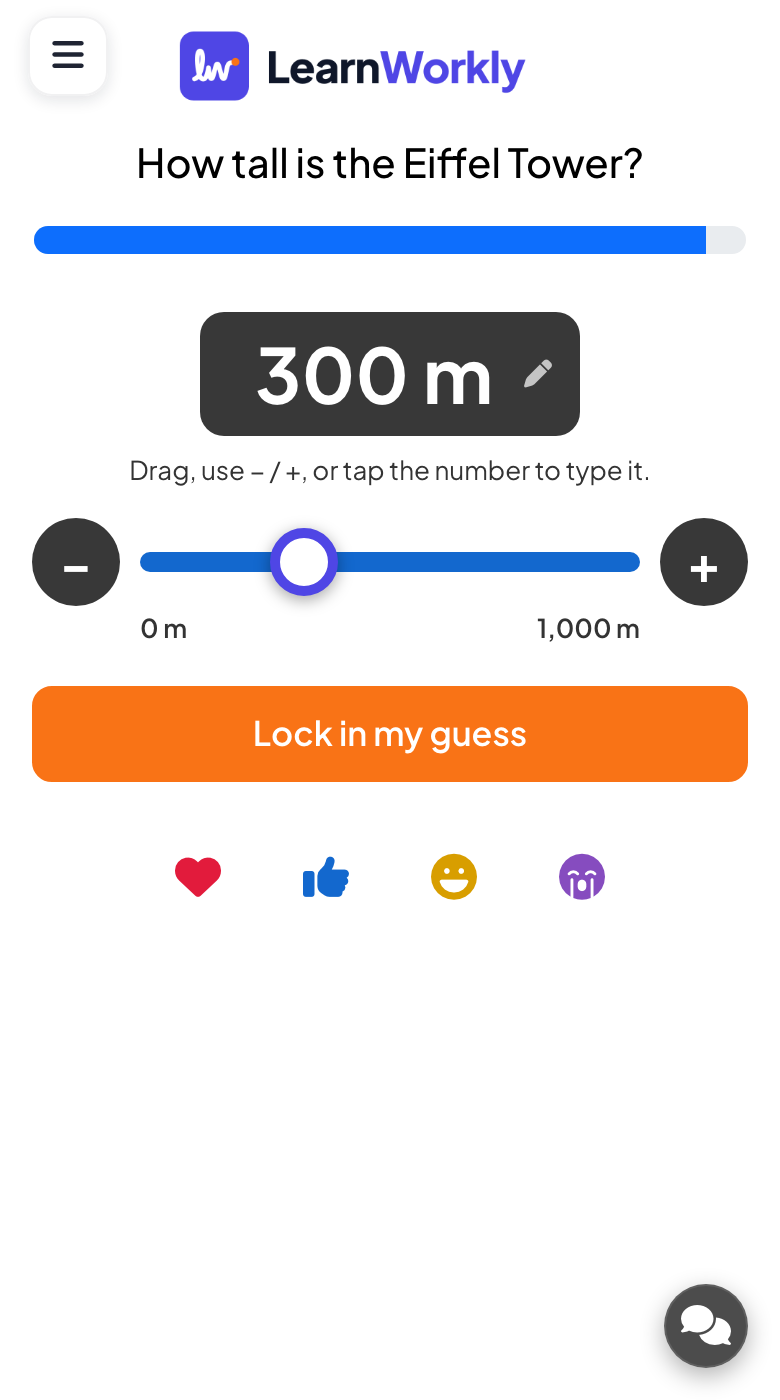
Chaque téléphone affiche un curseur sans valeur de départ, pour que personne ne soit influencé. Les participants le font glisser, utilisent − et +, ou touchent le nombre pour le taper, puis touchent Valider mon estimation.
- 3
Score
Une estimation pile sur la réponse obtient tous les points ; les points baissent de façon linéaire jusqu’à 0 à la limite de la marge choisie. La vitesse compte aussi si vous activez Plus de points pour les réponses correctes rapides.
- 4
Révélation
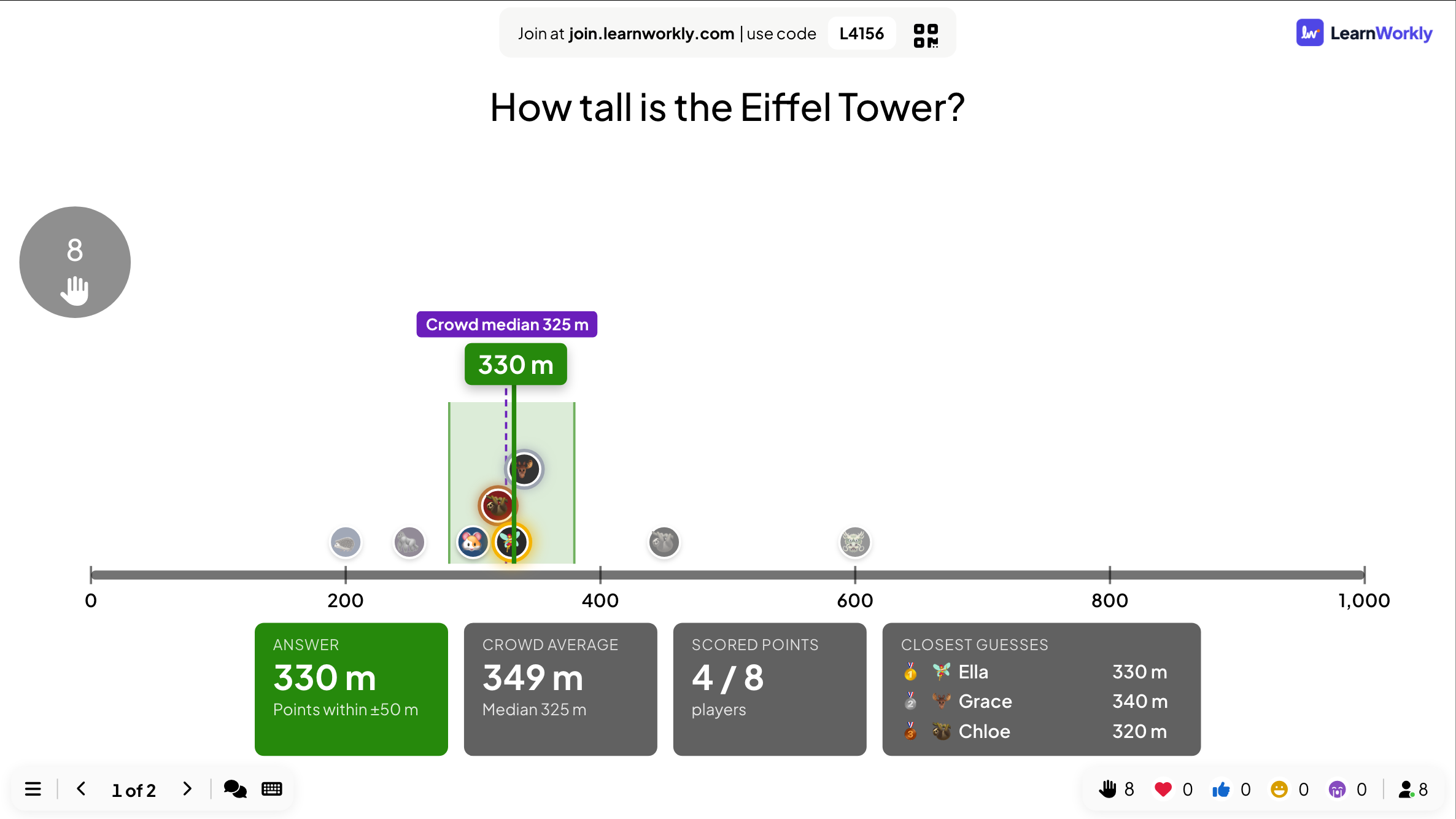
Quand le temps est écoulé, le grand écran place chaque estimation sur une droite graduée à côté de la réponse et de sa marge de score, avec la moyenne et la médiane du groupe, le nombre de joueurs qui ont marqué et les trois estimations les plus proches. Chaque téléphone affiche l’estimation du joueur, son écart et son classement.
Questions fréquentes
Personne n’a marqué de points.
La marge est peut-être trop étroite. Avec Exact, seule la réponse exacte marque. Essayez ±5 % ou ±10 %, ou Tout le monde pour que chaque estimation rapporte quelque chose.
Les nombres sont énormes. Le curseur est difficile à utiliser.
Passez la plage en Logarithmique, et rappelez aux gens qu’ils peuvent toucher le nombre pour le taper.
Quelqu’un a rejoint pendant la question.
Après avoir saisi un pseudo, leur téléphone affiche la question et ils peuvent encore répondre jusqu’à la fin du compte à rebours. Les points des questions précédentes ne sont pas ajoutés après coup.
Dernière vérification avec l’app le 17 novembre 2026.
Articles liés
- Bet / Wager : les joueurs misent des points avant de répondreLes joueurs misent l’un de vos montants de jetons avant que les options n’apparaissent. Une bonne réponse multiplie la mise, une mauvaise la fait perdre. Idéal pour une manche finale.
- Pin Answer : touchez le bon endroit sur une imageLes joueurs posent une épingle sur une carte, un schéma ou une capture d’écran. Une épingle dans la bonne zone marque des points. Utilisez une carte toute prête ou importez votre propre image et marquez les zones.
- Classement : afficher les scores du quizAjoutez une diapositive Classement après vos questions de quiz pour afficher le rang et le score de chaque joueur, avec le classement par équipe en mode équipes et un gagnant à la fin.